
Każdy edytor wideo chce tego samego — wyraźnych, wyraźnych i wysokiej jakości efektów wizualnych. Jasne, możesz nagrać materiał w wysokiej rozdzielczości przy doskonałych ustawieniach aparatu, ale samo to nie wystarczy. Podczas postprodukcji musisz jeszcze bardziej udoskonalić i zoptymalizować swoje klipy. Tutaj znajdują się ustawienia 4K w Premiere Pro stać się niezwykle przydatne. Oprócz rozdzielczości możesz dostosować współczynnik proporcji, liczbę klatek na sekundę i inne kluczowe parametry, aby uzyskać najlepsze wyniki.
W tym artykule omówimy podstawowe ustawienia sekwencji 4K w programie Adobe Premiere Pro i przedstawimy łatwiejsze alternatywne oprogramowanie, które możesz rozważyć. Kontynuuj czytanie poniżej, aby dowiedzieć się więcej.
W tym artykule
- Jakie są podstawowe ustawienia 4K w Premiere Pro?
- Czy Wondershare Filmora V15 ma ustawienia 4K?
- Wniosek
- Często zadawane pytania
Jakie są podstawowe ustawienia 4K w Premiere Pro?
Obecnie nagrywanie w rozdzielczości 4K stało się standardem w tworzeniu filmów na poziomie profesjonalnym i konsumenckim. Jednak nawet wysokiej jakości materiał 4K może wyglądać słabo, jeśli nie zostanie poddany edycji z odpowiednimi ustawieniami. Właśnie dlatego ustawienia sekwencji 4K w programie Premiere Pro mają znaczenie. Umożliwiają dostosowanie rozdzielczości, liczby klatek na sekundę, współczynnika proporcji i powiązanych opcji, dzięki czemu treść może zachować ostrość i przejrzystość przez cały proces edycji.
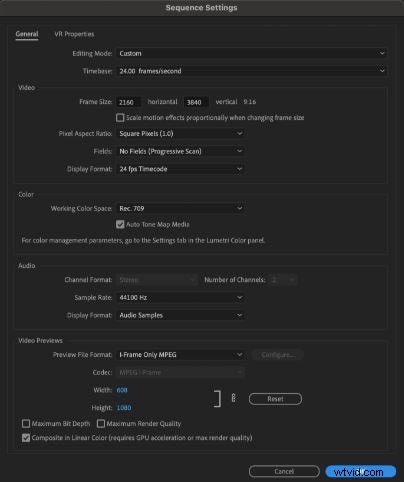
Zalety i wady
Dostosowywanie ustawień sekwencji 4K w Premiere Pro oferuje wiele korzyści, ale wiąże się również z pewnymi ograniczeniami. Podzielmy je.
Zalety
- Generuje bardzo wyraźne i profesjonalne efekty wizualne.
- Wysoka rozdzielczość zapewnia większą swobodę przy przycinaniu, powiększaniu i zmianie kadrowania.
- Idealny do efektów kinowych i intensywnych ulepszeń wizualnych.
- Zapewnia doskonałą wydajność odtwarzania na głównych platformach streamingowych.
- Umożliwia dostosowanie rozdzielczości, współczynnika kształtu, liczby klatek na sekundę, szybkości transmisji i innych.
Wady
- Wymaga mocnego sprzętu i wydajnego systemu operacyjnego.
- Zużywa znaczną ilość miejsca na dysku w zależności od rozmiaru projektu.
- Może przytłoczyć początkujących swoją złożonością techniczną.
- Wymaga subskrypcji Adobe Creative Cloud, która jest mniej przyjazna dla budżetu.
Czy Wondershare Filmora V15 ma ustawienia 4K?
Jak wspomniano wcześniej, ustawienia 4K Premiere Pro są mocne, ale nie idealne. Niektórzy użytkownicy mogą uznać je za zbyt techniczne lub wymagające dużej ilości sprzętu. Jeśli szukasz prostszej alternatywy, Wondershare Filmora V15 jest doskonałą opcją. Jest to wszechstronny edytor, który obsługuje zarówno podstawowe, jak i profesjonalne przepływy pracy – i tak, oferuje pełną obsługę edycji 4K podobną do Premiere Pro.
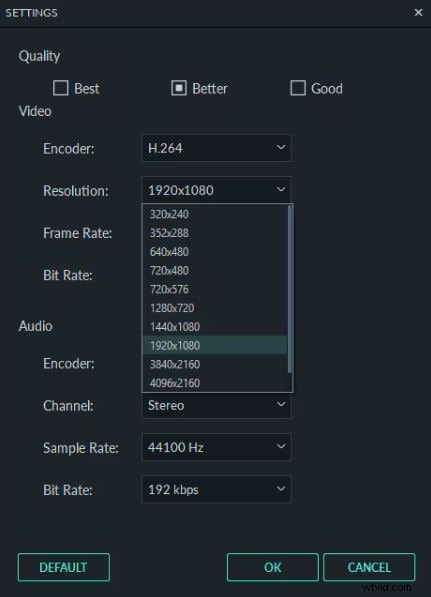
Dlaczego Wondershare Filmora V15 to idealny wybór?
- Rozbudowane dostosowywanie: Skonfiguruj liczbę klatek na sekundę, współczynnik proporcji, szybkość transmisji i inne parametry — tak jak w Premiere Pro.
- Podgląd w czasie rzeczywistym: Filmora automatycznie wstępnie renderuje klipy w celu zapewnienia płynnego odtwarzania.
- Ustawienia wstępne 4K: Zawiera zoptymalizowane ustawienia eksportu dla YouTube, Vimeo i innych platform.
- Liczne narzędzia: Oferuje szeroką kolekcję filtrów, efektów, szablonów i narzędzi AI.
Dodatkowe funkcje do odkrycia w Wondershare Filmora V15

- Google Veo 3 w Filmorze: Generuj kinowe treści wideo oparte na sztucznej inteligencji.
- Obraz AI na wideo: Natychmiast zamieniaj nieruchome obrazy w animowane sceny.
- Wzmacniacz wideo AI: Popraw przejrzystość i jakość obrazu jednym kliknięciem.
- Mozaika twarzy AI: Automatycznie rozmywaj twarze, aby zapewnić prywatność i bezpieczeństwo.
- Rozciągnięcie dźwięku AI: Płynnie rozszerzaj ścieżki audio, aby dopasować je do czasu trwania filmu.

Uwaga:Wondershare Filmora aktualizuje się regularnie. Pamiętaj, aby zainstalować nowe wersje, aby cieszyć się świeżymi narzędziami AI, ulepszeniami wydajności i nowymi funkcjami edycji.
Wniosek
Opanowanie ustawień sekwencji 4K w Premiere Pro jest kluczem do tworzenia oszałamiających treści wideo o wysokiej jakości. Jednak dla niektórych użytkowników Premiere Pro może wydawać się przytłaczający ze względu na jego złożoność i wymagania sprzętowe. Jeśli chcesz prostszej, bardziej elastycznej i tańszej opcji, Wondershare Filmora V15 to doskonały wybór. Oferuje zaawansowane funkcje 4K, płynną edycję i znacznie łatwiejszy przepływ pracy — idealny zarówno dla początkujących, jak i profesjonalistów.
Więc na co czekasz? Pobierz Wondershare Filmora V15 już dziś i zacznij bez wysiłku tworzyć zapierające dech w piersiach filmy w rozdzielczości 4K.
Często zadawane pytania
-
Pyt. 1. Czy ustawienia 4K w Premiere Pro są wykrywane automatycznie?
Tak. Premiere Pro automatycznie stosuje ustawienia sekwencji 4K podczas importowania materiału 4K. Jednak nadal powinieneś dostosować ustawienia ręcznie, aby uzyskać najlepsze wyniki.
-
Q2. Czy mogę skonfigurować ustawienia 4K w Premiere Pro, używając starych lub słabo wydajnych urządzeń?
Możesz spróbować, ale spodziewaj się niskiej wydajności, opóźnień lub zacinania się podglądów. Będzie to miało znaczący wpływ na renderowanie i odtwarzanie.
-
Pyt. 3. Czy ustawienia 4K w Premiere Pro są podobne do ustawień Wondershare Filmora V15?
Tak. Obydwa obsługują edycję i eksportowanie 4K. Jednak Filmora oferuje bardziej przyjazny dla użytkownika przepływ pracy z łatwiejszą kontrolą i szybszym podglądem.