
Potrzebujesz bezpłatnego i niezawodnego sposobu na obracanie, przerzucanie lub zmianę kadru materiału filmowego? Ten przewodnik przeprowadzi Cię przez najprostsze kroki, aby dostosować orientację wideo w Shotcut i przedstawia Wondershare Filmora jako uproszczoną alternatywę. Niezależnie od tego, czy korygujesz obrót o 90°, 180° czy 270°, tworzysz lustrzane odbicie klipu czy konwertujesz wideo z pionowej na poziomą, znajdziesz tutaj jasne instrukcje i pomocne wskazówki.
W tym artykule
- Omówienie edytora wideo Shotcut
- Obracanie wideo w trybie Shotcut (90°, 180° i 270°)
- Przerzucanie lub odbijanie wideo jednym kliknięciem
- Konwersja pionu na poziom i usuwanie czarnych pasków
- Wondershare Filmora – uproszczona alternatywa dla rotacji wideo
Omówienie edytora wideo Shotcut
Shotcut to darmowy edytor typu open source, który zapewnia solidny zestaw narzędzi do podstawowej i średnio zaawansowanej pracy z wideo. Jego zestaw funkcji obejmuje:
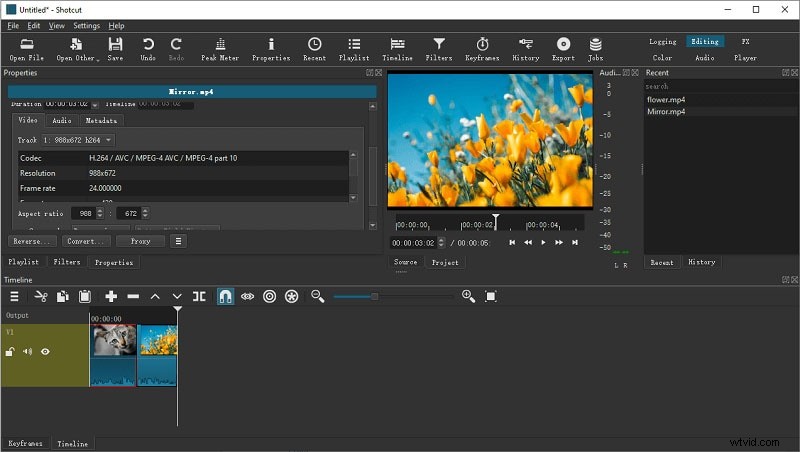
- Przechwytywanie wideo: Nagrywaj z ekranu, kamery internetowej lub mikrofonu zewnętrznego z obsługą rozdzielczości do 4K.
- Edycja standardowa: Przycinanie, wycinanie, kopiowanie, wklejanie i efekty klatek kluczowych. Edycja proxy zapewnia płynność pracy w wysokiej rozdzielczości.
- Narzędzia audio: Zastosuj filtry do regulacji głośności, miksowania, generowania brzmienia i regulacji wysokości dźwięku.
- Efekty wideo: Tryby mieszania, komponowanie ścieżek, przejścia, filtry 360°, odtwarzanie wstecz i zakresy.
- Obsługa szerokiego formatu: Edytuj pliki audio, wideo i zdjęcia z wielu kodeków, korzystając ze strumieniowania sieciowego i obsługi kanałów alfa.
Wszechstronność Shotcut sprawia, że jest to doskonały wybór dla każdego, kto szuka bezpłatnego edytora o otwartym kodzie źródłowym.
Obracanie wideo w trybie Shotcut (90°, 180° i 270°)
Obracanie materiału w Shotcut jest proste. Wykonaj poniższe kroki, aby szybko dostosować orientację:
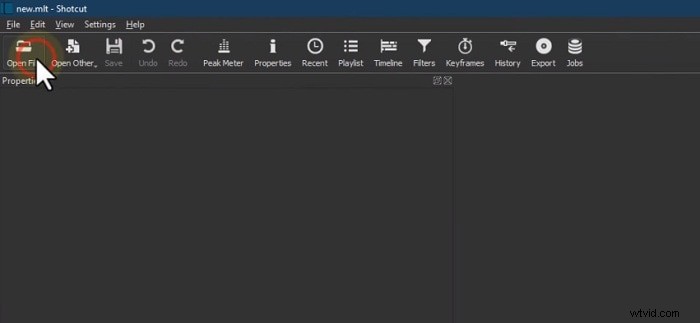
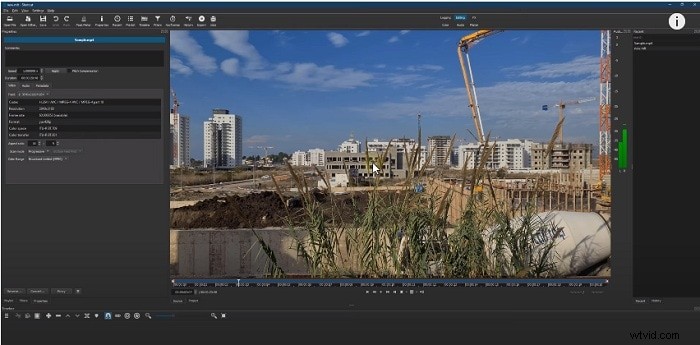
- Otwórz nowy projekt i zaimportuj swój film.
- Przeciągnij klip na oś czasu.
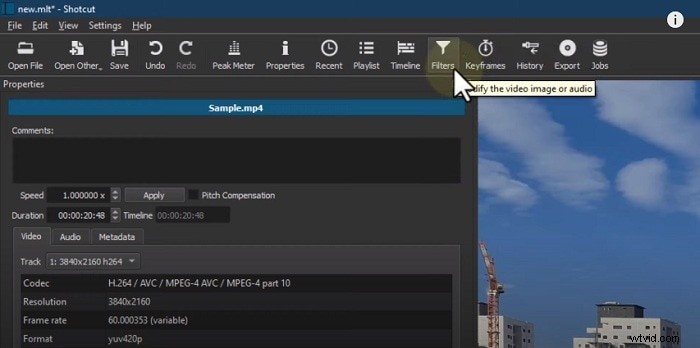
- Otwórz Filtry panelu i kliknij ikonę „+”.
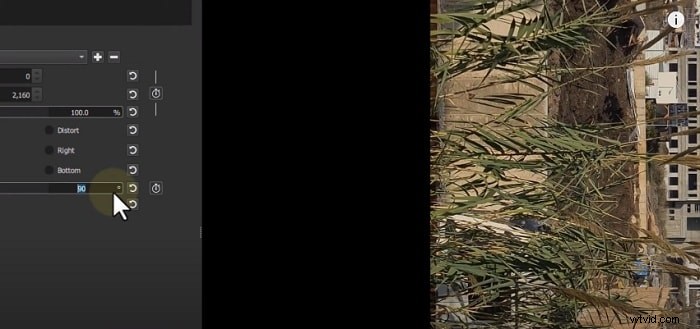
- Wyszukaj „Obróć” i wybierz „Rozmiar, położenie i obrót”.
- Dostosuj kąt obrotu: Użyj suwaka lub wpisz wartość liczbową, aby obrócić o 90°, 180° lub 270°.

Przerzucanie lub odbijanie wideo jednym kliknięciem
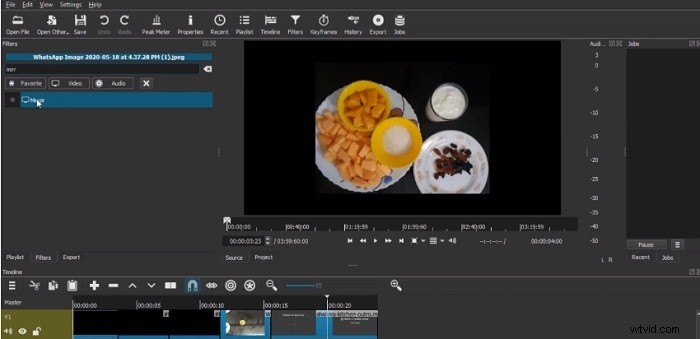
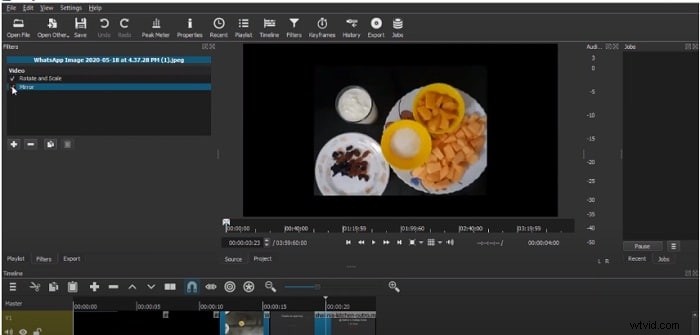
Odbicie lustrzane jest równie łatwe. Użyj Lustra filtr, aby obrócić materiał w poziomie lub w pionie:
- Wykonaj kroki 1–3 z przewodnika po rotacji.
- Wyszukaj „Lustro”.
- Zastosuj filtr; Twój klip zostanie automatycznie odwrócony.
Konwersja pionu na poziom i usuwanie czarnych pasków
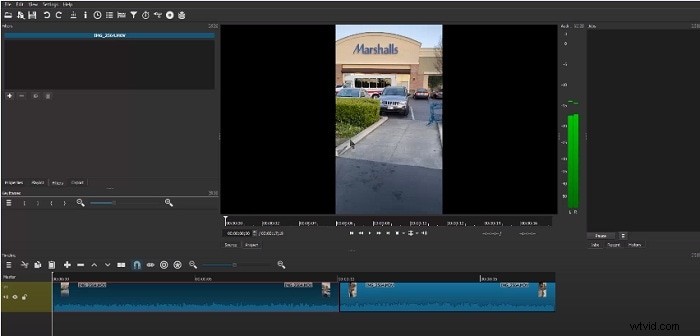
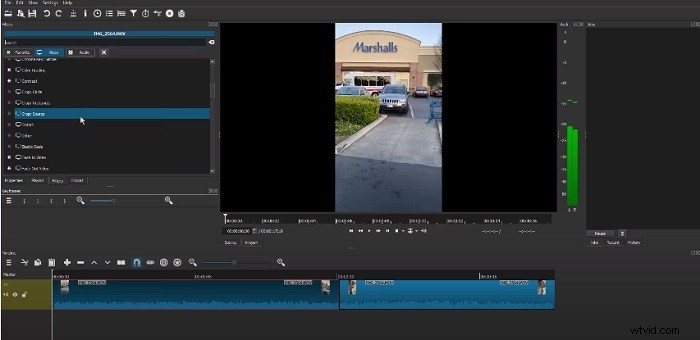
Aby przekształcić klip portretowy w format poziomy bez czarnych pasków, użyj Crop Source filtr:
- Przeciągnij wideo na oś czasu.
- Otwórz Filtry , kliknij „+” i wyszukaj „Źródło kadrowania”.
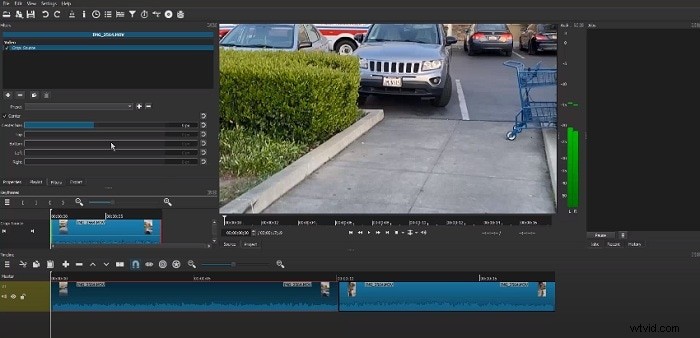
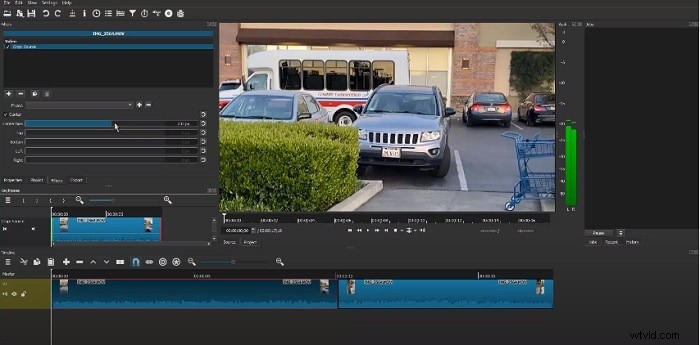
- Przełącz Centrum aby usunąć dopełnienie.
- Dostosuj przycięcie, aby skupić się na żądanym obszarze.
Wondershare Filmora – prostsza alternatywa dla rotacji wideo
Chociaż Shotcut jest potężny, jego przepływ pracy oparty na filtrach może wydawać się uciążliwy dla nowicjuszy. Wondershare Filmora oferuje usprawniony interfejs obsługiwany jednym kliknięciem, który upraszcza obracanie i przerzucanie:
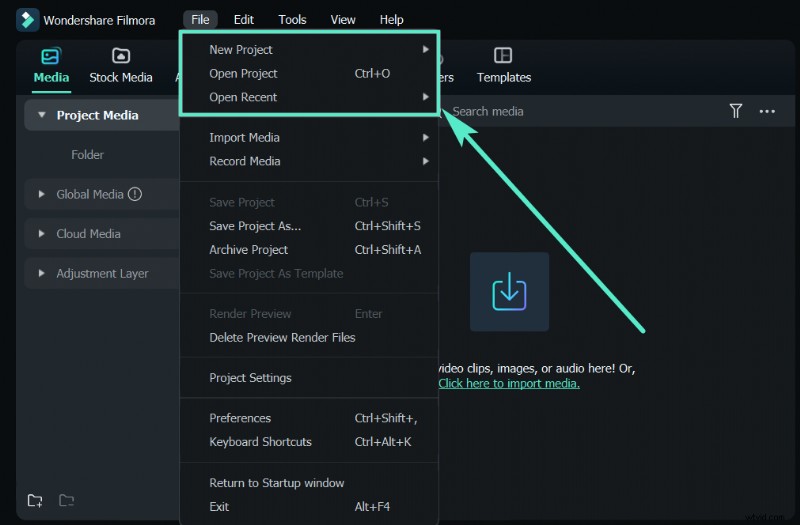
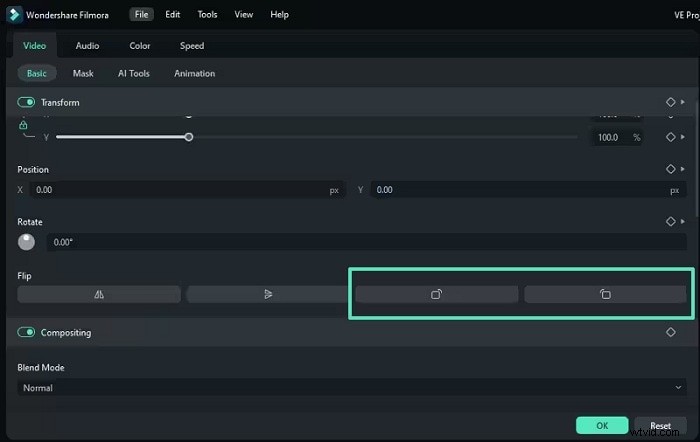
- Obróć o 90°, 180° lub 270° jednym kliknięciem.
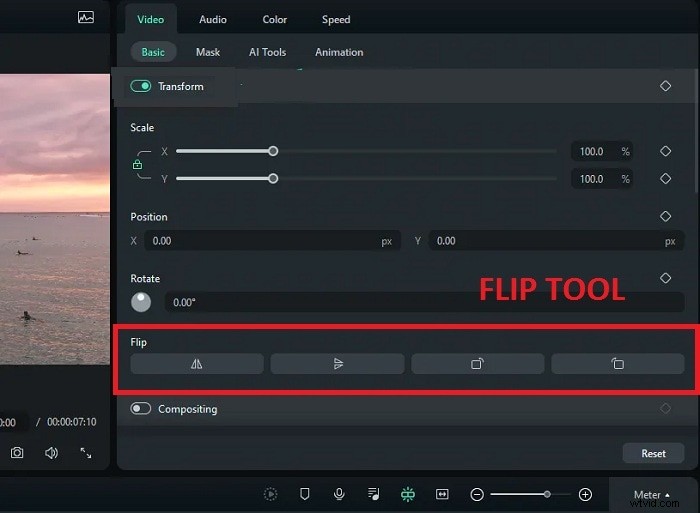
- Błyskawicznie obracaj w poziomie lub w pionie.
- Narzędzia AI, takie jak Wycinanie portretu, Automatyczne ponowne kadrowanie i Synchronizacja rytmu, przyspieszają twórczy przepływ pracy.
- Tysiące wbudowanych efektów, szablonów i obszerna biblioteka multimediów.
Jak obrócić lub przerzucić film w Filmorze
- Wybierz opcję Odwróć w poziomie lub Odwróć w pionie w Flip sekcja.
- Wybierz W prawo lub W lewo w Obróć sekcja.
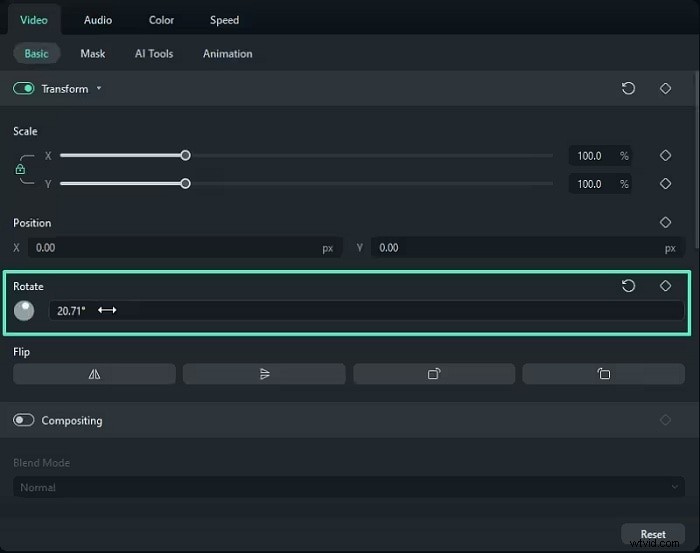
- Wprowadź określony kąt lub przeciągnij pokrętło obrotu, aby uzyskać dokładną orientację.
Przekształcanie filmu pionowego w poziomy za pomocą Filmory
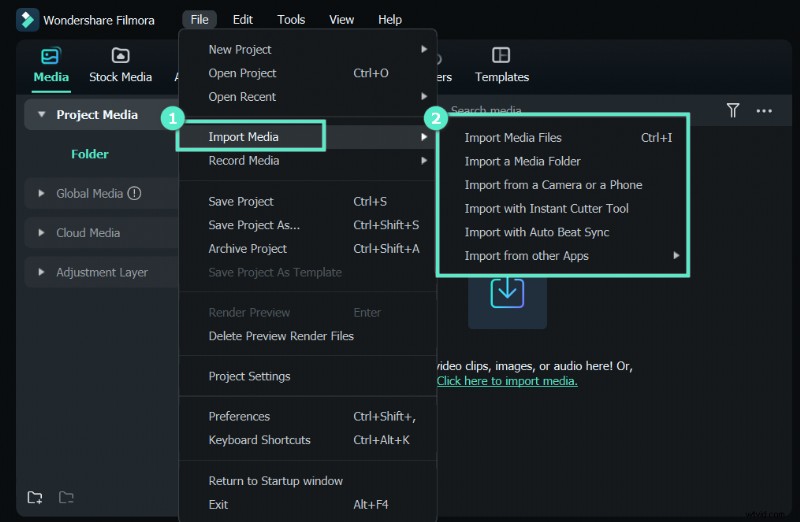
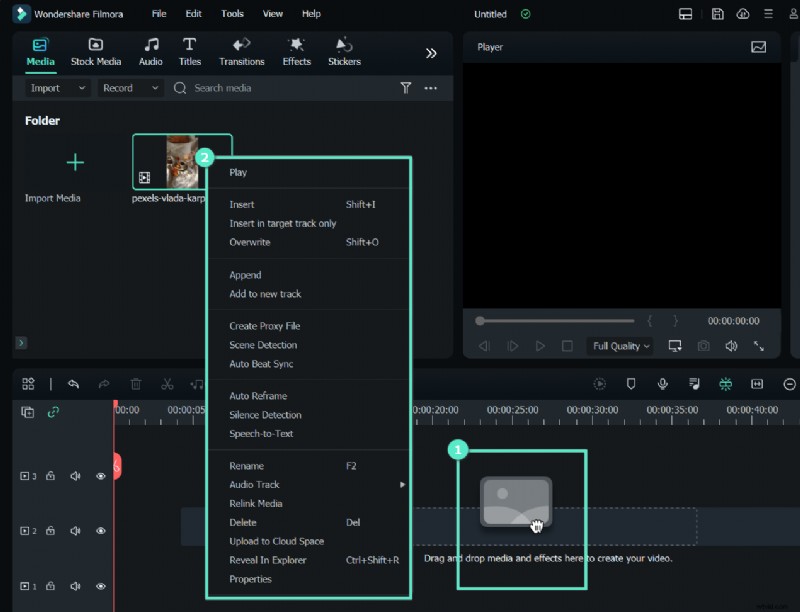
- Otwórz Filmorę i zaimportuj swój klip.
- Przeciągnij klip na oś czasu.
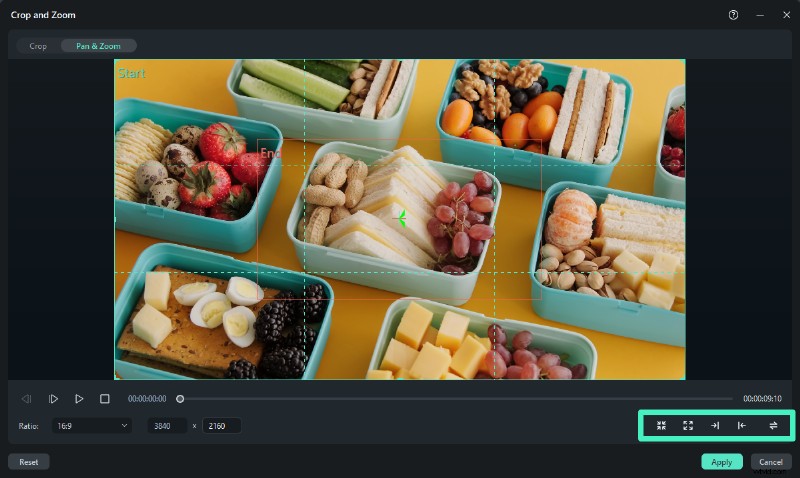
- Kliknij klip prawym przyciskiem myszy i wybierz opcję Przytnij i powiększ.
- Ustaw współczynnik proporcji na 16:9 .
- Potwierdź przycięcie, a Twój film będzie teraz poziomy.

Porównanie funkcji:Shotcut kontra Filmora
| Łatwość obsługi | Oparta na filtrze; wymaga nawigacji w menu. | Przyciski obsługiwane jednym kliknięciem; przyjazny dla początkujących. |
| Obrót i odwrócenie | Ręczny suwak lub wprowadzanie numeryczne; oddzielny filtr do tworzenia kopii lustrzanych. | Dedykowane przyciski do obrotu o 90°, 180°, 270° i natychmiastowego odwracania. |
| Kluczowe funkcje | Podstawowe narzędzia do edycji; ograniczone opcje zaawansowane. | Wycinanie portretów AI, automatyczne ponowne kadrowanie, synchronizacja rytmu, obszerna biblioteka efektów. |
| Idealny dla | Użytkownicy czują się komfortowo dzięki bezpłatnym narzędziom typu open source. | Początkujący i twórcy poszukujący szybkich rezultatów wysokiej jakości. |
| Platformy i ceny | Bezpłatny, Windows, Mac, Linux. | Bezpłatny okres próbny, Windows i Mac; plany płatne usuwają znak wodny. |
