
Nowoczesne aparaty fotograficzne umożliwiają teraz dokonanie pewnych korekt tuż przed ich użyciem. Załóżmy, że chcesz skonfigurować liczbę klatek na sekundę i wybrać preferowaną opcję. Cóż, możesz to łatwo zrobić jednym pstryknięciem palca. Zmianę szybkości klatek wideo można przeprowadzić bezpośrednio w ustawieniach aparatu. Wystarczy jedno lub dwa kliknięcie. Jednak to zupełnie inna historia, jeśli chcesz zmienić liczbę klatek na sekundę w istniejącym filmie. W takim przypadku możesz potrzebować oprogramowania do edycji wideo, aby wprowadzić takie zmiany po swojej stronie. Nie martw się. Jest ich wiele, które z pewnością mogą bardzo pomóc w tym zakresie.
W tym artykule porozmawiamy o zmianie FPS w Premiere Pro. Przygotujemy krótki poradnik, jak to zrobić szybko i łatwo. Na koniec zaproponujemy również alternatywę, którą możesz również wypróbować. Kontynuuj czytanie poniżej, aby dowiedzieć się więcej.
W tym artykule
-
- Kluczowe funkcje
- Przewodnik krok po kroku
-
- Zmiana szybkości klatek klipu wideo w Premiere Pro
- Zmiana szybkości klatek sekwencji projektu w Premiere Pro
-
- Dostarczenie filmu
- Zgodność online
- Wyczyść ślad ruchu
Wondershare Filmora:najlepsza alternatywa dla rekonfiguracji FPS w Premiere Pro
Jak wspomniano wcześniej, zmiana liczby klatek na sekundę w istniejących treściach to bułka z masłem. Potrzebujesz tylko aplikacji do edycji wideo, która umożliwia dokonanie takiej rekonfiguracji. Adobe Premiere Pro jest jedną z opcji, które możesz rozważyć w tym zakresie. Zawiera sekcję Preset wideo, która umożliwia zmianę konfiguracji liczby klatek na sekundę i innych podobnych ustawień. Ale to nie jedyne oprogramowanie, które możesz rozważyć w tym zakresie. Jeśli chcesz poznać inne alternatywy, Wondershare Filmora z pewnością również Ci pomoże. Jest to potężne narzędzie do tworzenia treści, wyposażone w wysoce zaawansowane funkcje i szerokie ustawienia konfiguracyjne. Czy chcesz wypróbować Wondershare Filmora na swojej stronie? Jeśli tak jest, sprawdź szczegóły podane poniżej, aby dowiedzieć się więcej.

Kluczowe funkcje
Wondershare Filmora ma mnóstwo niesamowitych funkcji do zaoferowania użytkownikom. Aby poznać niektóre z nich, przeczytaj pozycje wymienione poniżej.
- Rekonfiguracja szybkości klatek:umożliwia błyskawiczną zmianę konfiguracji szybkości klatek treści wideo. Wśród dostępnych opcji w tym zakresie znajdują się 24 FPS, 30 FPS, 60 FPS, 25 FPS i wiele innych.
- Prosta i zaawansowana edycja wideo:zawiera wiele różnych narzędzi, które mogą pomóc w wykonywaniu różnych technik edycji wideo.
- Liczne zasoby kreatywne: Zawiera dużą bibliotekę kreatywnych zasobów, które można łatwo wstawić do swojego projektu wideo. Wśród nich znajdują się obrazy stockowe, klipy wideo, fragmenty audio, filtry, efekty i wiele innych.
- Gotowe szablony wideo:oferuje dużą kolekcję wysokiej jakości szablonów wideo, które można łatwo dostosować do własnych preferencji.
- Sztuczna inteligencja:zapewnia dostęp do różnorodnych narzędzi opartych na sztucznej inteligencji, które można zintegrować z procesem tworzenia. Aby wymienić tylko kilka, są to inteligentne wycinanie AI, edycja oparta na tekście AI, zamiana tekstu na wideo AI, copywriting AI i wiele innych.
- Elastyczne opcje eksportu:umożliwiają renderowanie i eksportowanie filmów w różnych formatach. Obsługiwane typy plików to MP4, WMV, AVI, MOV, F4V, MKV, 3GP, MPEG-2, WEBM, GIF i MP3.
Przewodnik krok po kroku
Wondershare Filmora jest bardzo łatwa w obsłudze i nawigacji. Jeśli potrzebujesz pomocy przy zmianie częstotliwości klatek wideo, ta aplikacja z pewnością może Ci bardzo pomóc. Czy chcesz spróbować tego na swojej stronie? Jeśli tak, zapoznaj się z poniższym przewodnikiem. Przeczytaj uważnie instrukcję i postępuj zgodnie ze wskazanymi krokami.
Krok 1:Pobierz aplikację Wondershare Filmora z jej oficjalnej strony internetowej. Zaraz potem zainstaluj go na swoim komputerze.
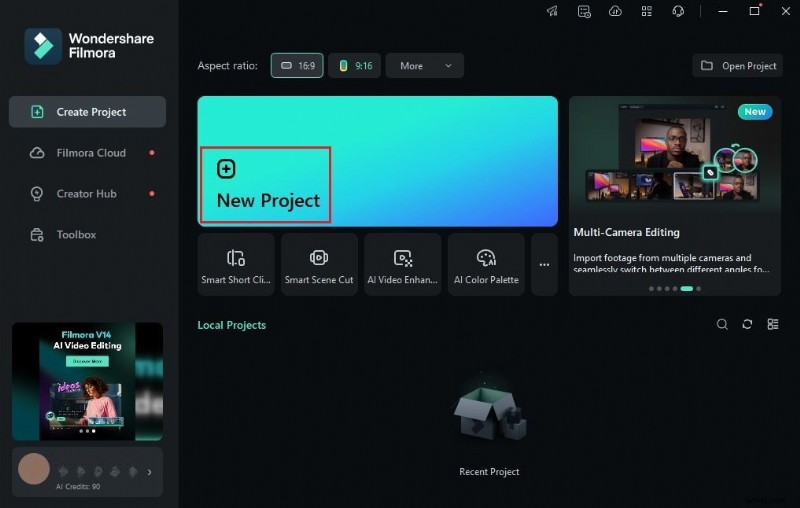
Krok 2:Następnie uruchom nowo zainstalowane oprogramowanie do edycji wideo na komputerze. Po całkowitym załadowaniu przejdź do głównego panelu i kliknij Nowy projekt, aby rozpocząć edycję. Możesz też przewinąć w dół do sekcji Projekty lokalne i otworzyć istniejącą sesję, jeśli jest dostępna.
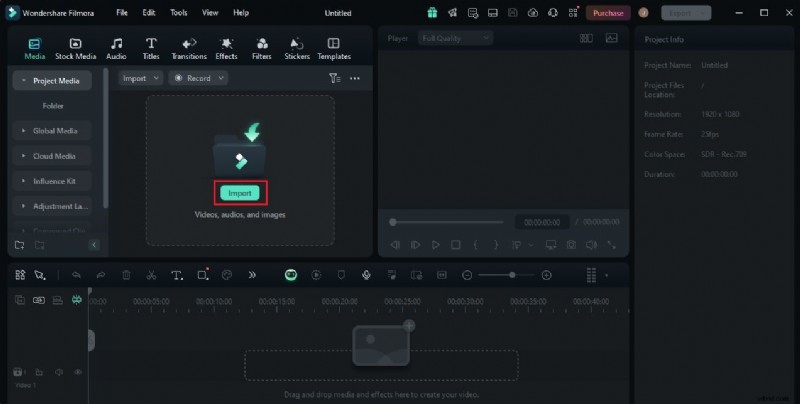
Krok 3:Następnie przejdź do panelu Elementy i kliknij Importuj na karcie Media. Wybierz wszystkie pliki, których będziesz używać i prześlij je na platformę. Po zakończeniu chwyć pliki jeden po drugim i przeciągnij je z panelu Elementy na oś czasu edytora.
Krok 4:W tym momencie możesz rozpocząć właściwą edycję wideo. Zacznij od sfinalizowania układu zasobów w oparciu o Twoje preferencje i dokonaj wszystkich niezbędnych korekt. Możesz na przykład naprawić ustawienia kolorów, dostosować głośność dźwięku lub zastosować efekty wizualne.
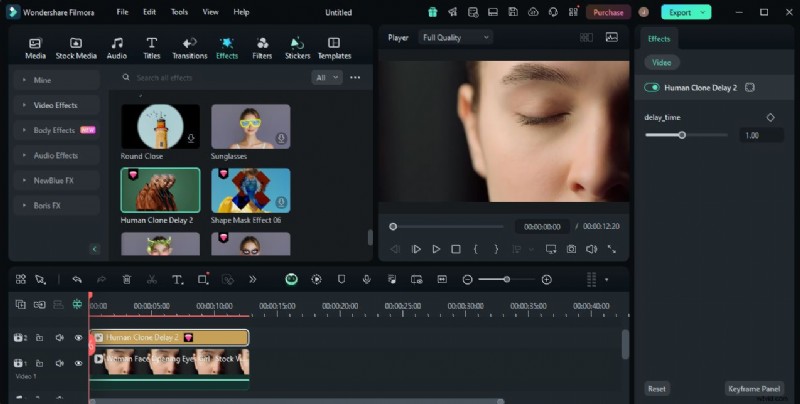
Krok 5:Po zakończeniu nadszedł czas na ponowną konfigurację liczby klatek na sekundę. Nie martw się. To rzeczywiście bułka z masłem. Zmianę szybkości klatek wideo można wykonać jednym pstryknięciem palca. Aby rozpocząć, przejdź do górnego paska nawigacyjnego i kliknij Plik.

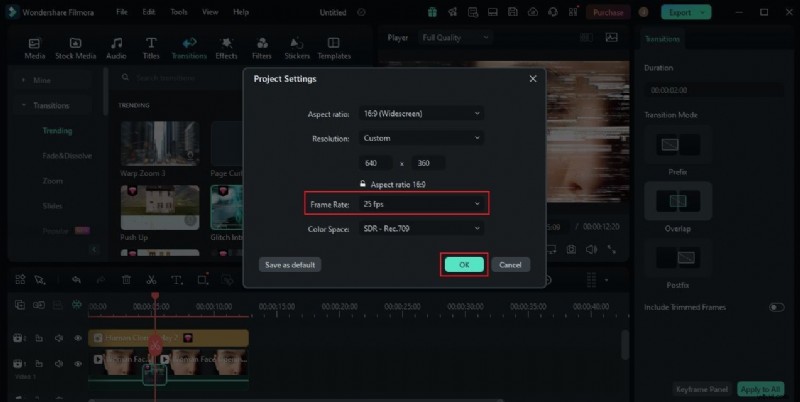
Krok 6:Wybierz Ustawienia projektu z listy opcji. Natychmiast na ekranie komputera wyświetli się nowe okno. Następnie znajdź liczbę klatek na sekundę i kliknij menu rozwijane obok niej. Wybierz liczbę klatek na sekundę, którą chcesz ustawić, a następnie kliknij OK, aby kontynuować.
Krok 7:Na koniec odtwórz i przejrzyj wynik. Sprawdź, czy nowa liczba klatek na sekundę odpowiada Twoim preferencjom i potrzebom. Jeśli wynik jest zadowalający, kliknij przycisk Eksportuj tuż nad panelem podglądu, aby wyrenderować wideo i zapisać kopię na komputerze. W przeciwnym razie kontynuuj wprowadzanie pewnych zmian, aż do uzyskania pożądanego rezultatu.
Przewodnik po zmianie liczby klatek na sekundę w Premiere Pro
Co się stanie, jeśli do edycji projektu wideo użyjesz programu Adobe Premiere Pro? Czy możesz w tym miejscu ponownie skonfigurować liczbę klatek na sekundę? Krótka odpowiedź na to pytanie brzmi:zdecydowanie tak. Zmiana liczby klatek na sekundę w Premiere Pro to spacer po parku. W większości przypadków wystarczy jedno lub dwa kliknięcia. Czy chcesz spróbować? Jeśli tak, oto dwa samouczki, które pomogą Ci zacząć. Wykonaj kroki w odpowiedniej kolejności, aby uzyskać najlepszy wynik.
Zmiana szybkości klatek klipu wideo w Premiere Pro
Poniżej znajduje się przewodnik krok po kroku dotyczący zmiany liczby klatek na sekundę klipu wideo w Premiere Pro.
Krok 1:Przejdź do Osi czasu i wybierz klipy wideo, które chcesz edytować.
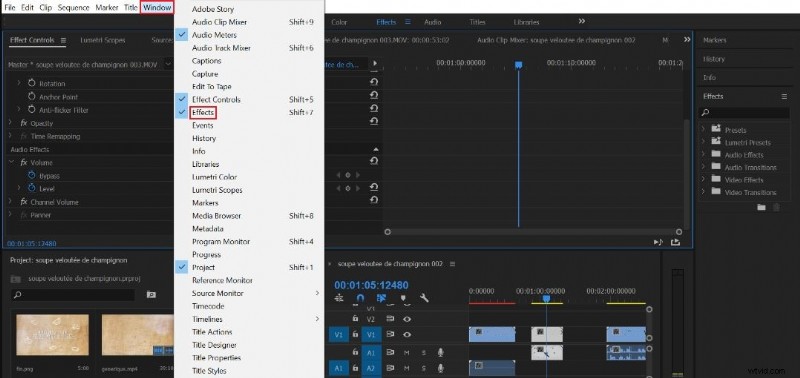
Krok 2:Następnie przejdź do górnego paska menu i kliknij Okno. Wybierz Efekty z listy opcji. Natychmiast panel Efekty zostanie wyświetlony w prawym rogu ekranu komputera. Następnie kliknij folder Efekty wideo.
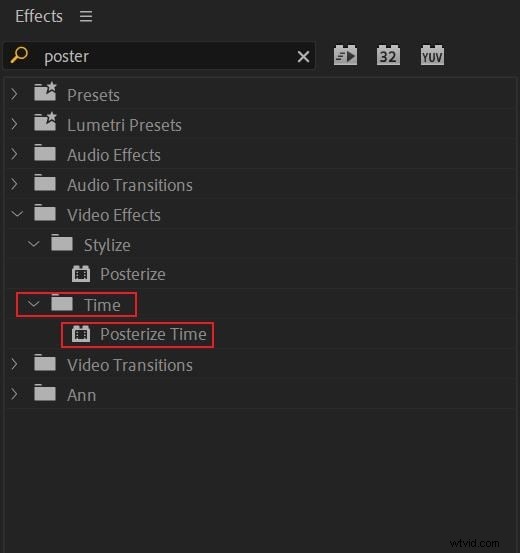
Krok 3:Kliknij później opcję Czas, a następnie wybierz Posteryzuj czas. Przeciągnij zasób efektu na oś czasu i upuść go w wybranym klipie wideo.
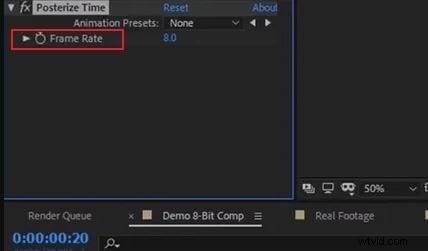
Krok 4:W tym momencie panel sterowania efektami zostanie wyświetlony w lewym rogu obszaru roboczego. Zapoznaj się z dostępnymi opcjami i znajdź liczbę klatek na sekundę. Aby zmienić domyślne wejście, po prostu kliknij pole tekstowe obok niego i wpisz nową preferowaną liczbę klatek na sekundę.
Zmiana szybkości klatek sekwencji projektu w Premiere Pro
Poniżej znajduje się przewodnik krok po kroku dotyczący zmiany liczby klatek na sekundę w sekwencji projektu w Premiere Pro.
Krok 1:Jeszcze raz przejdź do górnego paska menu i kliknij Okno. Wybierz Projekt z listy opcji.
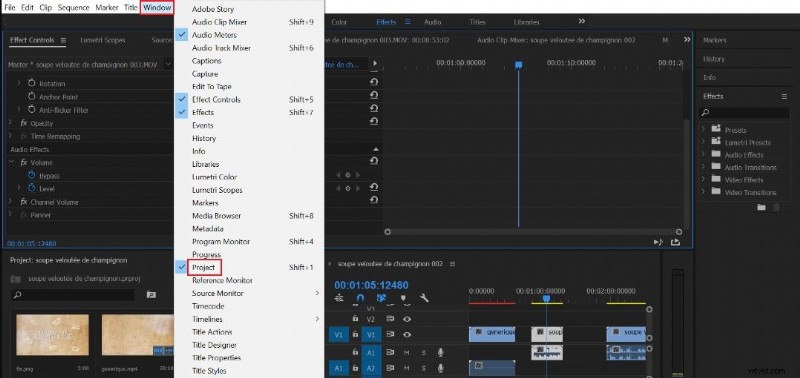
Krok 2:Następnie panel projektu natychmiast otworzy się w prawym rogu obszaru roboczego. Znajdź konkretną sekwencję, którą chcesz edytować, a następnie kliknij ją prawym przyciskiem myszy. Wybierz Ustawienia sekwencji z podanych opcji.
Krok 3:Na ekranie komputera wyświetli się nowe wyskakujące okienko. Stamtąd znajdź opcję Podstawa czasu i kliknij menu rozwijane obok niej. Zapoznaj się z dostępnymi opcjami i wybierz liczbę klatek na sekundę, którą chcesz ustawić. Po zakończeniu kliknij OK, aby kontynuować i zastosować zmiany.
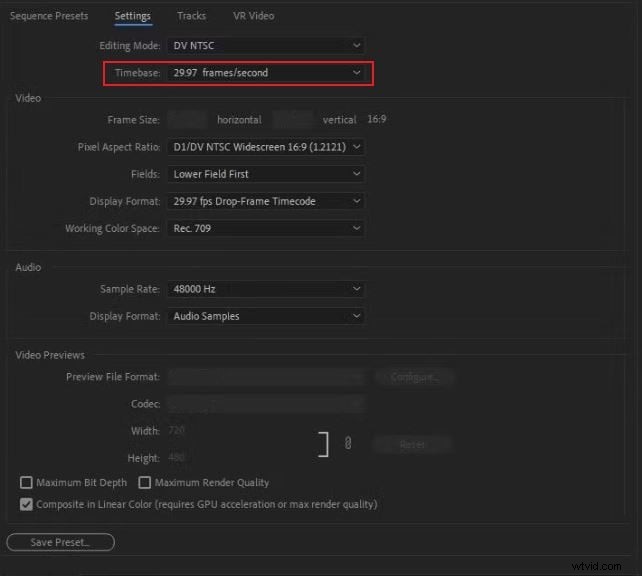

Uwaga:Widzisz? Zmiana liczby klatek na sekundę w Premiere Pro jest równie prosta. Dlatego nie wahaj się dokonać takiej ponownej kalibracji, jeśli Twój projekt wideo tego potrzebuje.
Co należy wziąć pod uwagę przy zmianie szybkości klatek wideo
Prawdą jest, że zmiana liczby klatek na sekundę jest bardzo prostym zadaniem. Można to zrobić błyskawicznie, jednym pstryknięciem palca. Nie zapominaj jednak, że tego rodzaju modyfikacja może znacząco wpłynąć na ogólną jakość treści wideo. Dlatego przed zmianą liczby klatek na sekundę powinieneś dokonać doskonałego wyboru. Nie martw się. Istnieje kilka wskazówek, które pomogą Ci podjąć mądrą i rozsądną decyzję. Chcesz wiedzieć, jakie to są? Jeśli tak, sprawdź poniższą listę.
Dostarczenie filmu
Gdzie planujesz emitować swoje treści wideo? Tak. Najpierw warto zadać sobie to pytanie i podjąć decyzję. Następnie wybierz najlepszą liczbę klatek na sekundę, która pasuje do preferowanej platformy. Na przykład 24 kl./s to idealny wybór w przypadku treści telewizyjnych lub kinowych. Jest to standardowy wybór dla większości filmowców. Możesz to również wziąć pod uwagę, jeśli masz na myśli ten sam plan.
Zgodność online
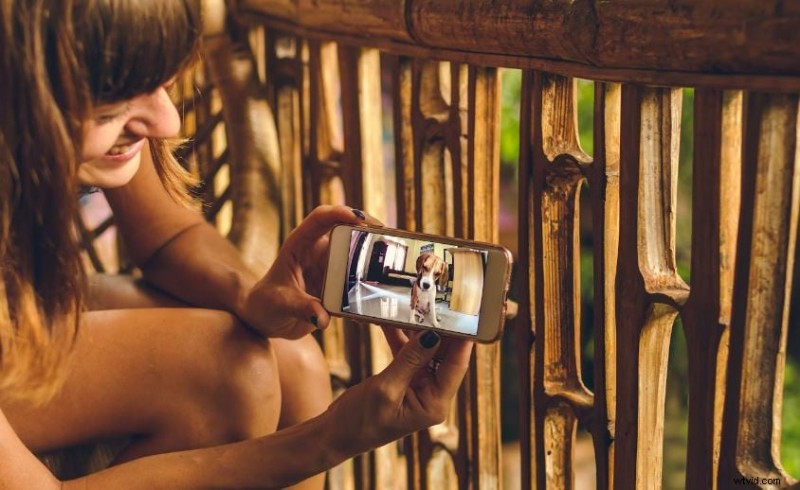
Większość platform internetowych umożliwiających strumieniowe przesyłanie treści wideo obsługuje różne szybkości klatek. Aby jednak uzyskać bardziej zoptymalizowane wrażenia podczas oglądania, możesz spróbować ustawić swoje filmy na 30 klatek na sekundę. To zdecydowanie standardowa liczba klatek na sekundę używana w większości aplikacji.
Wyczyść ślad ruchu
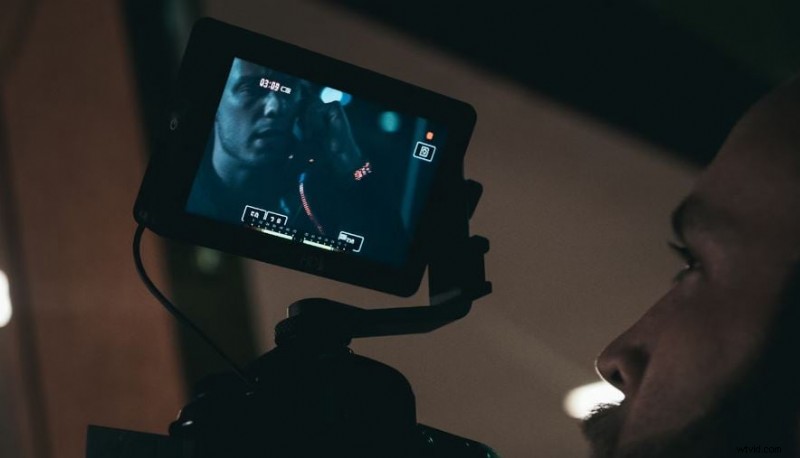
Właściwe ustawienie szybkości klatek z pewnością może zapewnić ostry, wyraźny i wysokiej jakości obraz wideo. Rzeczywiście może poprawić ślady ruchu na nagraniu. Nie martw się. Jeśli coś w Twoim klipie wideo nie wydaje się właściwe, możesz łatwo i błyskawicznie zmienić liczbę klatek na sekundę. Po prostu wybierz inną dostępną liczbę klatek na sekundę i ustaw ją na swoim urządzeniu.
Wniosek
Jeśli chodzi o edycję wideo, wszystko wydaje się teraz możliwe. Dlaczego tak? Powiedzmy po prostu, że współczesne aplikacje do edycji wideo mogą obecnie wiele zaoferować użytkownikom. Na przykład zmiana szybkości klatek wideo jest teraz bardzo prostym zadaniem. Wystarczy kilka dotknięć, aby wprowadzić żądane zmiany. Jeśli zmieniasz liczbę klatek na sekundę w Premiere Pro, zapoznaj się z powyższymi dyskusjami. Te dwa samouczki z pewnością zapewnią Ci najlepszą pomoc w tym zakresie. Z jednej strony pobierz Wondershare Filmora na swój komputer, jeśli chcesz poznać świetną alternatywną aplikację. Jest to potężne oprogramowanie do edycji wideo, które zapewnia zaawansowane funkcje i umożliwia takie konfiguracje. Wypróbuj tę aplikację i odkryj to, co najlepsze.