
Photoshop istnieje na rynku od 35 lat i z biegiem lat stał się najczęściej wybieranym oprogramowaniem do profesjonalnej edycji zdjęć.
Dzieje się tak w dużej mierze dzięki jego niesamowitej wszechstronności – posiada stale rosnący zestaw narzędzi, które można wykorzystać na najróżniejsze kreatywne sposoby. Często istnieje kilka różnych sposobów wykonania zadania, a użytkownik ma dużą swobodę, ale wymaga też dużej nauki.
Pokażemy Ci dość prosty sposób łączenia dwóch obrazów w Photoshopie , ale jeśli oprogramowanie wydaje Ci się nieco zbyt przytłaczające, poczekaj do końca, aby znaleźć prostszą alternatywę.
W tym artykule:
-
- Połącz dwa obrazy za pomocą kompozycji
- Utwórz film z dwóch obrazów referencyjnych
-
- Korzystanie z funkcji AI Image to Video
- Korzystanie z funkcji ręcznego mieszania
-
- Twórz efekty artystyczne i surrealistyczne
- Połącz elementy, aby zwiększyć efekt wizualny
- Twórz treści marketingowe i promocyjne
Część 1:Przewodnik krok po kroku:łączenie dwóch zdjęć w Photoshopie
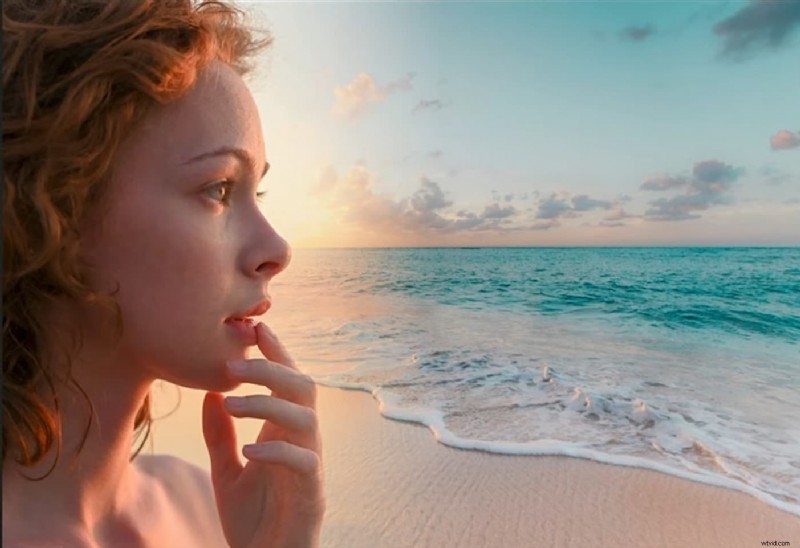
Jedną z bardziej popularnych technik tworzenia okładek artystycznych i postów w mediach społecznościowych jest użycie Photoshopa do połączenia dwóch obrazów . Może stworzyć naprawdę ciekawe projekty, dodając symboliczne znaczenie lub po prostu oferując bardziej niepowtarzalny wygląd.
Oto, co musisz zrobić, aby osiągnąć ten efekt:
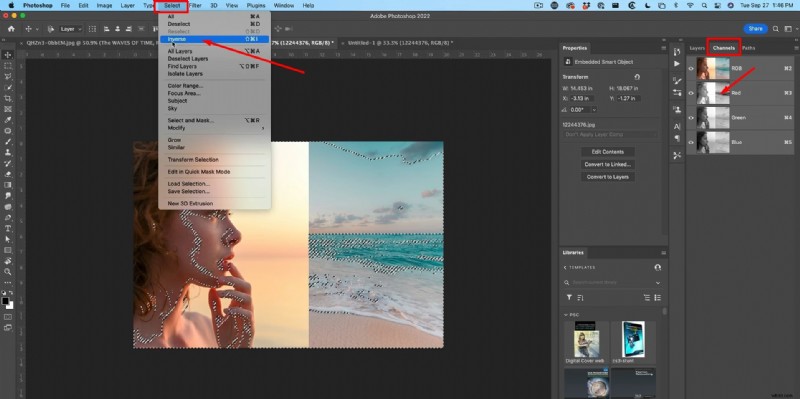
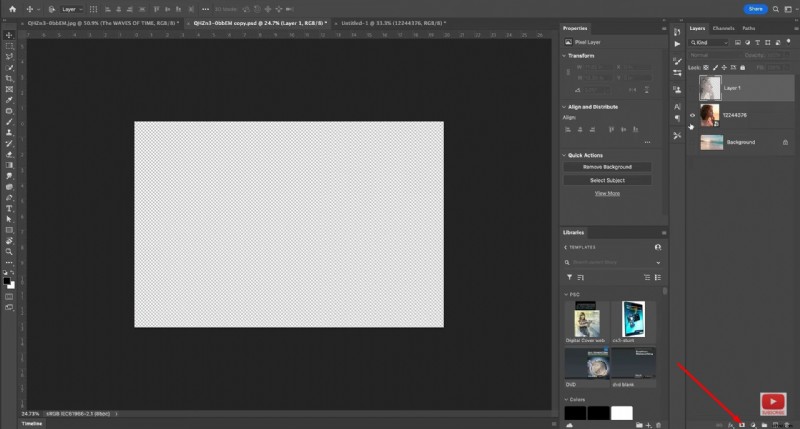
Krok 1:Otwórz Photoshopa i otwórz obraz, który chcesz mieć jako tło, następnie wybierz i przeciągnij inny obraz na pierwszy, a następnie naciśnij i przytrzymaj klawisz Shift po zwolnieniu przycisku myszy, aby automatycznie wyśrodkować obraz. Naciśnij Control + C i zmodyfikuj rozmiar, a następnie kliknij Kanały> Czerwony i Wybierz> Odwróć.
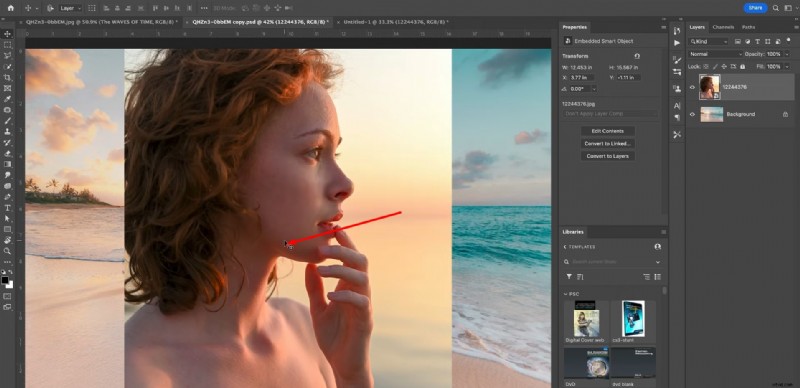
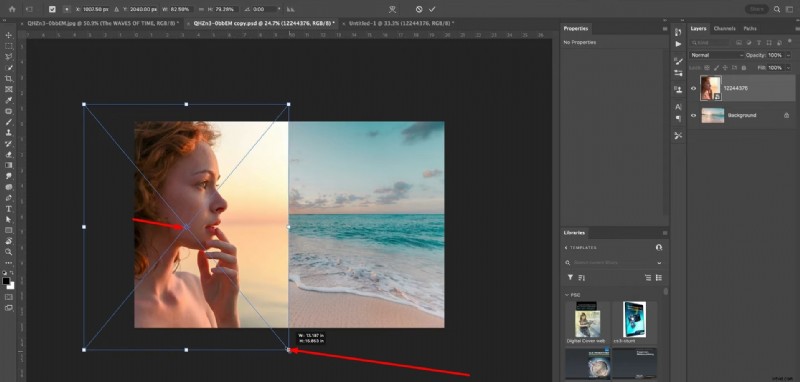
Krok 2:Kliknij ikonę maski w prawym dolnym rogu ekranu, następnie zresetuj tło do czarno-białego, wybierz Gradient, a na pasku narzędzi u góry wybierz opcję Gradient pierwszego planu do tła. Zachowaj krycie na poziomie 100%.
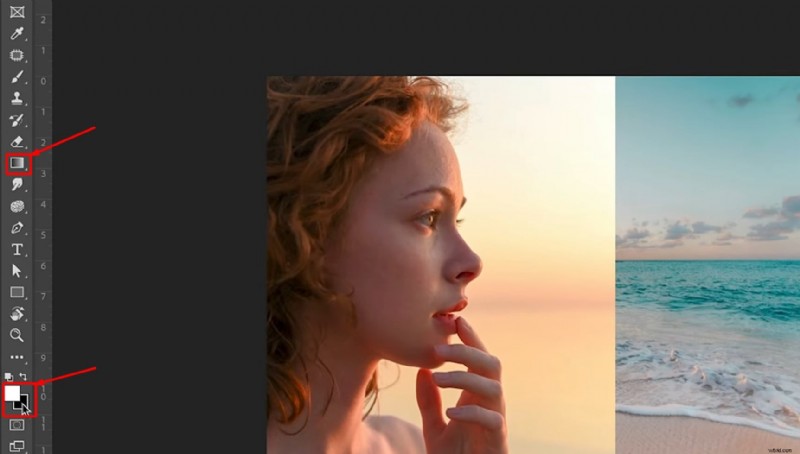
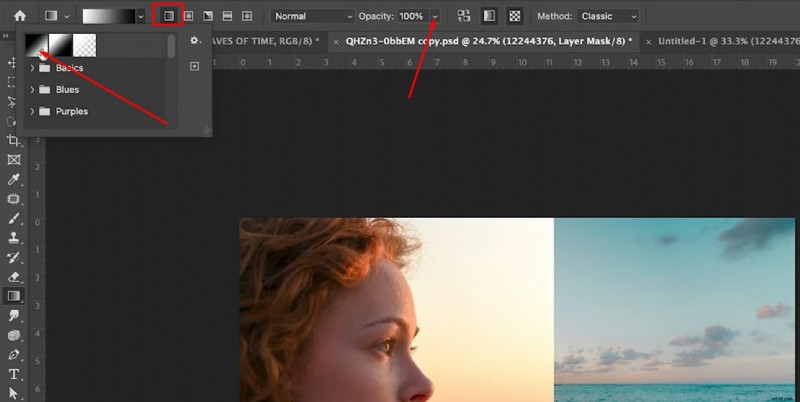
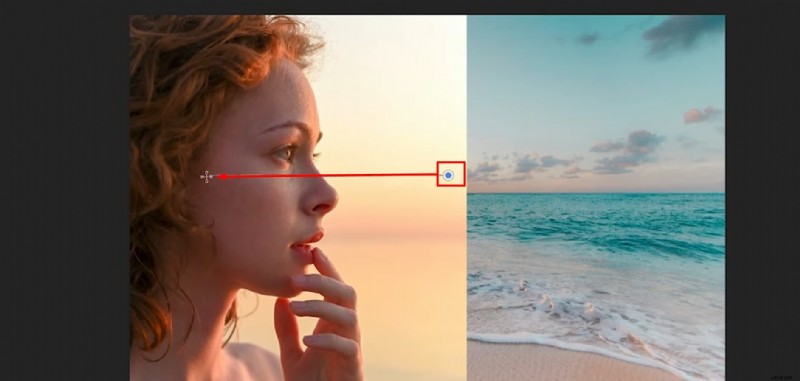
Krok 3:Kliknij w pobliżu krawędzi, gdzie spotykają się dwa zdjęcia, i przeciągnij kursorem w lewo, a następnie zwolnij, aby całkowicie połączyć 2 zdjęcia w Photoshopie. Możesz także włączyć warstwę utworzoną za pomocą kanału czerwonego, aby nadać jej dodatkowy akcent.
Część 2:Łatwiejsza alternatywa dla łączenia dwóch obrazów na komputerze
Jeśli jesteś początkujący i nie możesz przyzwyczaić się do bardziej złożonego interfejsu profesjonalnych narzędzi, takich jak Photoshop, powinieneś wypróbować Filmorę. Jest to wydajny edytor wideo i zdjęć z wieloma przydatnymi funkcjami, ale jest znacznie łatwiejszy w użyciu. Wszystko jest w zasięgu jednego lub dwóch kliknięć, więc uzyskanie świetnych wyników zajmuje tylko kilka minut.
Oprócz zapewnienia łatwiejszych ręcznych sposobów łączenia i łączenia dwóch zdjęć, możesz także tworzyć filmy ze zdjęć za pomocą sztucznej inteligencji w Filmorze, która nie jest obecnie dostępna w Photoshopie.
Połącz dwa obrazy za pomocą kompozycji
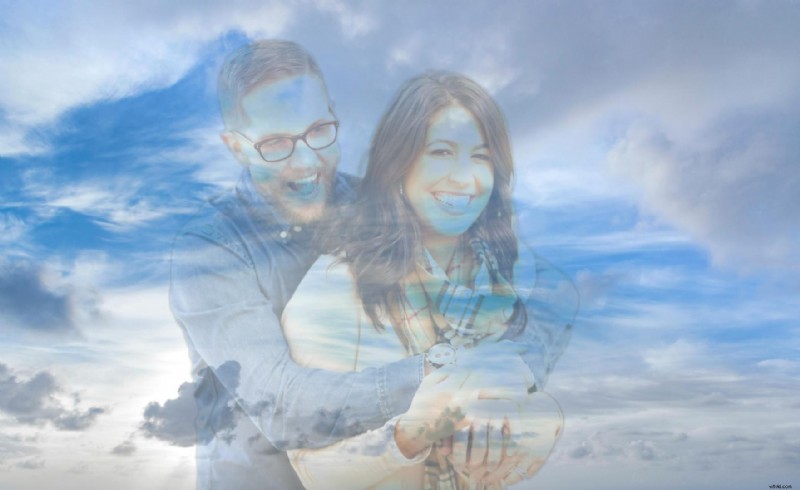
Zobaczmy najpierw, jak ręcznie połączyć dwa obrazy za pomocą Filmory.
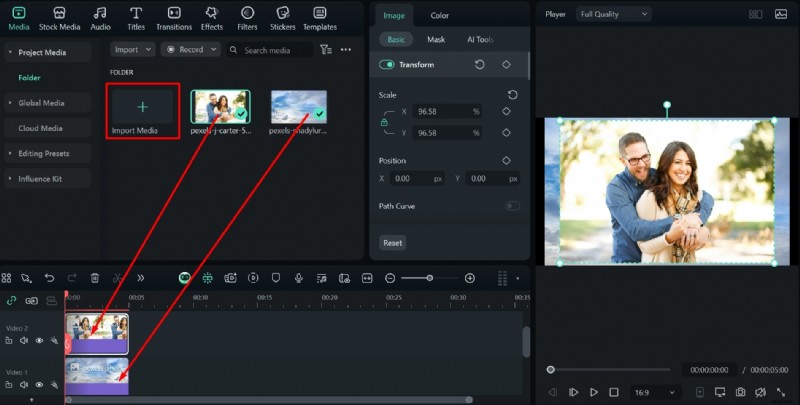
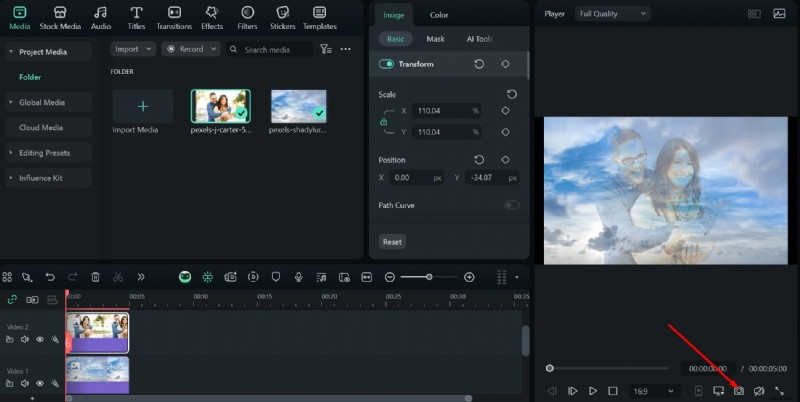
Krok 1:Otwórz Filmorę i rozpocznij Nowy projekt w menu głównym, następnie przejdź do Importuj multimedia, dodaj obrazy, które chcesz edytować, i przeciągnij je na oś czasu. Upewnij się, że ten z tematem znajduje się nad tym z tłem.
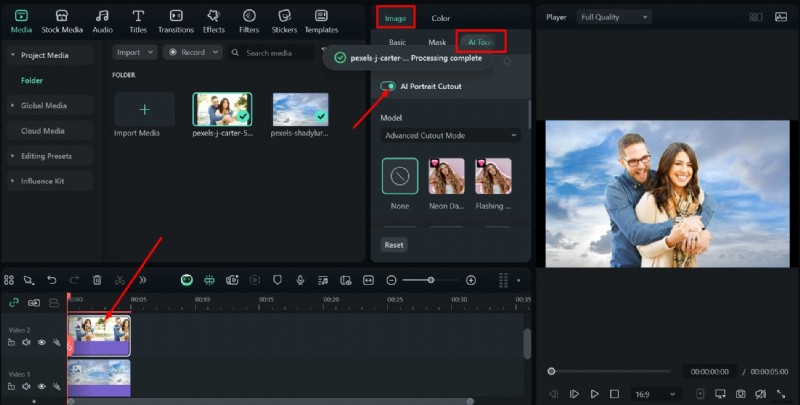
Krok 2:Wybierz górne zdjęcie, następnie przejdź do opcji Obraz> Narzędzia AI i włącz Wycięcie portretu AI, aby wyizolować tylko osoby na obrazie. Możesz teraz przejść do opcji Obraz> Podstawowe, przewinąć w dół i włączyć opcję Komponowanie, a następnie wybrać jedną z opcji w trybie mieszania i ustawić krycie za pomocą suwaka.
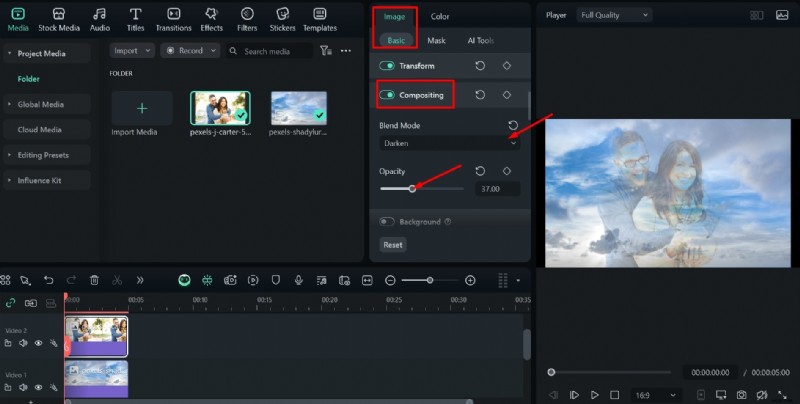
Krok 3:Baw się ustawieniami i pozycją, aż będziesz zadowolony, a następnie kliknij ikonę aparatu w prawym dolnym rogu ekranu, aby zrobić migawkę i zapisać obraz na komputerze.
Utwórz film z dwóch obrazów referencyjnych
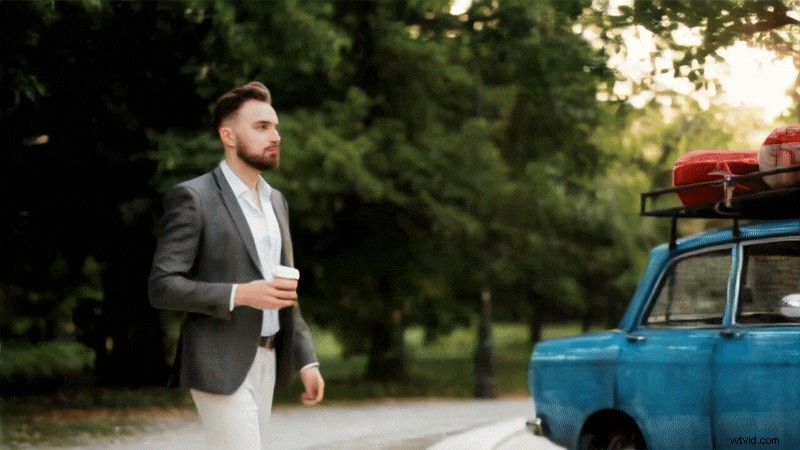
Jeśli chcesz trochę urozmaicić i stworzyć krótki film, który połączy elementy dwóch, a nawet trzech zdjęć, Filmora udostępnia także narzędzie AI o nazwie Reference to Video. Oto jak to działa:
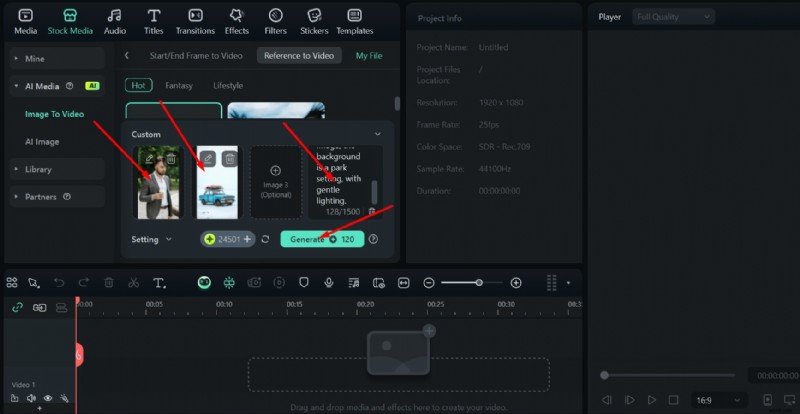
Krok 1:Przejdź do Stock Media> Obraz do wideo> Odniesienie do wideo i kliknij Niestandardowe.

Krok 2:Dodaj dwa różne obrazy, a jeśli chcesz uwzględnić dodatkowe elementy, jest też miejsce na trzeci. Następnie wpisz monit. Skoncentruj się na elementach, które chcesz uwzględnić i jak powinny na siebie oddziaływać, a następnie kliknij Generuj.
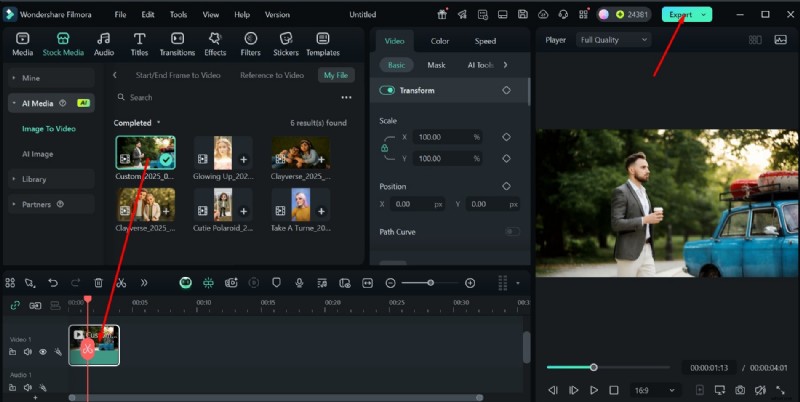
Krok 3:Przeciągnij wynikowy film na oś czasu i odtwórz go. W razie potrzeby możesz przeprowadzić dodatkową edycję, a gdy uznasz to za zadowalające, kliknij Eksportuj, aby zapisać wideo.
Część 3:Połącz dwa zdjęcia w telefonie
Jeśli szukasz aplikacji, która połączy dwa zdjęcia w jedno i pomoże Ci edytować zdjęcia bezpośrednio w telefonie przed opublikowaniem ich na profilach w mediach społecznościowych lub udostępnieniem znajomym, mamy coś dla Ciebie. Filmora Mobile jest dostępna zarówno na iOS, jak i Androida, oferując szereg cennych funkcji, w tym opcje oparte na sztucznej inteligencji, ale w mniejszym pakiecie.
Oto kilka sposobów, aby to zrobić.
Utwórz film łączący AI z dwoma obrazami
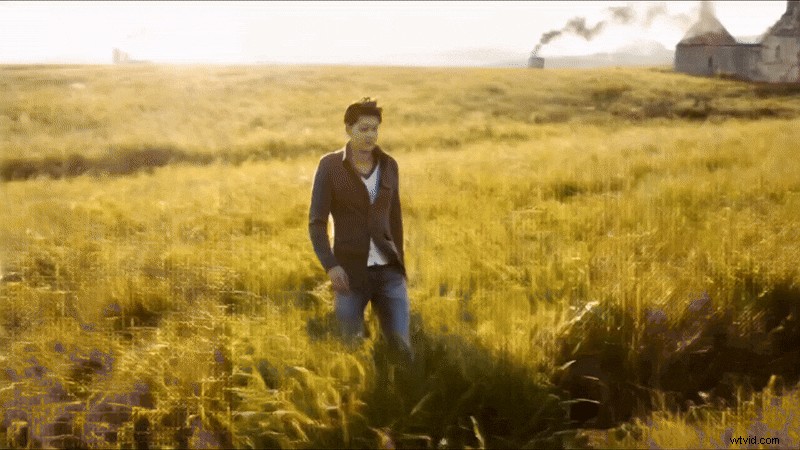
Najszybszym sposobem na połączenie dwóch obrazów jest użycie zaawansowanej funkcji przetwarzania obrazu na wideo AI firmy Filmora. Wystarczy kilka kroków, a powstały krótki film wygląda świetnie:
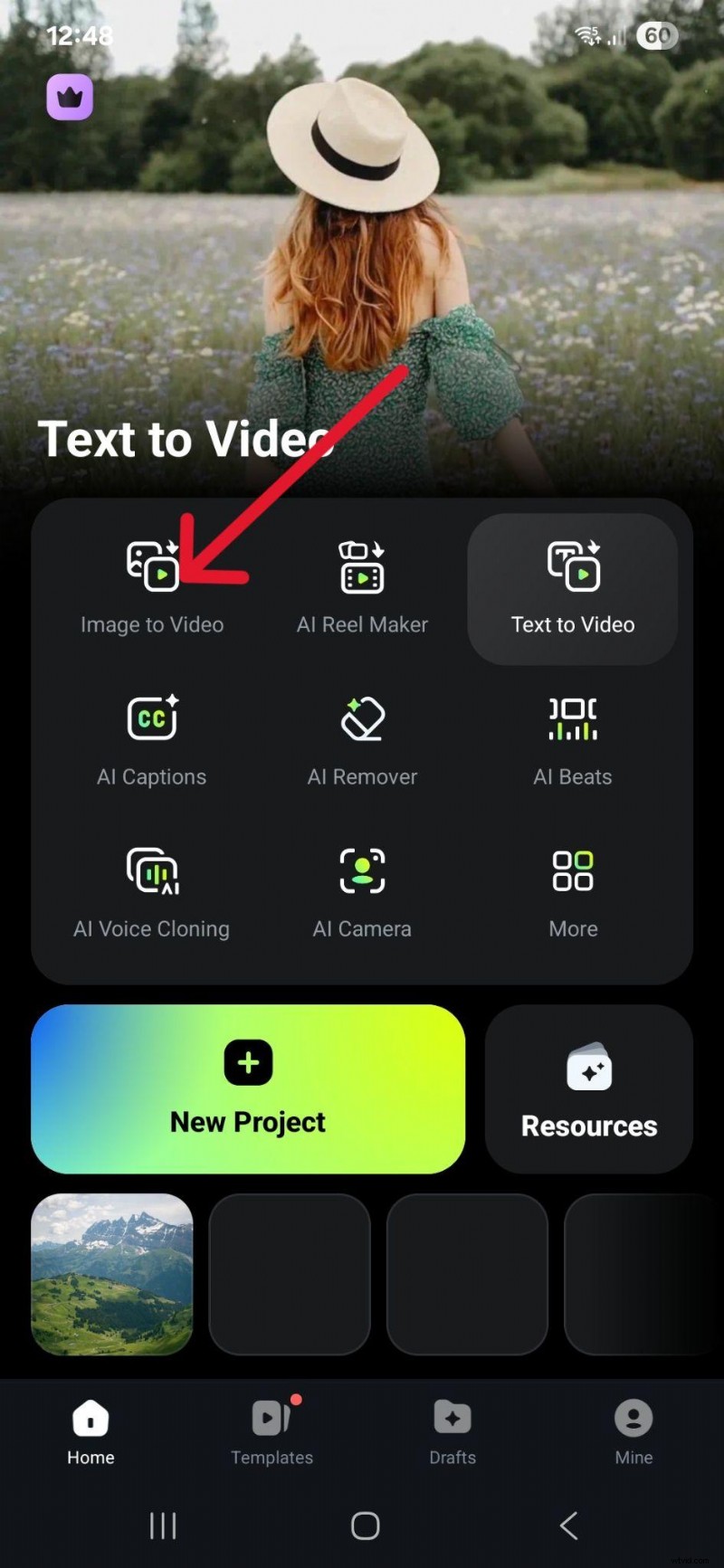
Krok 1:Uruchom aplikację i dotknij opcji Obraz na wideo.
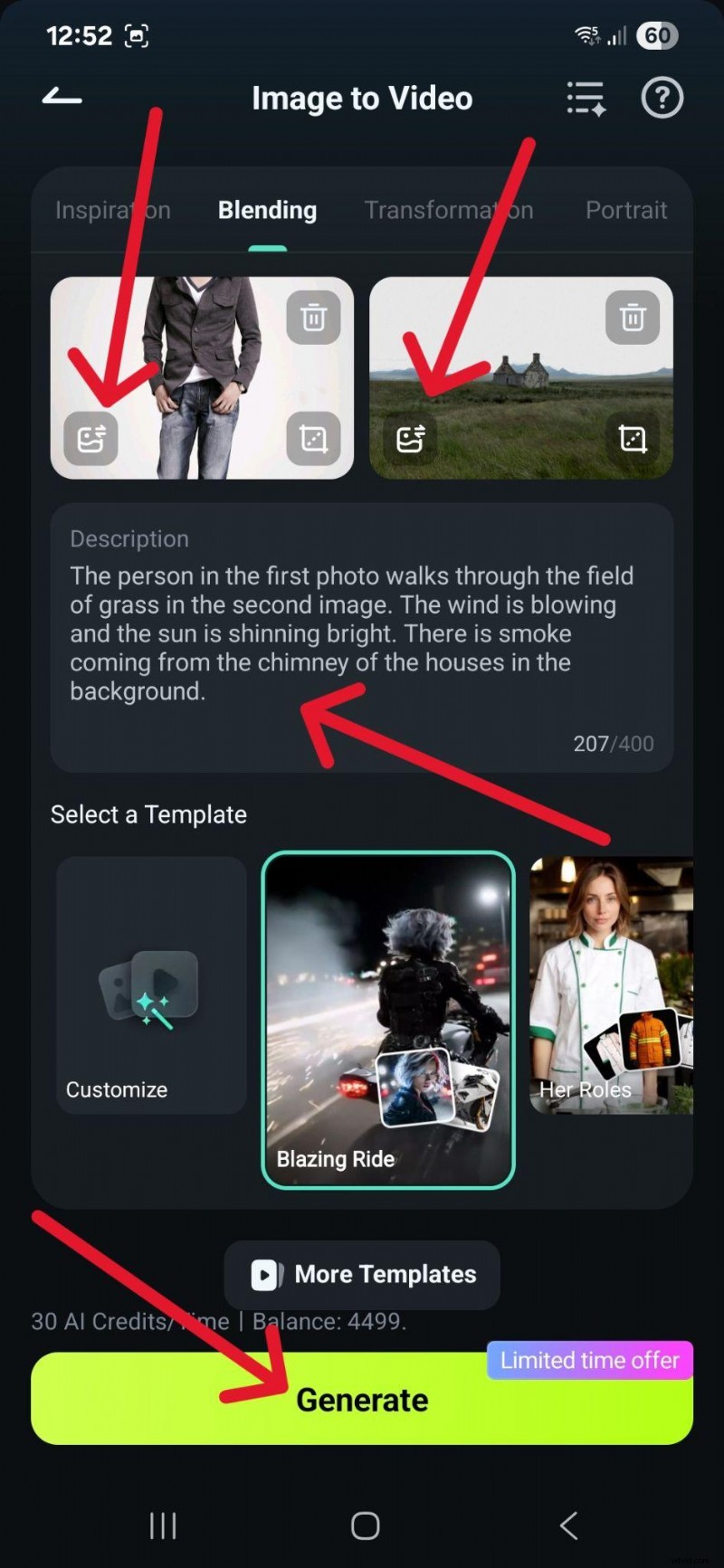
Krok 2:Prześlij pierwszy i drugi obraz, a następnie wpisz monit, opisując szczegółowo, co chcesz, aby wydarzyło się w filmie i jak połączyć je w jedną całość. Kiedy będziesz gotowy, kliknij Generuj.
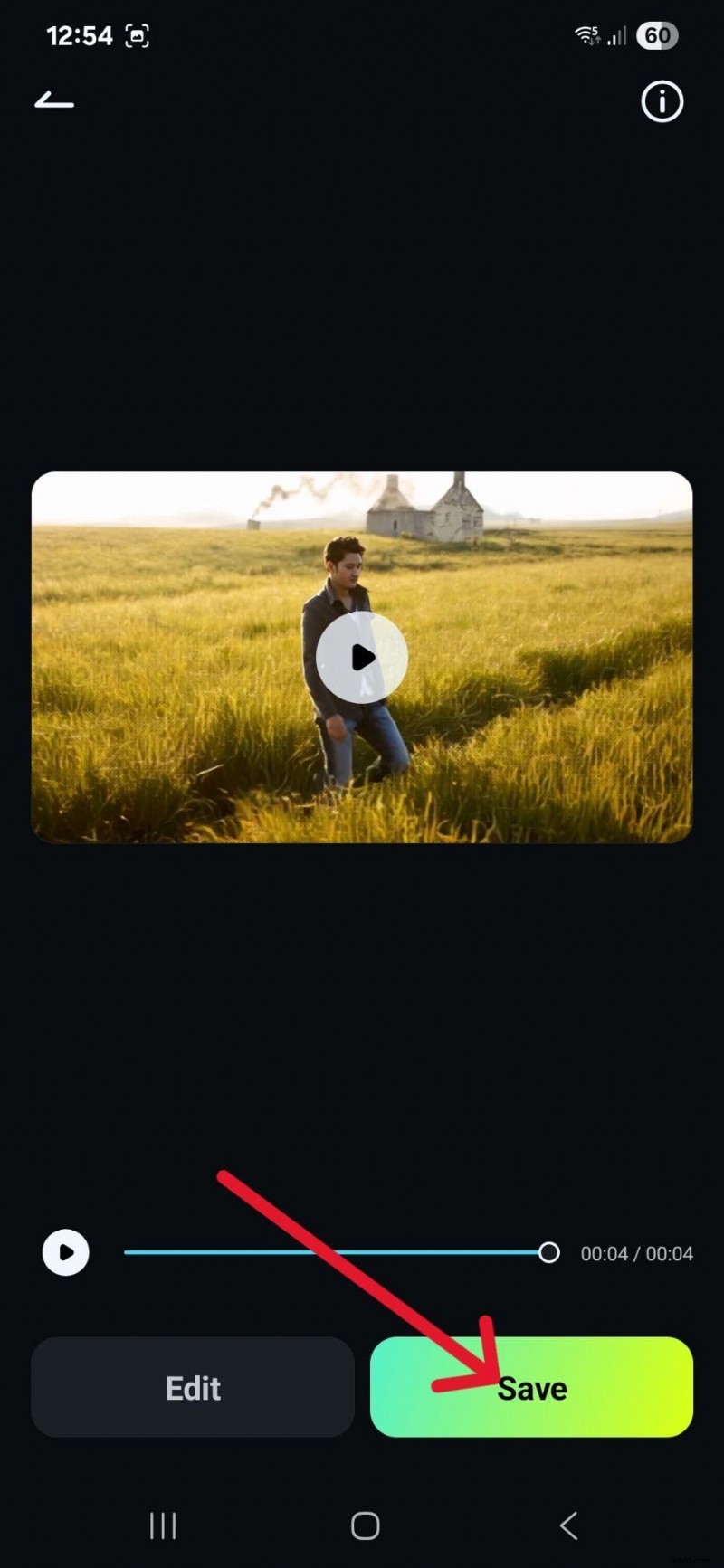
Krok 3:Obejrzyj film, ponieważ być może będziesz musiał jeszcze raz spróbować uzyskać właściwy efekt monitu lub zmienić pewne rzeczy. Jeśli Ci się podoba, kliknij Zapisz.
Ręcznie połącz dwa obrazy
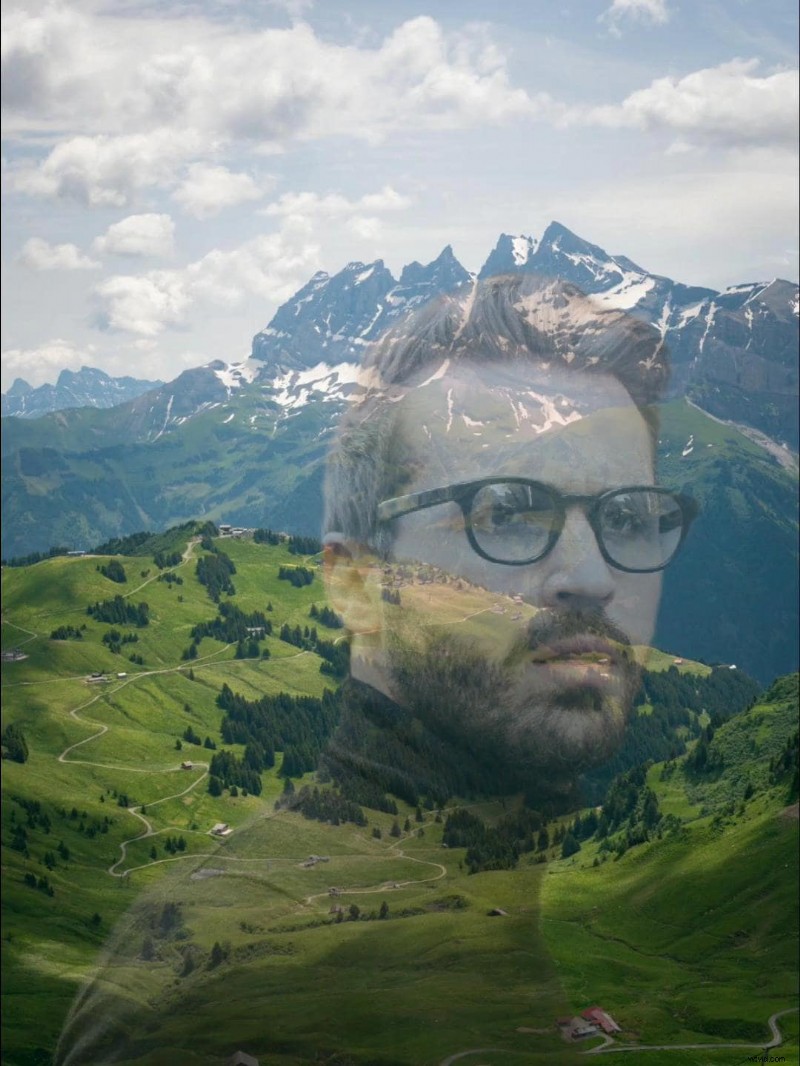
Możesz także użyć podstawowej funkcji mieszania, aby dostroić wszystko ręcznie:
Krok 1:Uruchom aplikację i rozpocznij nowy projekt, a następnie wybierz obraz, którego chcesz użyć jako tła. Teraz dotknij PIP (obraz w obrazie) i dodaj zdjęcie z tematem, który chcesz umieścić na górze.
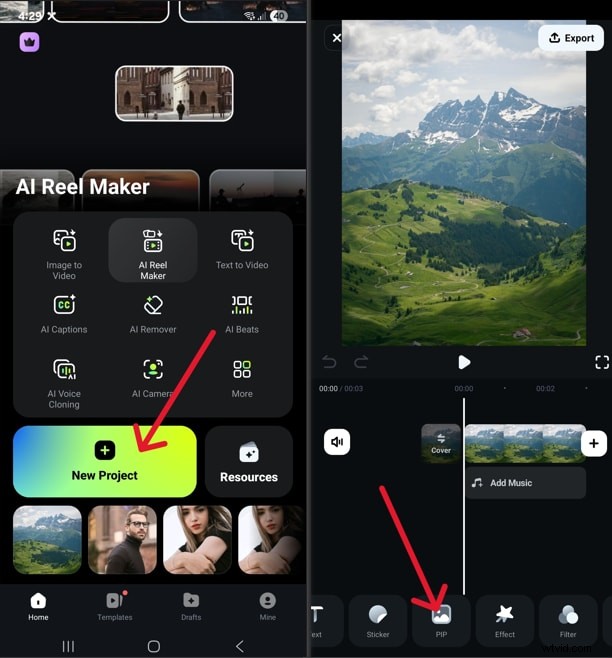
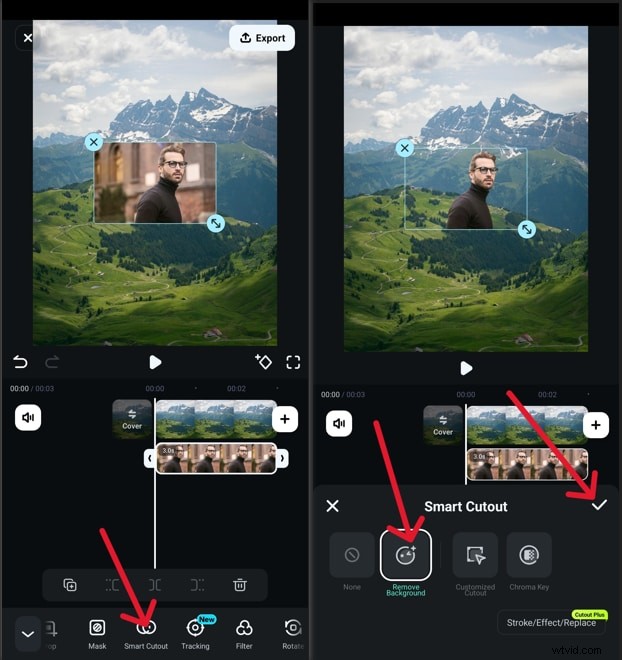
Krok 2:Wybierz górne zdjęcie i na dole ekranu przewiń w prawo, aby znaleźć Inteligentne wycięcie i dotknij go. Wybierz opcję Usuń tło i dotknij ikony znacznika wyboru. Dzięki temu uzyskasz czysty wycinek obiektu.
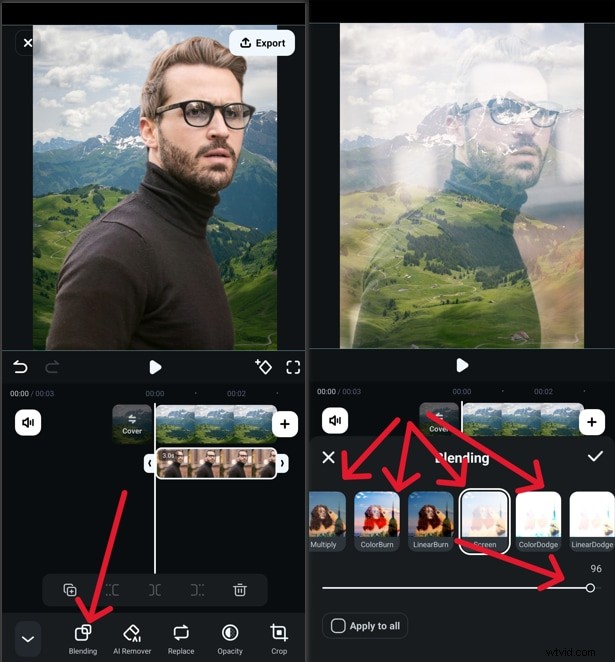
Krok 3:Zmień rozmiar i położenie górnego obrazu, następnie dotknij Mieszanie, wybierz jedną z dodatkowych opcji efektów, jeśli chcesz, i dostosuj krycie, przesuwając suwak w lewo lub w prawo. Zakończ proces, dotykając Eksportuj, aby zapisać obraz.
Część 4:Dlaczego funkcja mieszania jest tak ważna?
Teraz, gdy znasz już kilka różnych sposobów łączenia dwóch obrazów, przyjrzyjmy się, jak i kiedy stosuje się tę technikę. Po pierwsze, jest to świetny sposób na stworzenie złożonej kompozycji z wielu obrazów i ma swoje korzenie w oldschoolowych technikach ciemni stosowanych przez fotografów artystycznych, a nawet montażystów filmowych.
Jest nadal niezwykle popularny i często można zobaczyć, jak ludzie go używają do:
Twórz efekty artystyczne i surrealistyczne:artyści wizualni od dziesięcioleci używają mieszania, aby wywołać nieziemską atmosferę, na przykład w gatunkach fantasy i science-fiction, ale także głębokie znaczenie symboliczne.
Łącz elementy, aby zwiększyć efekt wizualny:tę technikę często można spotkać na okładkach magazynów i plakatów filmowych, ponieważ jest to świetny sposób na płynne łączenie różnych elementów w celu opowiedzenia historii lub przyciągnięcia uwagi widza i zatrzymania go do myślenia.
Twórz treści marketingowe i promocyjne:Reklamodawcy często porównują markę lub produkt do pożądanej cechy lub wartości aspiracyjnej, a łączenie jest niezwykle skutecznym sposobem osiągnięcia tego w medium wizualnym. Już na pierwszy rzut oka wysyła jasny komunikat.
Część 5:Podsumowanie
Prawdopodobnie widziałeś już technikę łączenia obrazów w wielu różnych miejscach, od plakatów filmowych po reklamy mody na billboardach. Większości ludzi wydaje się to złożoną techniką, którą najlepiej pozostawić profesjonalnym projektantom, ale jak widać, rozpoczęcie nie jest takie trudne.
W tym artykule omówiliśmy przewodnik krok po kroku dotyczący łączenia dwóch obrazów w Photoshopie; miejmy nadzieję, że wkrótce możesz zostać profesjonalnym edytorem obrazów.
Dla tych, którzy szukają łatwiejszych opcji, a także chcą łączyć zdjęcia w filmy, wypróbuj Filmorę.