
Qwen to rodzina dużych modeli językowych i multimodalnych stworzonych przez Alibaba Cloud. Jedno z jego narzędzi, Generator wideo Qwen AI (szczególnie wersja 2.5Max), pomaga tworzyć krótkie filmy AI na podstawie podpowiedzi tekstowych online. Narzędzie do generowania wideo AI jest (na razie) bezpłatne i zapewnia szybkie rezultaty.
Jednak, podobnie jak w przypadku większości narzędzi AI, dane wyjściowe nadal nie są idealne. Ruchy mogą wyglądać nienaturalnie, a jakość nie zawsze jest stała. Aby uzyskać lepsze wyniki, przydatna jest edycja. Edytor wideo, taki jak Filmora, może wygładzić wszystko i dodać czystsze wykończenie. W tym artykule dowiesz się, jak przekształcić surową AI Qwen wideo w coś bardziej dopracowanego. Czytaj dalej, aby zapoznać się z pełnym przewodnikiem.

W tym artykule
- Przebieg pracy krok po kroku:od generowania sztucznej inteligencji do ostatecznej edycji
- Kluczowe funkcje Filmory, które doskonale sprawdzają się w filmach Qwen AI
- Praktyczne zastosowania dla różnych użytkowników
Przebieg pracy krok po kroku:od generowania AI do ostatecznej edycji
Tutaj zobaczysz pełny przebieg pracy — począwszy od surowego wideo Qwen AI po lepszą, bardziej dopracowaną wersję przy użyciu Wondershare Filmora.
Krok 1:Wygeneruj początkową treść za pomocą Qwen AI
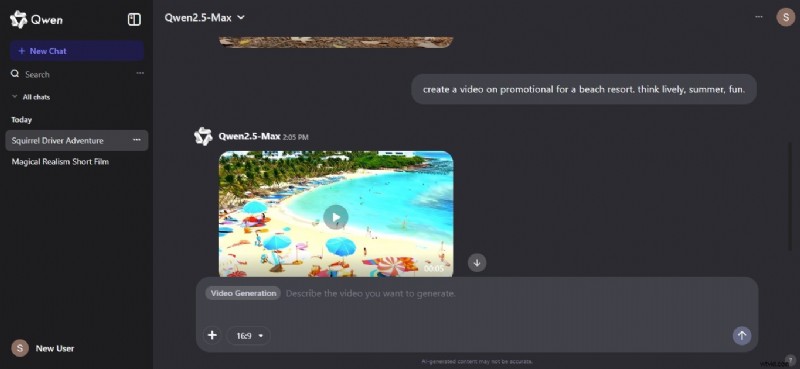
Generator wideo Qwen AI umożliwia tworzenie krótkich filmów poprzez wprowadzenie monitu tekstowego. Narzędzie najlepiej sprawdza się w przypadku szkiców pomysłów, natychmiastowych podglądów treści lub krótkich klipów wyjaśniających.
- Zaloguj się na swoje konto na platformie Qwen.
- Pod polem tekstowym kliknij Więcej> Generowanie wideo.
- Wybierz rozdzielczość z listy rozwijanej. Możesz wybrać 16:9, 1:1, 3:4 lub inne.
- wersje Lorem Ipsum
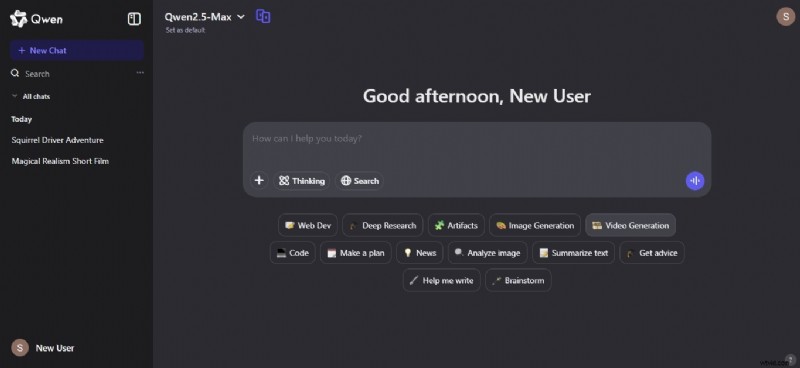
- Wpisz treść monitu i bądź konkretny. Możesz także przesłać plik referencyjny, taki jak zdjęcie, dokument, plik audio lub wideo, który pomoże w przygotowaniu wyniku.
- W prawym górnym rogu wybierz model wideo AI, którego chcesz użyć.
- Poczekaj, aż film się zakończy. Zwykle zajmuje to kilka sekund.
- Gdy będziesz gotowy, wyświetl podgląd filmu i pobierz kopię.
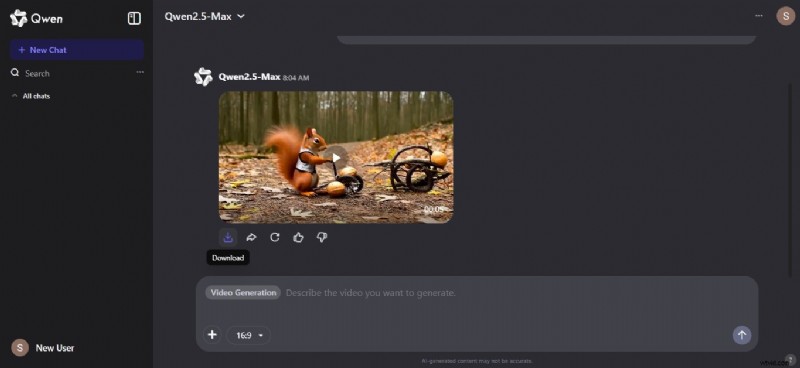
Aby uzyskać lepsze wyniki z filmu Qwen AI, spróbuj podawać jasne i szczegółowe podpowiedzi. Opisz pożądany styl (realistyczny, animowany, kinowy) i przedstaw przejścia scen oraz wskazówki dotyczące tempa. Im więcej wskazówek podasz, tym wynik będzie bliższy Twojej wizji.
Krok 2:Importuj i ulepszaj w Filmorze
Po otrzymaniu wideo z Qwen AI nadszedł czas, aby je uporządkować. Pobierz i zainstaluj Filmorę. Otwórz aplikację, zaloguj się i rozpocznij nowy projekt. Następnie zaimportuj plik wideo. Możesz upuścić go bezpośrednio na osi czasu lub najpierw przesłać go do sekcji multimediów.
Dla początkujących:szybkie ulepszenia
Oto kilka narzędzi, których możesz łatwo użyć do ulepszenia wideo wygenerowanego przez Qwen AI.
Stabilizacja jednym kliknięciem
Drżące sceny są częste w klipach generowanych przez sztuczną inteligencję. Stabilizacja jednym kliknięciem pomaga to naprawić. Dostosowuje ruch i wygładza go bez konieczności ręcznych poprawek.
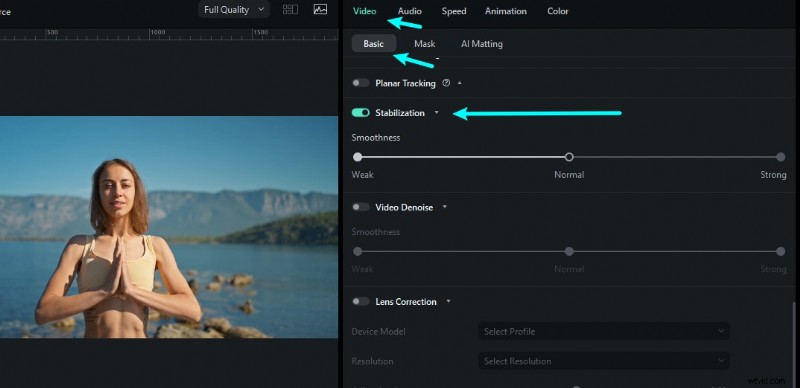
- Przeciągnij wideo na oś czasu, a następnie kliknij klip wideo.
- W prawym panelu przejdź do karty Wideo> Podstawowe.
- Przewiń w dół i włącz przycisk przełączania Stabilizacja. Filmora automatycznie rozpocznie analizę i naprawę klipu.
Automatyczna korekcja kolorów
Filmy Qwen AI mają czasami dziwne oświetlenie lub kolory, które nie pasują do poszczególnych scen. Paleta kolorów AI w Filmorze rozwiązuje ten problem, dopasowując odcienie w klipach za pomocą obrazów referencyjnych lub filmów.
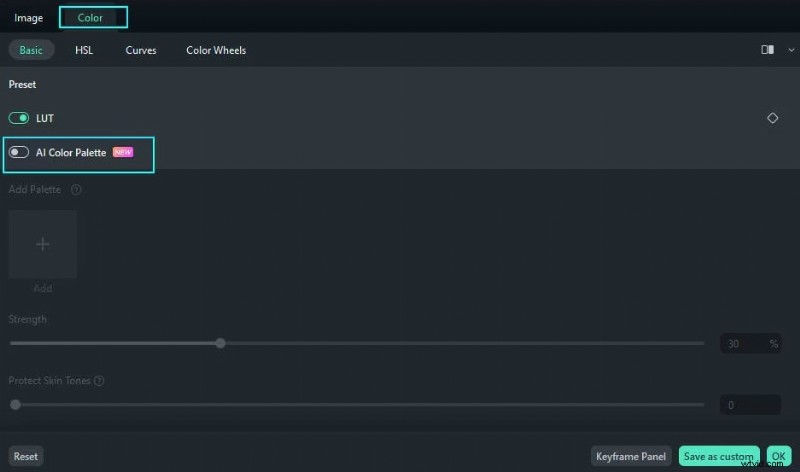
- Zaimportuj z komputera materiał filmowy, który chcesz dostosować, a następnie dodaj go do osi czasu.
- Kliknij dwukrotnie klip, który chcesz naprawić.
- W panelu edycji przejdź do karty Kolor> Podstawowe, a następnie włącz przycisk Paleta kolorów AI.
- Kliknij opcję Dodaj i wybierz obraz referencyjny lub klip z osi czasu lub pliku lokalnego, a następnie kliknij opcję Generuj.
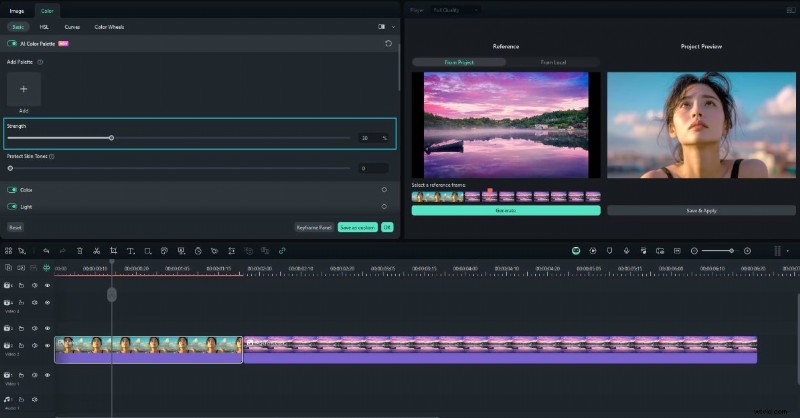
- Dostosuj siłę za pomocą suwaka. Gdy będziesz zadowolony, kliknij Zapisz i zastosuj.
Przeciągnij i upuść szablony
Te szablony pomagają szybko sformatować wideo Qwen AI. Zawierają wstępy, naklejki i ścieżki audio. Możesz zastąpić domyślny film własnym.
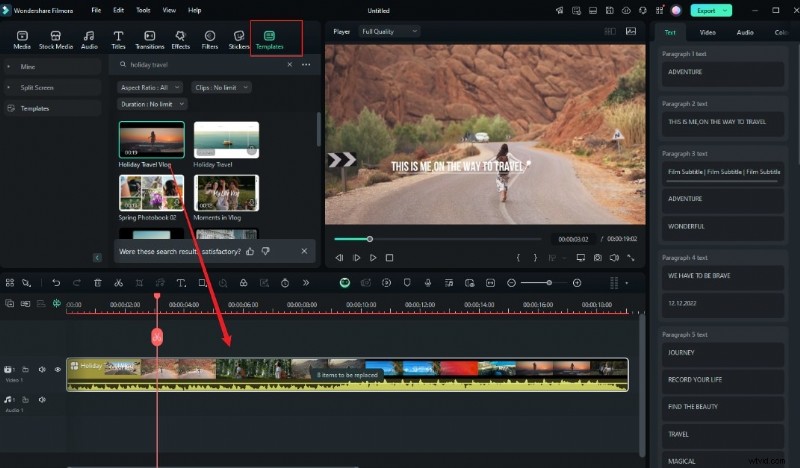
- Przejdź do karty Szablony u góry i kliknij menu rozwijane Szablony. Przeciągnij i upuść go na oś czasu.
- Zastąp każdy segment plikami multimedialnymi.
Dla zaawansowanych użytkowników:profesjonalne akcenty
Wypróbuj te narzędzia, aby uzyskać bardziej profesjonalny efekt wideo.
Precyzyjne klatki kluczowe
Klatki kluczowe zapewniają szczegółową kontrolę nad animacjami i efektami ruchu.
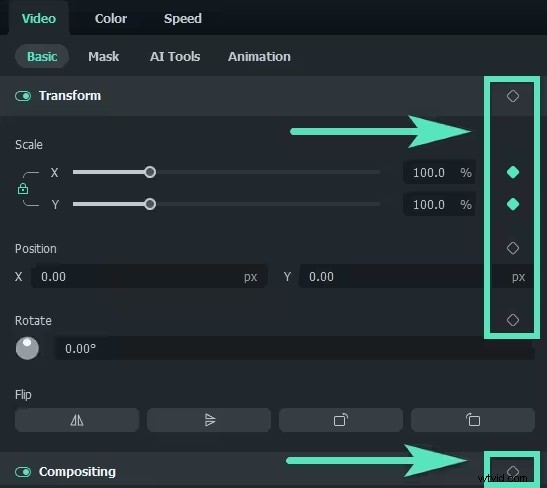
- Kliknij klip na osi czasu, a następnie przejdź do karty Wideo> Podstawowe w prawym panelu.
- Kliknij ikonę rombu, aby ustawić klatkę kluczową.
- Przesuń głowicę odtwarzania i dodaj kolejną klatkę kluczową.
- Dostosuj wartości pozycji, skali i obrotu między tymi punktami.
Komponowanie kluczem chrominancyjnym
Wideo Qwen AI może mieć podstawowe tło, które chcesz zmienić. Można go zastąpić za pomocą klucza chrominancji (usuwanie zielonego ekranu).
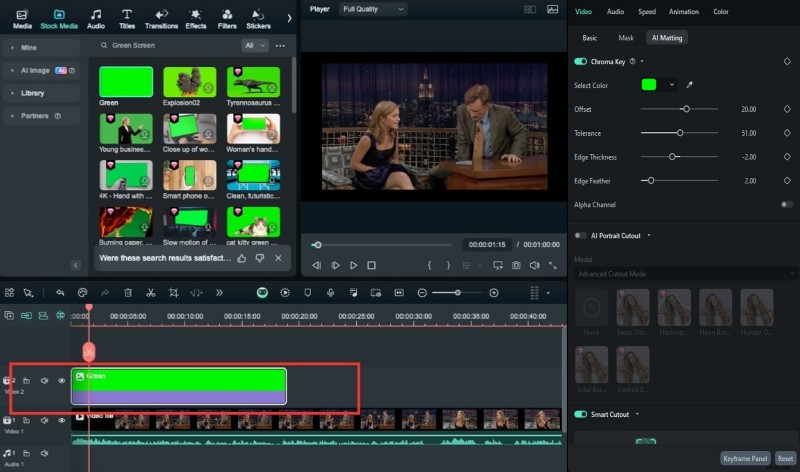
- Dodaj wideo z zielonego ekranu do osi czasu.
- Dodaj klip lub obraz tła na dolnej ścieżce.
- Kliknij dwukrotnie wideo na zielonym ekranie.
- W prawym panelu przejdź do karty Wideo> AI Matting i włącz Chroma Key.
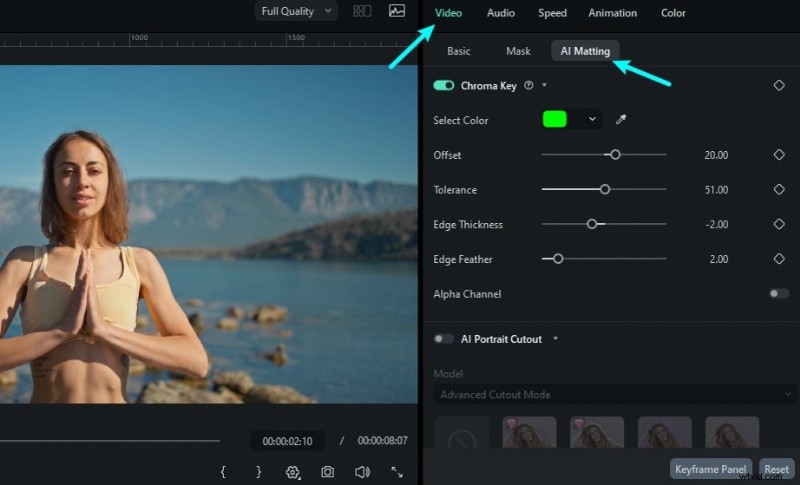
Użyj zakraplacza, aby wybrać zielony kolor.
Dostosuj ustawienia (Przesunięcie, Tolerancja, Grubość krawędzi i Wtapianie krawędzi), aby uzyskać czystsze wycięcie.
- Dodaj wideo z zielonego ekranu do osi czasu.
- Dodaj klip lub obraz tła na dolnej ścieżce.
Wielościeżkowa oś czasu
Aby połączyć wideo Qwen AI z materiałem na żywo lub innymi klipami, użyj wielościeżkowej osi czasu. Filmora obsługuje teraz edycję wielu klipów, dzięki czemu możesz nakładać na siebie kilka filmów i edytować je jednocześnie.
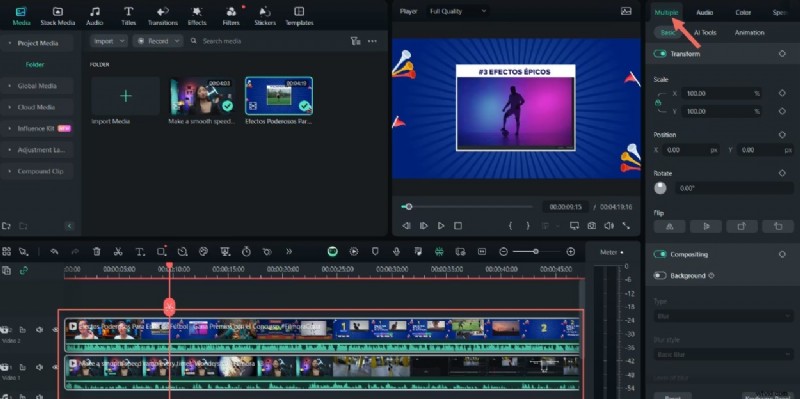
- Zaimportuj wszystkie swoje klipy do sekcji Media projektu.
- Przeciągnij je na oś czasu na różnych ścieżkach.
- Wybierz wszystkie klipy, aby aktywować kartę Wiele na prawym panelu. Daje to większą kontrolę nad edycją.
Krok 3:Finalizuj i eksportuj
Teraz, gdy Twój film Qwen AI wygląda lepiej, czas podsumować.
Skalowanie AI
Niektóre filmy utworzone przez generator wideo Qwen AI mogą wyglądać na rozmazane. AI Video Enhancer firmy Filmora zwiększa jakość, nie powodując nienaturalnego wyglądu wideo. Wyostrza obraz i obsługuje nawet rozdzielczość do 4K.
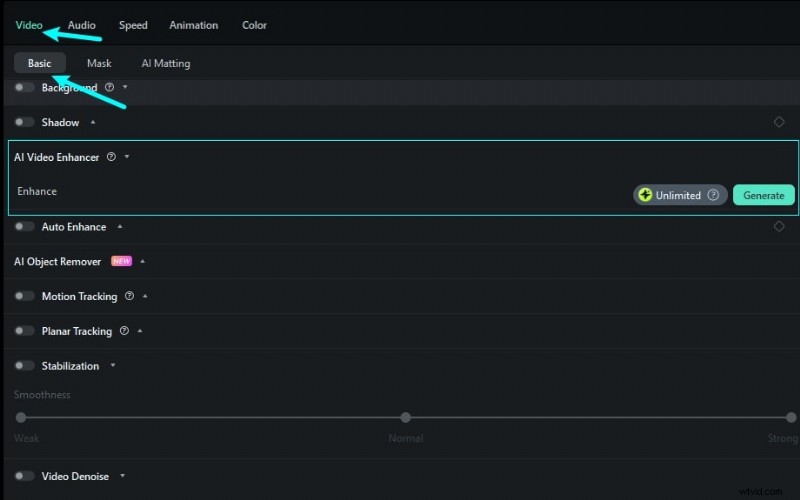
- Kliknij dwukrotnie klip wideo na osi czasu, a następnie przejdź do karty Wideo> Narzędzia AI w prawym panelu.
- Przewiń w dół do AI Video Enhancer, a następnie kliknij Generuj.
Inteligentne renderowanie
Możesz eksportować w różnych formatach, w zależności od platformy, na której planujesz publikować.
- Kliknij Eksportuj w prawym górnym rogu, a następnie w wyskakującym oknie przejdź do karty Urządzenie.
- Wybierz format i rozdzielczość w zależności od tego, gdzie prześlesz film (YouTube, Instagram, TikTok itp.).
- W razie potrzeby dostosuj ustawienia jakości.
I to jest cały proces — od wygenerowania wideo za pomocą generatora wideo Qwen AI po ulepszenie go w Filmorze. Proces jest prosty, jeśli spróbujesz kilka razy. Nie musisz być ekspertem, aby tworzyć profesjonalnie wyglądające filmy, które można udostępniać. Zacznij od dobrego podpowiedzi w Qwen i pozwól Filmorze pomóc Ci w dopracowaniu ostatecznej wersji.
Kluczowe funkcje Filmora, które doskonale sprawdzają się w filmach Qwen AI
Generator wideo Qwen AI zapewnia dobry punkt wyjścia. Aby jednak film wydawał się pełniejszy, warto poprawić kilka rzeczy, takich jak ruch, synchronizacja i dźwięk. Poniżej znajdują się funkcje, które świetnie sprawdzają się przy dopracowywaniu filmów Qwen AI, nawet jeśli jesteś początkującym.
Śledzenie ruchu
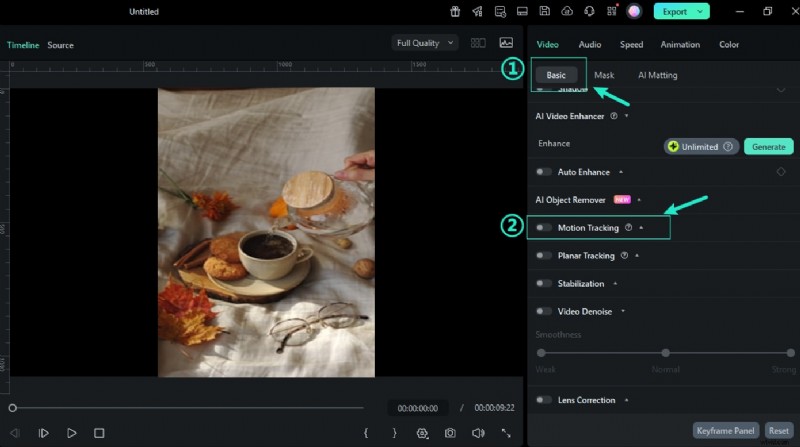
Niektóre klipy Qwen zawierają poruszające się obiekty, które sprawiają wrażenie oderwanych od sceny. Dzięki śledzeniu ruchu w Filmorze możesz śledzić te obiekty i dodawać tekst, obrazy lub efekty rozmycia, które poruszają się wraz z nimi. Dzięki temu wszystko wygląda bardziej naturalnie. Wybierz obiekt, dostosuj pole śledzenia i pozwól sztucznej inteligencji zająć się ruchem.
Wyciszanie dźwięku
Możesz dodać lektora do wideo Qwen AI. Wyciszanie dźwięku Filmory obniża dźwięki tła, gdy ktoś mówi. Włącz tę funkcję, a dialogi lub narracja będą wyraźne i łatwe do usłyszenia.
Zwiększanie prędkości
Czasami sceny generowane przez Qwen poruszają się zbyt wolno lub zbyt szybko. Dzięki funkcji zwiększania prędkości można dostosować tempo. Zwolnij chwilę, aby uzyskać dramaturgię, lub przyspiesz, aby wyciąć dodatkowe części. Nadaje Twojemu filmowi Qwen AI bardziej naturalny przepływ i sprawia, że sceny wydają się zrównoważone.
Praktyczne zastosowania dla różnych użytkowników
Generator wideo Qwen AI działa nie tylko w przypadku zwykłych klipów. W połączeniu z Filmorą może rozwiązywać różne cele. Nieważne, czy jest to poradnik, opis produktu, czy lekcja, Qwen i Filmora pomogą Ci to zrobić z łatwością. Oto, jak mogą z niego korzystać różne osoby.
Twórcy treści
Za pomocą Qwen możesz czerpać pomysły i przekształcać je w krótkie filmy. Dodaj muzykę, naklejki i szybkie cięcia w Filmorze, aby były popularne. Następnie opublikuj je jako krążki, treści TikTok lub YouTube Shorts. Film Qwen AI daje podstawę, a Filmora pomaga w ostatecznym wyglądzie. To szybki sposób na przetestowanie pomysłów lub zdobycie popularności dzięki krótkim treściom.
Marketerzy
Użyj generatora wideo Qwen AI, aby stworzyć proste prezentacje produktów lub klipy promocyjne. Następnie wprowadź ich do Filmory, aby dodać swoją markę. Możesz dodać swoje logo, zastosować efekty i naprawić niezręczne sceny. Qwen daje Ci wersję roboczą, a Filmora pomaga przekształcić ją w coś gotowego do użycia przez klienta.
Nauczyciele
Użyj Qwen, aby utworzyć krótkie klipy, które możesz dodać do objaśnień wideo lub lekcji wizualnych. Dodawaj notatki, strzałki i podpisy w Filmorze, aby kierować widzami. To łatwy sposób na podzielenie lekcji i utrzymanie wciągającego charakteru zajęć. Filmy Qwen AI są świetne dla wzrokowców, a Filmora pozwala kontrolować przepływ.
Przyszłość produkcji wideo wspomaganej sztuczną inteligencją
Generator wideo Qwen AI umożliwia szybkie przekształcanie pomysłów w filmy. Filmora pomoże Ci to oczyścić i sprawić, że będzie wyglądać na bardziej dopracowany. Nie potrzebujesz dużych umiejętności konfiguracyjnych ani edycyjnych. Potrzebujesz tylko solidnego podpowiedzi i kilku poprawek. Ta konfiguracja sprawdza się w przypadku treści, pracy lub szkoły.
A w miarę jak narzędzia AI stają się coraz lepsze, proces ten będzie coraz szybszy i łatwiejszy. Wypróbuj obydwa rozwiązania już dziś za darmo i przekonaj się, ile czasu zaoszczędzisz i o ile lepiej mogą wyglądać Twoje filmy.

Filmora
⭐⭐⭐⭐⭐
Najlepsze oprogramowanie i aplikacja do edycji wideo oparte na sztucznej inteligencji