
PixVerse AI ułatwia generowanie filmów z tekstu. Narzędzie zmienia sposób, w jaki tworzymy filmy. Zamienia proste podpowiedzi tekstowe w w pełni wygenerowane sceny wizualne. Jednak te surowe klipy często mogą wyglądać na niekompletne lub niekompletne bez edycji przez człowieka.
Dzięki Wondershare Filmora możesz szybko wyczyścić dane wyjściowe PixVerse. Platforma zapewnia płynne przejścia, tempo i polerowanie. Generator wideo PixVerse AI i Filmora mogą przygotować zawartość AI na dowolną platformę. Zapoznaj się z poniższym artykułem, aby tworzyć treści jak profesjonalista!
W tym artykule
- 12 najlepszych witryn do transmisji wydarzeń sportowych
- Kluczowe funkcje Filmora, które ulepszają filmy PixVerse AI
- Przypadki użycia:media społecznościowe, marketing i nie tylko
Część 1. Od generowania sztucznej inteligencji do dopracowanego wideo:przewodnik krok po kroku
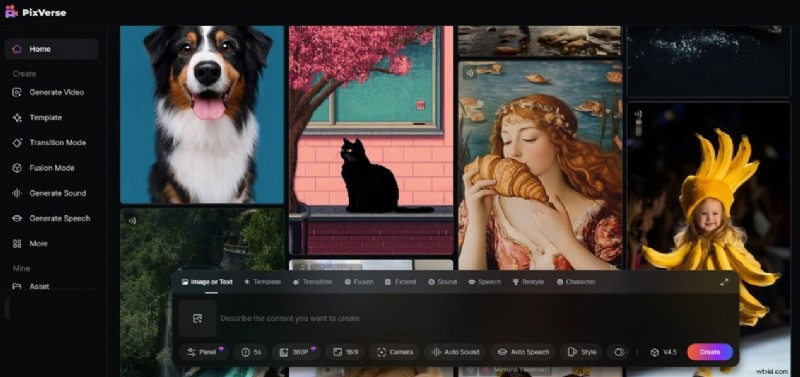
Tworzenie z PixVerse AI jest łatwe. Po prostu wpisz monit i uzyskaj pełny film w ciągu kilku minut. Jakość wersji roboczej zależy w dużej mierze od struktury tekstu. Aby jednak Twoje treści naprawdę błyszczały, kolejny krok jest równie ważny. Zaimportowanie go do Filmory i udoskonalenie go za pomocą czystych edycji poprawi tempo i zapewni lepszą grafikę. Wykonaj poniższe czynności:
Krok 1:Utwórz wersję roboczą za pomocą PixVerse AI
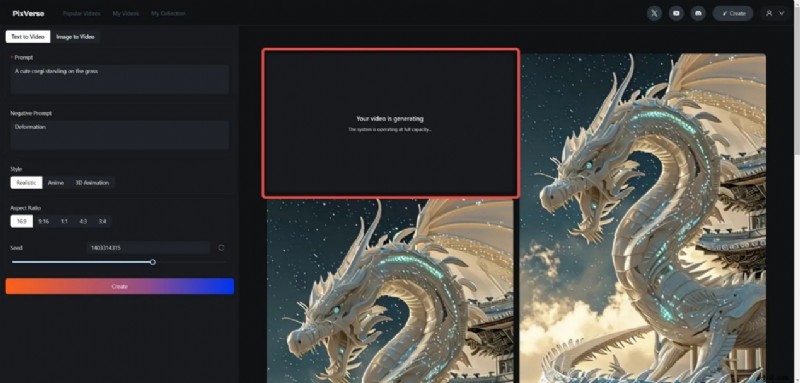
Przejdź do PixVerse.AI i zaloguj się lub zarejestruj konto. Następnie wybierz zakładkę Tekst na wideo.
Na każdy monit skup się na jednej scenie lub pomyśle. Dzięki temu obraz będzie wyraźny i zapobiega tworzeniu przez sztuczną inteligencję zagraconych lub zagmatwanych scen. Używaj wyrażeń takich jak „realistyczne oświetlenie”, „animowany styl” lub „kinowy kąt”, aby zachować spójność między klipami.
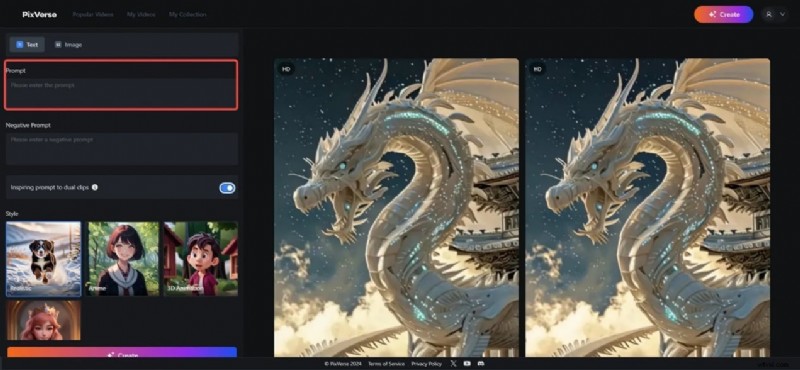
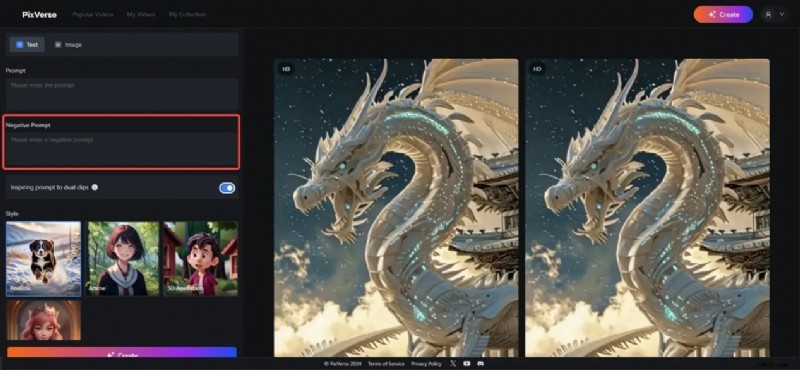
Podpowiedzi takie jak „wolne przesuwanie się po panoramie” lub „wnikanie w nocne miasto” pomagają sztucznej inteligencji planować płynniejsze przejścia. Jeśli nie chcesz, aby coś pojawiło się w Twoim filmie, zapisz to w sekcji Negatywny monit.
Wybierz żądany styl spośród dostępnych opcji i współczynnika proporcji. Następnie określ Seed, jeśli chcesz powtórzyć określony film.
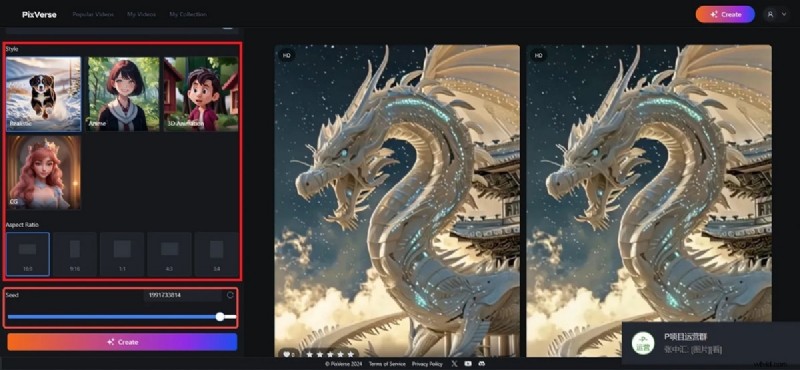
Kliknij przycisk Utwórz. Poczekaj na zakończenie generowania wideo. Po wygenerowaniu scen pobierz pliki wideo i przygotuj je do montażu w Filmorze.
Krok 2:Importuj i poprawiaj w Filmorze
Dopracuj wersję roboczą sztucznej inteligencji, korzystając z narzędzi odpowiadających Twojemu poziomowi umiejętności. Otwórz materiał AI PixVerse w Filmora. W Filmorze znajdziesz wszystkie narzędzia, których potrzebujesz, aby wyglądało profesjonalnie. Oto niektóre funkcje, z których możesz skorzystać niezależnie od tego, czy jesteś początkującym, czy zaawansowanym redaktorem:
Dla początkujących:szybkie poprawki i doskonałe rezultaty
Nawet jeśli dopiero zaczynasz edycję wideo, Filmora sprawia, że udoskonalanie filmów PixVerse AI jest proste i intuicyjne. Te funkcje pomogą Ci uporządkować i ulepszyć zawartość w ciągu kilku minut.
Przytnij niewygodne lub powtarzające się klatki
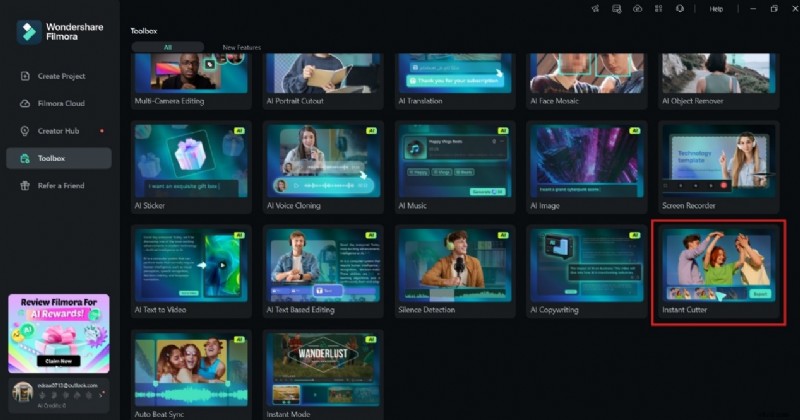
Użyj narzędzi Basic Cut Tool i Instant Cutter w Filmorze, aby łatwo przycinać klipy, usuwać zduplikowane sceny AI lub skracać długie przejścia. Możesz przeglądać oś czasu i wycinać sekcje o niskiej jakości bez wpływu na resztę filmu.
Synchronizuj dźwięk z obrazem
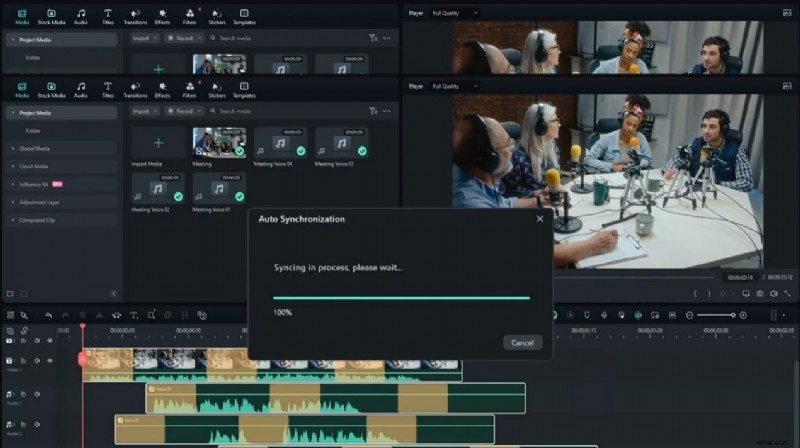
Funkcja Auto Audio Sync firmy Filmora automatycznie dopasowuje narrację lub muzykę w tle do działań na ekranie. Jest to świetne rozwiązanie w przypadku klipów AI PixVerse, w których wygenerowany głos nie pasuje do synchronizacji wizualnej.
Zastosuj gotowe filtry i LUT
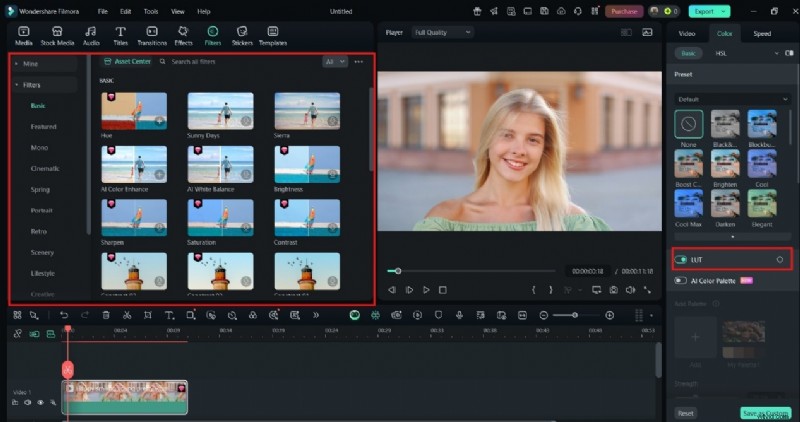
Wybieraj spośród setek wstępnie ustawionych filtrów i LUT (tabel przeglądowych), aby natychmiast poprawić oświetlenie, nastrój lub ton. Możesz na przykład zastosować kinowy LUT, aby nadać scenom AI hollywoodzki charakter, lub użyć jasnego filtra, aby rozjaśnić ciemny materiał AI.
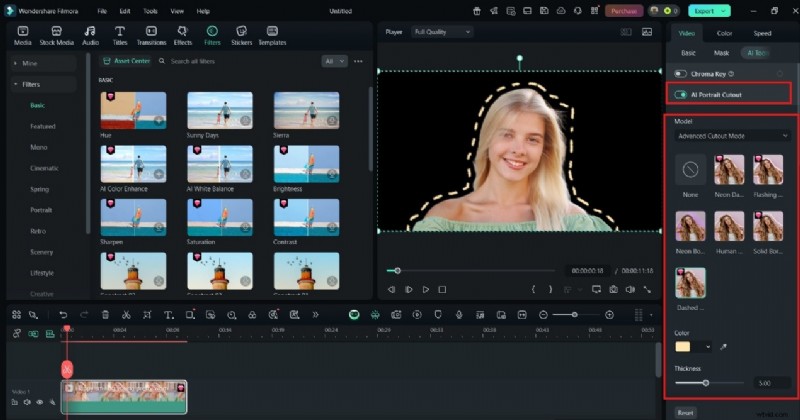
Użyj portretu AI, aby rozmyć lub wyizolować tło
Jeśli Twój klip PixVerse zawiera postać, narzędzie AI Portrait może usunąć lub rozmyć tło bez zielonego ekranu, tworząc bardziej skupiony i profesjonalny wygląd.
Dla zaawansowanych użytkowników:całkowita swoboda twórcza
Jeśli czujesz się komfortowo z głębszymi narzędziami do edycji, Filmora oferuje pełną kontrolę nad każdym elementem Twojego wideo PixVerse AI. Te funkcje umożliwiają przeróbkę tempa, efektów i warstw fabuły w celu uzyskania profesjonalnych wyników.
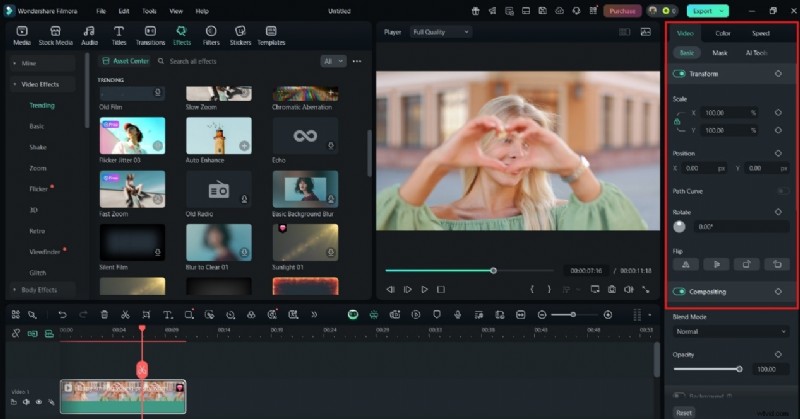
Użyj klatek kluczowych, aby dostosować ruch i efekty
Zaawansowane klatki kluczowe firmy Filmora umożliwiają animację ruchu, krycia, skalowania i obrotu elementów wizualnych. Jest to idealne rozwiązanie do korygowania ruchu kamery robota AI lub dodawania subtelnych animacji do statycznych ujęć.
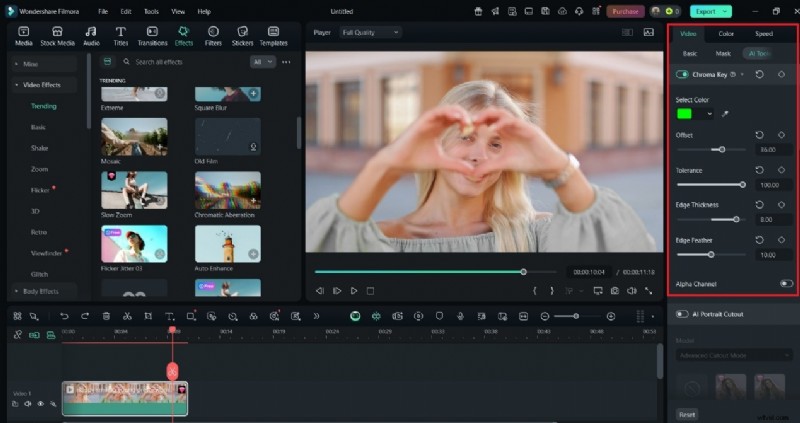
Zastosuj efekty zielonego ekranu, aby zastąpić tło
Użyj Chroma Key, aby zastąpić wygenerowane przez PixVerse zielone ekrany lub płaskie kolorowe tła własnymi obrazami lub plikami wideo. Jest to idealne rozwiązanie do tworzenia niestandardowych środowisk lub nakładek brandingowych.
Edytuj za pomocą wielu warstw i ścieżek
Filmora umożliwia utworzenie do 100 ścieżek wideo i audio, dzięki czemu możesz nakładać na siebie klipy AI z większą ilością materiału filmowego, efektów dźwiękowych, przejść i tytułów. Ta wielościeżkowa elastyczność jest niezbędna do tworzenia złożonych scen lub łączenia wideo AI z treściami ze świata rzeczywistego.
Krok 3:Eksportuj i optymalizuj pod kątem platform
Spraw, aby Twój film wyglądał jak najlepiej, niezależnie od tego, gdzie publikujesz. Po zakończeniu edycji wyeksportowanie wideo gwarantuje, że będzie wyglądał profesjonalnie na wszystkich platformach. Postępuj zgodnie z tymi wskazówkami:
Eksportuj w rozdzielczości 4K przy użyciu skalowania AI
Jeśli plik wyjściowy PixVerse ma niską rozdzielczość, narzędzie Filmora do skalowania może wyostrzyć szczegóły i poprawić przejrzystość.
Dodaj napisy automatyczne
Użyj funkcji napisów Filmora, aby utworzyć napisy z narracji AI. Poprawia to dostępność i utrzymuje zaangażowanie widzów.
Zmień rozmiar dla różnych formatów
Z łatwością dostosuj współczynniki proporcji dla YouTube (16:9), Instagramu (1:1) lub TikTok (9:16) bez utraty jakości.
Ten krok zamienia wersję roboczą opartą na sztucznej inteligencji w w pełni dopracowany film, gotowy na każdą platformę.
Część 2. Kluczowe funkcje Filmora, które poprawiają jakość filmów PixVerse AI
Filmora dodaje wykończenia, które wyróżniają treści generowane przez sztuczną inteligencję. Podczas gdy PixVerse AI zapewnia materiał bazowy, Filmora daje Ci kontrolę nad udoskonaleniem go. Dowiedz się o kluczowych funkcjach Filmory, które pomagają rozwiązywać typowe problemy w filmach AI:
Ulepszenia dźwięku AI
Oczyść ścieżki audio i spraw, aby Twój głos brzmiał profesjonalnie.
- Redukuj szumy tła z dźwięku generowanego przez sztuczną inteligencję za pomocą inteligentnych filtrów.
- Popraw klarowność i równowagę głośności dzięki ulepszeniu dźwięku jednym kliknięciem.
Kontrola prędkości
Napraw niezręczne tempo w swoim filmie, aby dopasować je do swojej historii.
- Przyspieszaj wolne segmenty lub zwalniaj szybkie przejścia, aby uzyskać lepszy rytm.
- Dostosuj czas trwania sceny do muzyki w tle lub narracji, aby uzyskać płynniejsze wrażenia.
Śledzenie ruchu
Pozwól efektom podążać za ruchem, aby uzyskać wrażenie dynamiki.
- Dołącz tekst, naklejki lub grafikę do obiektów w klipach PixVerse poruszających się po ekranie.
- Idealny do wskazywania funkcji, tworzenia samouczków lub tworzenia angażujących treści społecznościowych.
Narzędzia podzielonego ekranu i obrazu w obrazie
Opowiedz więcej na mniejszej przestrzeni, korzystając z układów obejmujących wiele scen.
- Pokazuj różne klipy obok siebie lub nakładaj filmy z komentarzami na główny materiał filmowy.
- Idealny do reakcji, porównań lub prezentacji z wielu perspektyw.
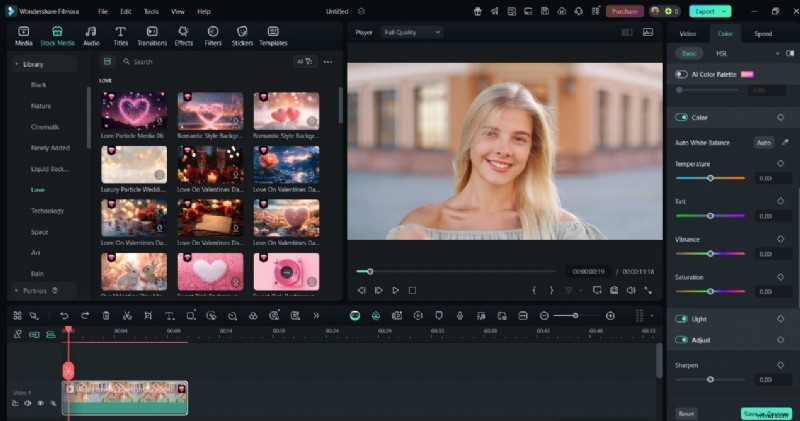
Klasowanie kolorów i filtry
Zapewnij spójność wizualną scenom generowanym przez sztuczną inteligencję.
- Dopasuj ton we wszystkich klipach, korzystając z zaawansowanego panelu korekcji kolorów Filmory.
- Zastosuj filtry kinowe, aby nadać swojemu projektowi określony nastrój lub motyw.
Część 3. Przypadki użycia:media społecznościowe, marketing i nie tylko
Sztuczna inteligencja PixVerse + Przepływ pracy w Filmora idealnie wpasowuje się w dzisiejszy dynamiczny krajobraz treści. Obydwa narzędzia przyspieszają produkcję bez utraty jakości. Poniżej znajdują się najpopularniejsze sposoby jego zastosowania:
Treści w krótkiej formie (Tiktok, krążki, filmy Short)
Twórz przyciągające wzrok i efektowne filmy na platformy mobilne.
-
Użyj PixVerse, aby wygenerować szybkie, przyciągające wzrok sceny z podpowiedzi wirusowych lub popularnych tematów.
-
W Filmorze dodawaj ostre przejścia, optymistyczną muzykę i animacje tekstu, korzystając z narzędzi takich jak Speed Ramping i Wstępne ustawienia tekstu.
-
Eksportuj w formacie pionowym i zastosuj napisy automatyczne dla niesłyszących widzów.
Dema produktów i objaśnienia
Zamień koncepcje w dopracowane filmy marketingowe.
-
Twórz wizualizacje w PixVerse przedstawiające przypadki użycia, animacje interfejsu użytkownika lub scenariusze klientów.
-
Nakładaj elementy marki za pomocą narzędzia logo, objaśnień i szablonów tytułów firmy Filmora.
-
Dodaj wyraźną narrację lub zsynchronizowaną muzykę wzmocnioną funkcją AI Audio Cleanup.
Animacje gier i sztucznej inteligencji
Udoskonalaj stylizowane lub fantastyczne treści za pomocą edycji na poziomie profesjonalnym.
-
Użyj PixVerse do tworzenia stylizowanych lub fantastycznych klipów animacyjnych.
-
Udoskonalaj śledzenie ruchu, efekty wizualne i gradację kolorów firmy Filmora.
-
Połącz prawdziwą rozgrywkę, korzystając z edycji wielościeżkowej lub obrazu w obrazie.
Bez względu na niszę i poziom umiejętności, połączenie PixVerse AI z Filmorą zapewnia elastyczność szybszego tworzenia i mądrzejszej edycji. To potężny zestaw narzędzi do przekształcania pomysłów wygenerowanych przez sztuczną inteligencję w dopracowaną treść gotową do użycia na platformie.
Wniosek
Narzędzia wideo AI, takie jak PixVerse AI, zmieniają sposób, w jaki influencerzy tworzą treści. Jednak bez edycji wyniki mogą odbiegać od profesjonalnych standardów. I tu z pomocą przychodzi Filmora. Jest to niezbędne narzędzie, które pomoże Ci udoskonalić surowe klipy w wysokiej jakości filmy.
Razem PixVerse AI wideo i Filmora zapewniają płynny i wydajny przepływ pracy. To szybkie narzędzie do generowania sztucznej inteligencji połączone z praktyczną ludzką kreatywnością. To połączenie pomoże Ci pozostać w czołówce w erze produkcji wideo opartej na sztucznej inteligencji. Jeśli jesteś twórcą treści, marketerem lub początkującym, wypróbuj oba narzędzia już dziś.

Filmora
⭐⭐⭐⭐⭐
Najlepsze oprogramowanie i aplikacja do edycji wideo oparte na sztucznej inteligencji