
Drżące klipy wideo mogą natychmiast zrujnować świetną treść. Jego przesłanie traci siłę oddziaływania i wartość, jeśli ramka stale drga i chwieje się. Dlatego nie wahaj się bardzo dobrze ustabilizować swój materiał filmowy. Pod tym względem jednym z najpopularniejszych narzędzi, z którego można skorzystać, jest CapCut. Jest to najbardziej preferowana opcja przez wszystkich, szczególnie jeśli chodzi o podstawową stabilizację. Możesz wypróbować stabilizator wideo w CapCut. Na pewno ma Ci wiele do zaoferowania. Jeśli potrzebujesz bardziej zaawansowanego narzędzia do stabilizacji, Wondershare Filmora jest tutaj, aby uratować sytuację. To kompletne rozwiązanie do edycji wideo dla twórców treści wszelkiego typu.
W tym artykule zagłębimy się w najważniejsze cechy i zalety stabilizatora CapCut. Podamy kilka wskazówek i tutoriali z tym związanych. Kontynuuj czytanie poniżej, aby dowiedzieć się więcej.
W tym artykule
- Co to jest stabilizator wideo CapCut?
- Wondershare Filmora:idealna alternatywa dla stabilizatora wideo CapCut
- CapCut kontra. Filmora:Który jest dla Ciebie?
- Jak używać Wondershare Filmora do natychmiastowej stabilizacji filmów?
Co to jest stabilizator wideo CapCut?
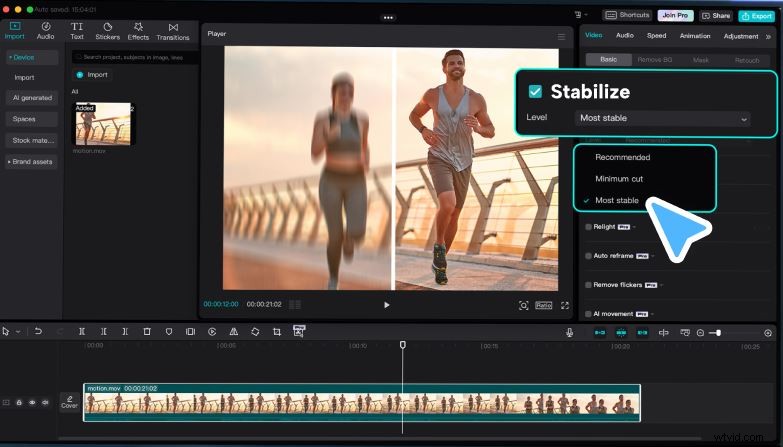
Obecnie nie można zaprzeczyć, że CapCut jest rzeczywiście niezbędnym narzędziem do tworzenia treści. Oprócz łatwości obsługi, użytkownicy korzystają również z kompletnego rozwiązania do edycji wideo dostępnego na platformie. Oczywiście. Wśród nich znajduje się stabilizator wideo CapCut, który pozwala błyskawicznie naprawić drżący materiał. Czy powinieneś spróbować? Krótka odpowiedź brzmi:tak. W przypadku szybkich poprawek i podstawowych dostosowań CapCut będzie Ci bardzo pomocny. Sprawdź poniższą listę, aby dowiedzieć się więcej o jego niesamowitych funkcjach.
 Zalety
-
Naprawia drobne drgania aparatu jednym lub dwoma kliknięciami. Nie musisz opanowywać żadnych zaawansowanych umiejętności śledzenia ani klatek kluczowych.
Jest kompatybilny z komputerami stacjonarnymi, urządzeniami mobilnymi i internetem.
Został zaprojektowany do tworzenia zoptymalizowanych treści w mediach społecznościowych.
Zapewnia podgląd w czasie rzeczywistym i zapewnia szybkie przetwarzanie wideo.
Jego interfejs jest elegancki i przyjazny dla użytkownika.
Czasami nadmiernie zmniejsza pole widzenia, jednocześnie stabilizując wyjątkowo drżące filmy.
Oferuje ograniczone możliwości dodawania ręcznych wejść stabilizacji.
Daje kilka możliwości wyboru tylko rozdzielczości wideo podczas eksportu.
Czasami daje to niespójne wyniki pod względem ogólnej jakości.
Wondershare Filmora:idealna alternatywa dla stabilizatora wideo CapCut
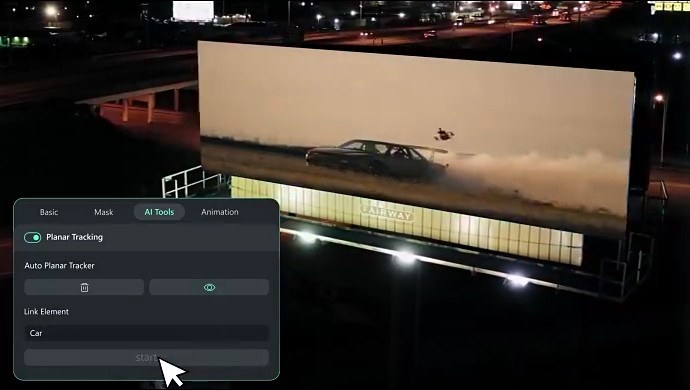
Jeśli pracujesz nad znacznie bardziej skomplikowanym projektem, stabilizator wideo CapCut może nie wystarczyć. Będziesz potrzebować innego oprogramowania do edycji wideo wyposażonego w zaawansowane funkcje stabilizacji. Nie martw się. Pod tym względem Wondershare Filmora może być wartościowym wyborem. Posiada funkcję śledzenia planarnego zasilaną mocą, która pozwala analizować płaskie obiekty i poprawiać efekty klatek. Oczywiście. To narzędzie może być bardzo pomocne, gdy zajdzie potrzeba ustabilizowania treści wideo. Chcesz dowiedzieć się więcej o tej niesamowitej funkcji? Zapoznaj się z dyskusjami poniżej i dowiedz się, dlaczego Wondershare Filmora jest świetną alternatywą dla stabilizatora wideo CapCut.
Stabilizacja przyjazna dla początkujących
Oto kilka funkcji, które nowi użytkownicy mogą wypróbować i zastosować w swoich projektach wideo.
-
Stabilizacja jednym kliknięciem:oparta na sztucznej inteligencji i wyposażona w silny korektor drgań aparatu, który natychmiast stosuje wzmocnienie.
-
Dostosowanie:umożliwia określenie preferowanego poziomu ulepszeń.
-
Łatwość obsługi:możesz wygodnie poruszać się po platformie i błyskawicznie wprowadzać żądane zmiany.
Stabilizacja zawodowa
Oto bardziej zaawansowane funkcje stabilizacji, do których możesz uzyskać dostęp w Wondershare Filmora.
-
Śledzenie powierzchniowe:umożliwia śledzenie płaskich powierzchni w filmie i łatwe wprowadzanie niezbędnych zmian.
-
Niestandardowe ścieżki ruchu:umożliwia wybranie obszarów, które wymagają stabilizacji i ulepszenia.
-
Zachowanie klatek:ogranicza nadmierne kadrowanie i powiększanie, aby zachować wizualną integralność wideo.
-
Płynny ruch:Bardzo płynnie stabilizuje różne ruchy. Od obrotu i przybliżenia po ruchy związane z chodzeniem i bieganiem – to narzędzie z pewnością bardzo dobrze stabilizuje ramę.
CapCut kontra. Filmora:Który jest dla Ciebie?
Należy pamiętać, że Wondershare Filmora oferuje inny zestaw narzędzi do stabilizacji. W zależności od preferencji i potrzeb jeden może być lepszym wyborem niż drugi. Powiedziawszy to, należy bardzo dobrze ocenić funkcje obu narzędzi. Poznaj mocne i słabe strony każdego z nich, aby podjąć rozsądną decyzję. Aby Ci pomóc, przeczytaj poniższe kluczowe wskaźniki porównawcze i odpowiednio je oceń.
Zachowanie jakości
Kiedy używasz CapCut do stabilizacji treści wideo, czasami klatka jest nadmiernie przycięta. Może to mieć wpływ na integralność wizualną i ogólną jakość materiału. Jeśli nie chcesz napotkać takich problemów, Wondershare Filmora jest lepszą alternatywą. Zamiast przycinać klatki, wykorzystuje zaawansowane metody śledzenia dzięki funkcji Mocha.
Obsługa ruchu
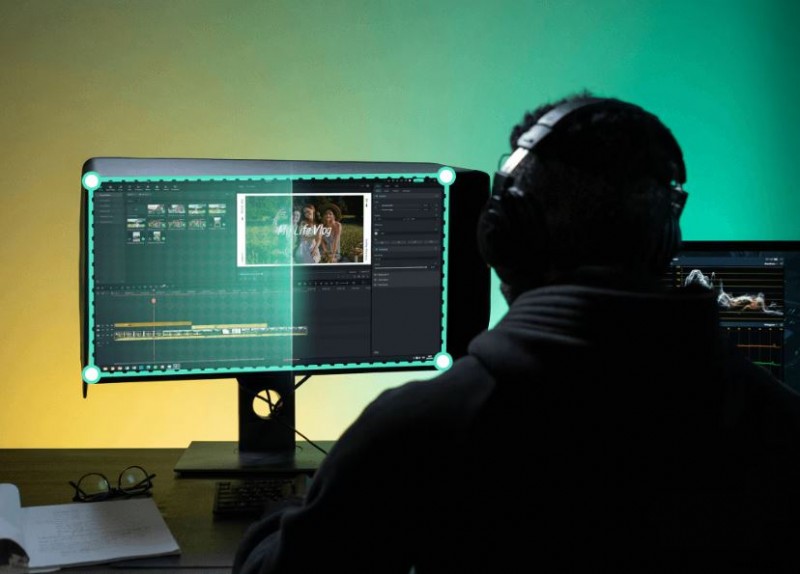
Stabilizator wideo CapCut wykorzystuje podstawowe algorytmy stabilizacji, które eliminują drobne drgania i drgania aparatu. Z jednej strony Wondershare Filmora jest wyposażona w funkcję śledzenia planarnego Mocha, która pasuje do skomplikowanych procedur stabilizacji. Ten ostatni jest w stanie precyzyjnie ustabilizować niektóre sekcje, nawet przy nieregularnych ruchach.
Rozdzielczość wideo
Możesz ustabilizować wideo za pomocą aplikacji mobilnej CapCut i wyeksportować je do rozdzielczości 1080P. To już wystarczy. Jeśli jednak wolisz ustawić wyższą rozdzielczość wideo, może być konieczne przejście na Wondershare Filmora. To narzędzie może bez mrugnięcia okiem obsłużyć eksport do 8K.
Rozwijanie nowych umiejętności
Obydwa narzędzia są bardzo proste w użyciu. Z pewnością możesz ustabilizować wideo za pomocą CapCut lub Wondershare Filmora w mgnieniu oka. Jednak ten drugi jest o wiele lepszym wyborem, jeśli chcesz poznać i dostosować nowe techniki stabilizacji. Funkcja śledzenia planarnego zasilana mocą Mocha umożliwia eksplorację i jednoczesne tworzenie niesamowitych efektów.
Jak używać Wondershare Filmora do natychmiastowej stabilizacji filmów?
Naprawdę stabilizator CapCut na komputerze lub telefonie komórkowym jest naprawdę pomocny. Działa idealnie, jeśli pracujesz nad treściami wideo z niewielkimi drganiami. Ale jak wspomniano wcześniej, Wondershare Filmora jest tutaj, aby pomóc Ci w projektach wymagających bardziej złożonych konfiguracji. Nie martw się. Funkcje stabilizacji tego oprogramowania do edycji wideo są przeznaczone dla początkujących i profesjonalistów. Czy chcesz spróbować? Jeśli tak, zapoznaj się z tutorialami podanymi poniżej.
Dla początkujących
Czy jesteś początkującym i chcesz naprawić drobne błędy stabilizacji w swoim filmie? Przeczytaj ten samouczek i postępuj zgodnie z instrukcjami w podanej kolejności.
Krok 1:W głównym obszarze roboczym Wondershare Filmora przejdź do panelu Elementy i kliknij Importuj w zakładce Media. Wybierz wszystkie pliki, które chcesz edytować i prześlij je na platformę. Gdy zasoby będą gotowe, chwyć je i przeciągnij na oś czasu edytora w celu dalszego dostosowania.
Krok 2:Stuknij klip, który chcesz edytować na osi czasu edytora. Następnie otworzy się nowy panel w panelu Elementy. Następnie dotknij karty Wideo i wybierz Narzędzia AI.
Krok 3:Następnie znajdź Stabilizację na liście opcji i włącz znajdujący się obok niej przycisk przełączania.
Krok 4:Przeciągnij suwak do preferowanego poziomu gładkości. Możesz wybrać Słaby, Normalny lub Silny.
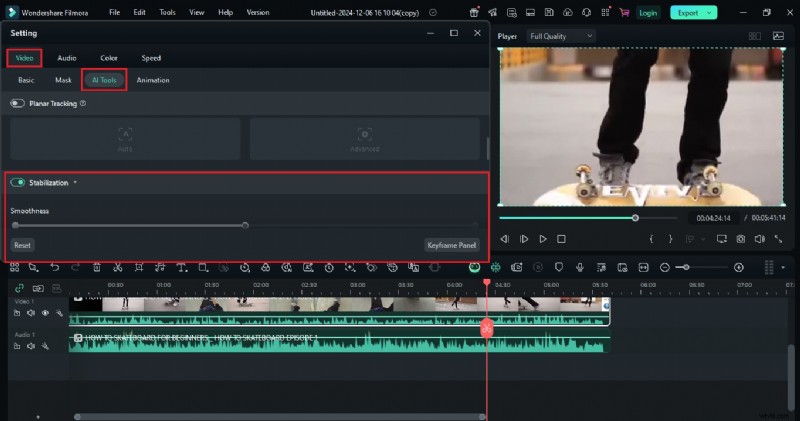
Krok 5:Po zakończeniu odtwórz i wyświetl podgląd wyniku. Jeśli jesteś zadowolony z wyniku, kliknij Eksportuj, aby wyrenderować i zapisać kopię. W przeciwnym razie kontynuuj wprowadzanie zmian, aż osiągniesz pożądany rezultat.
Dla ekspertów
Jeśli potrzebujesz zaawansowanych konfiguracji stabilizacji wideo, wykonaj poniższe kroki.
Krok 1:Przejdź do panelu Elementy i dotknij Importuj, aby przesłać pliki, których będziesz używać. Następnie przeciągnij zasoby na oś czasu edytora i odpowiednio je ułóż.
Krok 2:Następnie kliknij materiał, który chcesz ulepszyć na osi czasu edytora. Zostanie wówczas wyświetlony nowy panel w zakładce Panel Elementów. Następnie kliknij Wideo i wybierz Narzędzia AI.
Krok 3:Przejrzyj podane opcje i zlokalizuj śledzenie planarne. Naciśnij przycisk przełączania obok niego, aby włączyć tę funkcję.
Krok 4:Określ preferowany tryb. Aby kontynuować, po prostu wybierz opcję Auto lub Zaawansowane.
Krok 5:Następnie przejdź do panelu podglądu i wybierz konkretny obiekt, który chcesz śledzić. Przeciągnij odpowiednio cztery punkty śledzenia, aby dokonać wyboru. Oczywiście. Wybierz obszar, który wymaga ustabilizowania.
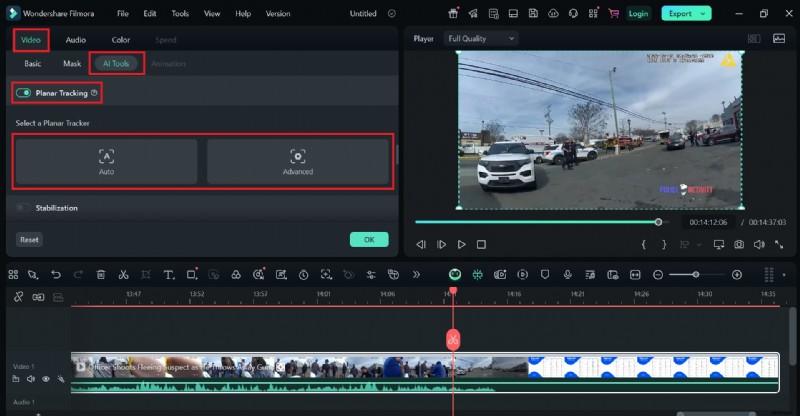
Krok 6:W przypadku wybrania trybu zaawansowanego nie zapomnij skonfigurować wymaganych ustawień. W związku z tym określ preferowany poziom dokładności. Jednocześnie dotknij opcji Połącz element, jeśli chcesz zastąpić zaznaczony obiekt wybranym plikiem multimedialnym.
Krok 7:Po zakończeniu kliknij Start, aby przetworzyć wprowadzone dane. Kliknij Eksportuj, jeśli jesteś zadowolony z wyniku. W przeciwnym razie kontynuuj wprowadzanie zmian, aż będziesz w pełni usatysfakcjonowany.
Wniosek
Jeśli pracujesz nad prostymi i szybkimi filmami do mediów społecznościowych, stabilizator wideo CapCut już wystarczy. Z pewnością możesz wiele zdziałać za pomocą tego oprogramowania do edycji wideo, szczególnie w zakresie regulacji i stabilizacji. Wystarczy dobrze wykorzystać przyjazny dla użytkownika interfejs i responsywne funkcje. Tymczasem pobierz Wondershare Filmora, jeśli chcesz osiągnąć profesjonalne wyniki. Wykorzystuje moc sztucznej inteligencji dla łatwości i planarnego śledzenia Mocha dla dokładności. Połącz te narzędzia, a z pewnością stworzysz wspaniałe treści wideo bez drgań aparatu. Wypróbuj Wondershare Filmora już dziś i zamień swoje niestabilne ujęcia w materiał kinowy.

Filmora
⭐⭐⭐⭐⭐
Najlepsze oprogramowanie i aplikacja do edycji wideo oparte na sztucznej inteligencji