Dodanie jasnych, profesjonalnych napisów lub tytułów do filmów instruktażowych lub wyjaśniających jest niezbędne, aby zaangażować i zrozumieć widzów. Niezależnie od tego, czy pracujesz z bezpłatnym edytorem online, potężnym pakietem komputerowym czy aplikacją mobilną, proces ten może być prosty, jeśli będziesz przestrzegać odpowiedniego przepływu pracy.
W tym artykule
- Dodaj tekst do filmu online
- Dodaj tekst do wideo na komputerze
- Dodaj tekst do wideo na iPhonie
- Dodaj tekst do wideo na Androidzie
Dodaj tekst do filmu online
Do szybkiej edycji w przeglądarce służą bezpłatne edytory online, takie jak VEED oferują prosty interfejs bez poświęcania podstawowych funkcji. VEED obsługuje wiele stylów, rozmiarów, kolorów i precyzyjnych ustawień czcionek, a wszystko to za pomocą kilku kliknięć.
Oto jak dodać tekst za pomocą VEED:
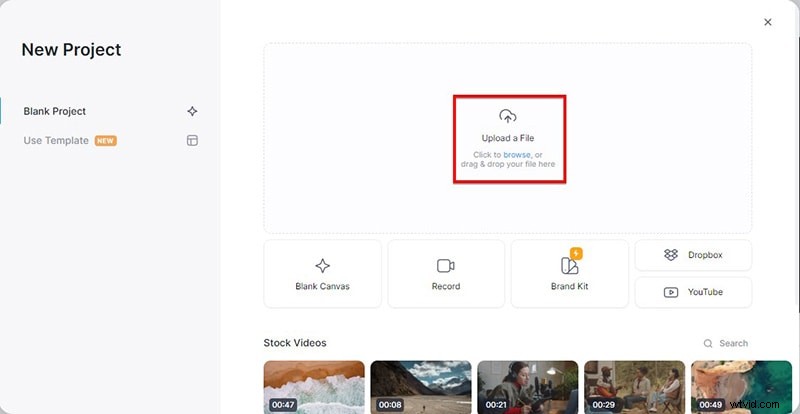
Krok 1 – Odwiedź VEED.io i kliknij „Prześlij swój film wideo”. Wybierz plik ze swojego komputera lub przeciągnij go do obszaru przesyłania.
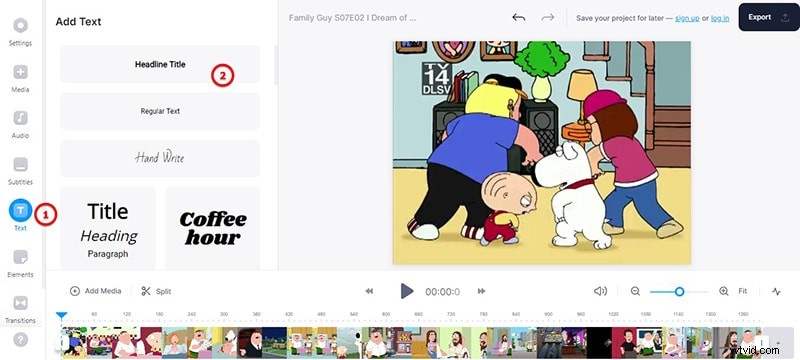
Krok 2 – Po załadowaniu wideo wybierz zakładkę „Tekst” po lewej stronie. Wybierz styl, który najlepiej pasuje do Twojego projektu, np. tytuł, podtytuł lub podpis.
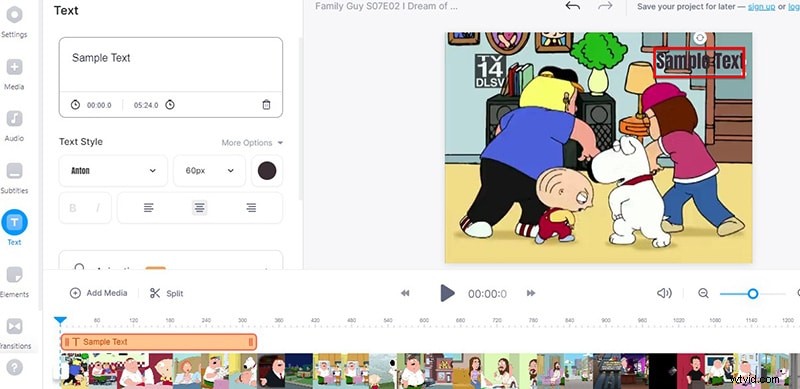
Krok 3 – Wprowadź tekst i dostosuj jego wygląd, korzystając z opcji poniżej pola wprowadzania. Dostosuj czcionkę, rozmiar, kolor i ustaw czas trwania, aby tekst pojawiał się dokładnie tam, gdzie chcesz.
Krok 4 – Po zakończeniu kliknij przycisk „Eksportuj” w prawym górnym rogu. Pobierz finalny film lub udostępnij go bezpośrednio z platformy.
Dodaj tekst do wideo na komputerze
Do bardziej zaawansowanej edycji — np. szerokiej gamy gotowych tytułów, animacji lub niestandardowego brandingu — oprogramowanie komputerowe, takie jak Wondershare Filmora zapewnia solidną, ale przyjazną dla użytkownika obsługę.
Wykonaj poniższe kroki, aby dodać tekst za pomocą Filmory:
Krok 1 – Zainstaluj Filmorę, uruchom program i kliknij „Importuj” (lub przeciągnij i upuść swój film do okna głównego).
Krok 2 – Przeciągnij klip wideo na oś czasu, aby rozpocząć edycję.
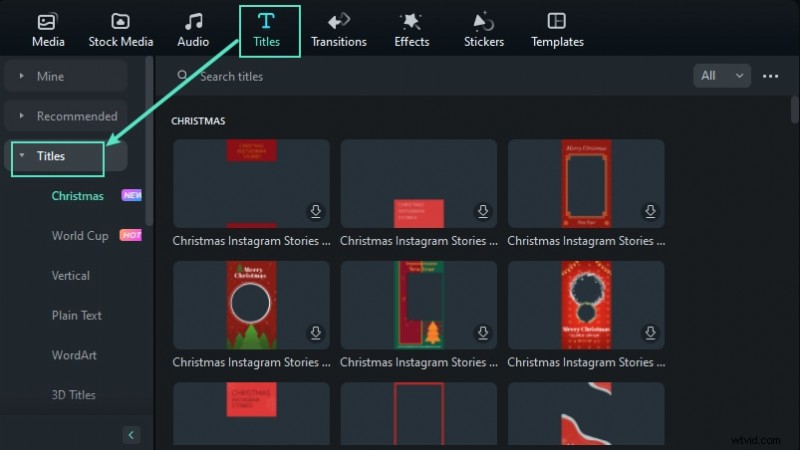
Krok 3 – Kliknij zakładkę „Tytuły” u góry, aby uzyskać dostęp do ponad 200 efektów tekstowych. Kliknij dwukrotnie gotowe ustawienie, aby wyświetlić jego podgląd na żywo w klipie.

Krok 4 – Przeciągnij wybraną ścieżkę tytułową na oś czasu nad klipem wideo. Umieść go w miejscu, w którym chcesz umieścić tekst.
Krok 5 – Dostosuj czas trwania, przeciągając krawędzie ścieżki. Kliknij dwukrotnie tytuł, aby zmodyfikować tekst, czcionkę, kolor i styl animacji.
Krok 6 – Kliknij „Eksportuj”, wybierz żądany format i zapisz lub prześlij gotowy film.
Dodaj tekst do wideo na iPhonie
iMovie firmy Apple to doskonała, bezpłatna opcja dodawania tekstu w dowolnym miejscu. Obsługuje animowane tytuły, napisy i dostosowywalne czcionki – wszystko bezpośrednio z Twojego urządzenia.
Oto szybki przepływ pracy:
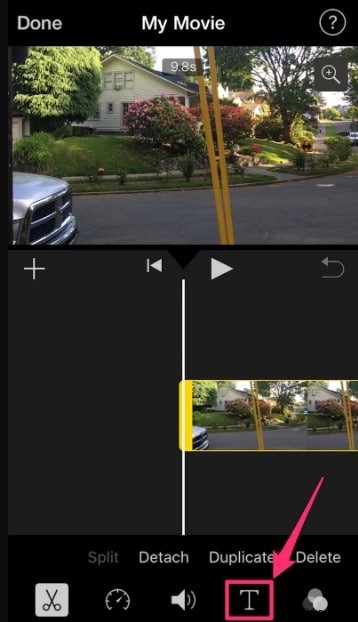
Krok 1 – Otwórz klip w iMovie i dotknij ikony „Tekst” u dołu ekranu.
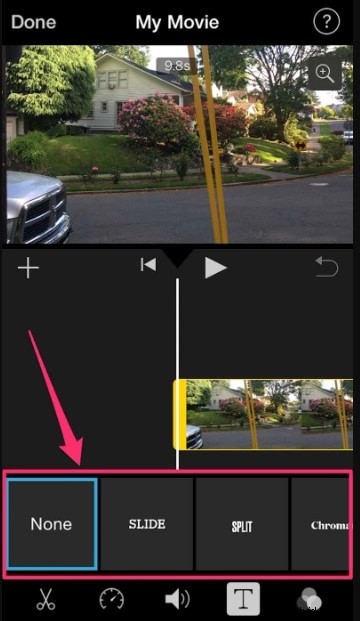
Krok 2 – Przejrzyj style szablonów i wybierz ten, który pasuje do tonu Twojego filmu.
Krok 3 – Kliknij przykładowy tekst, wybierz „Edytuj”, wpisz treść i naciśnij „Gotowe”.
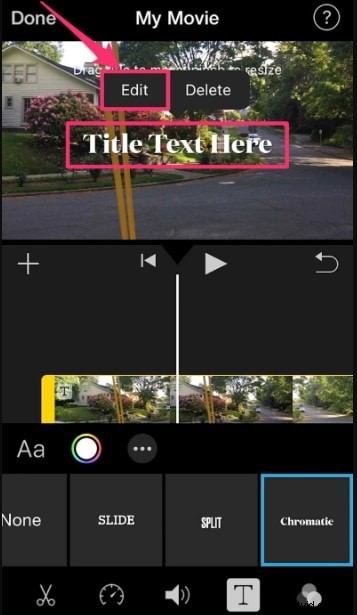
Krok 4 – Zmień położenie tekstu, przeciągając go, zmień rozmiar za pomocą gestów szczypania oraz zmodyfikuj czcionkę lub kolor za pomocą przycisku „T” i opcji „Aa”.

Dodatkowe efekty, takie jak cienie lub kontury, są dostępne w menu z trzema kropkami.
Dodaj tekst do wideo na Androidzie
Użytkownicy Androida mogą polegać na wydajnych aplikacjach innych firm. Dwie najlepsze opcje — PowerDirector firmy Cyberlink i InShot — oferują rozbudowaną kontrolę tekstu, w tym animację, kolor i styl.
Korzystanie z programu PowerDirector
PowerDirector umożliwia przycinanie, obracanie i dopasowywanie kolorów klipów podczas dodawania dynamicznych warstw tekstu.
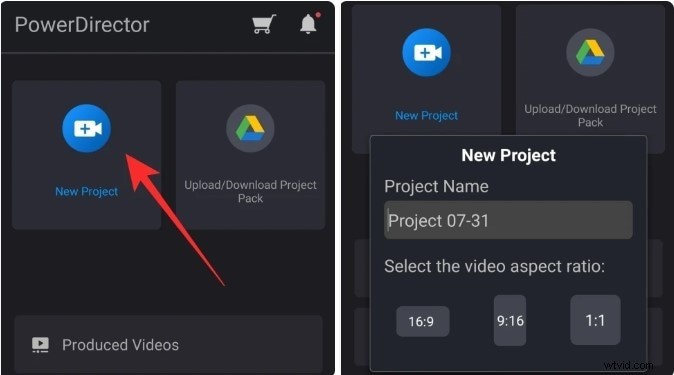
Krok 1 – Zainstaluj PowerDirector ze Sklepu Play, kliknij „Nowy projekt”, ustaw proporcje i nazwij swój projekt.
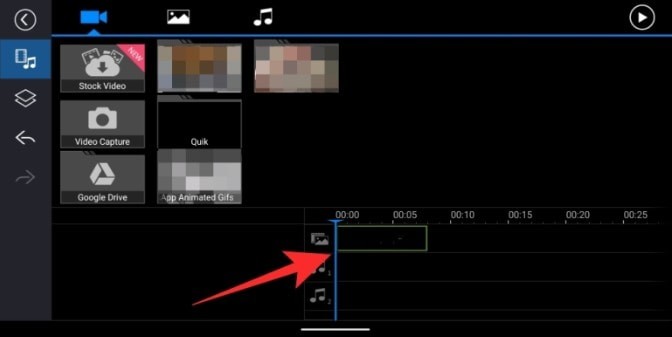
Krok 2 – Zaimportuj wideo, które chcesz edytować; pojawi się na głównej osi czasu.
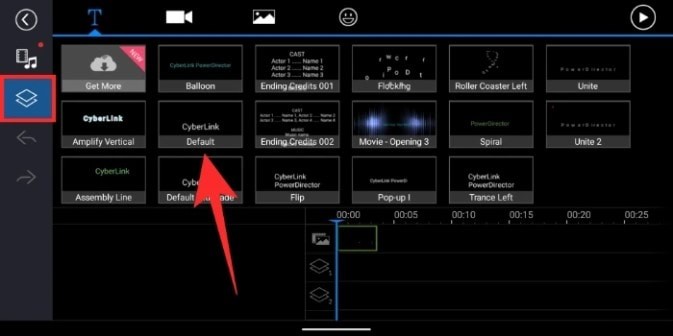
Krok 3 – Wybierz warstwę wideo, dotknij zakładki „Tekst”, wybierz styl i dodaj go za pomocą przycisku „+”.
Krok 4 – Wpisz tekst, a następnie kliknij ikonę „T”, aby dostosować czcionkę, rozmiar, kolor lub dodać efekty, takie jak cienie.
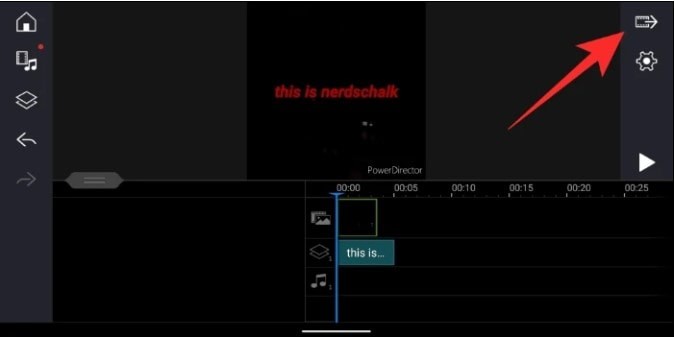
Krok 5 – Po zakończeniu dotknij ikony eksportu, wybierz żądaną rozdzielczość i zapisz lub udostępnij bezpośrednio z aplikacji.