
Przewodnik krok po kroku dotyczący dodawania gwiaździstego nieba VanGogha w Filmorze
Dzięki Wondershare Filmora możesz przekształcić dowolny film w kinowe arcydzieło, nakładając na niego oszałamiające gwiaździste niebo VanGogha. Ten samouczek przeprowadzi Cię przez każdy etap – od przygotowania do końcowego renderowania – zapewniając profesjonalny wynik, który będzie autentyczny i wciągający.
Przygotowanie
Czego potrzebujesz:
- Komputer (Windows lub macOS)
- Twój film źródłowy
- Gwiaździste niebo VanGogha PNG
- Filmora 15+ (zalecana najnowsza wersja)
Krok 1:prześlij pliki, aby zastosować efekt
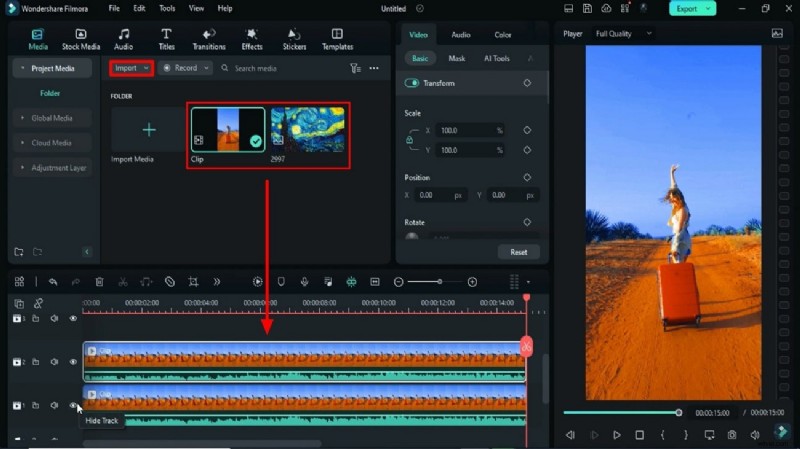
Uruchom Wondershare Filmora i zaimportuj pliki multimedialne. Aby zastosować ten efekt, będziesz potrzebować dwóch plików:filmu, który chcesz edytować, oraz pliku PNG przedstawiającego rozgwieżdżone niebo.
Krok 2:użyj inteligentnego wycięcia, aby wyizolować główny obiekt
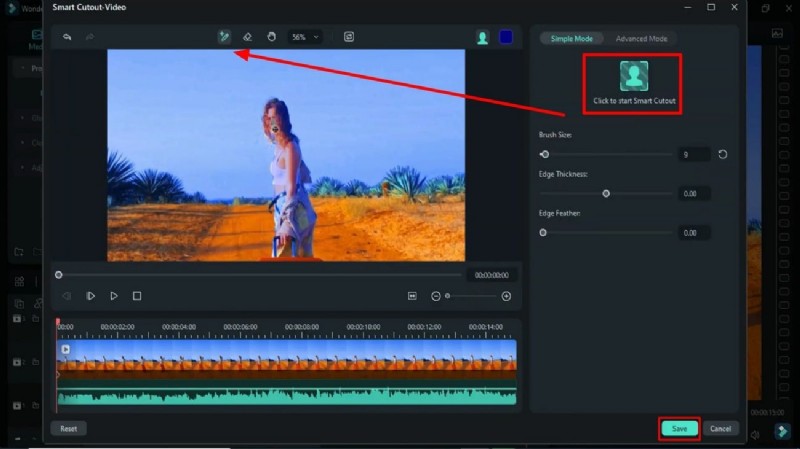
Przeciągnij klip na oś czasu pomiędzy dwiema ścieżkami. Tymczasowo ukryj pierwszy utwór, klikając Ukryj utwór ikona. Wybierz drugą ścieżkę, aby uzyskać dostęp do prawego panelu. Pod Wideo na karcie włącz Narzędzia AI → Inteligentne wycięcie . Zamaluj główny temat lub osobę, a następnie kliknij Kliknij, aby rozpocząć inteligentne wycinanie i naciśnij Zapisz aby zastosować ustawienia.
Krok 3:Dodaj maskę do tła nieba
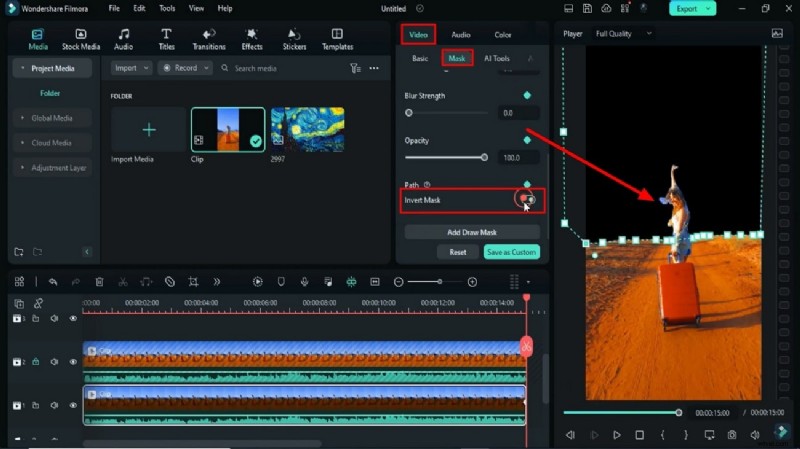
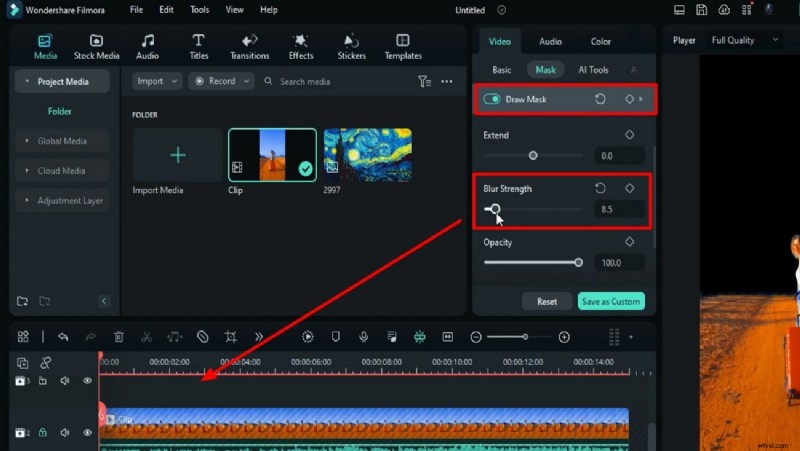
Zablokuj drugą ścieżkę i odkryj pierwszą ścieżkę. Kliknij Maska pod Filmem i wybierz Narzędzie Pióro narysować maskę na niebie. Włącz klatki kluczowe, klikając kółko obok Rysuj maskę , a następnie włącz opcję Odwróć maskę . Dostosuj położenie maski w ciągu 1–2 sekund, zresetuj powiększenie i zwiększ poziom rozmycia, aby uzyskać płynne przejście.
Krok 4:Umieść gwiaździste niebo VanGogha
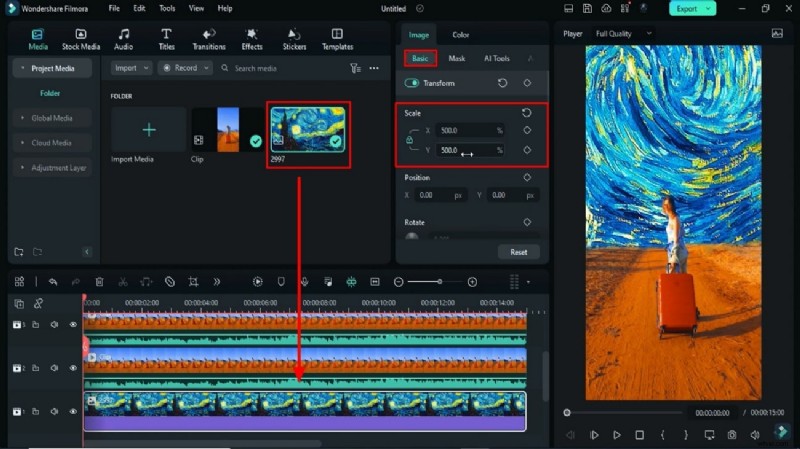
Odblokuj drugą ścieżkę, przenieś obie ścieżki na jedną i dodaj PNG gwiaździste niebo VanGogha na pierwszej ścieżce. Zsynchronizuj czas trwania z filmem, przeciągając głowicę odtwarzania. Na Obrazie użyj karty Podstawowe → Skala ustawienia, aby dopasować obraz do tła.
Krok 5:Stwórz ruch na niebie
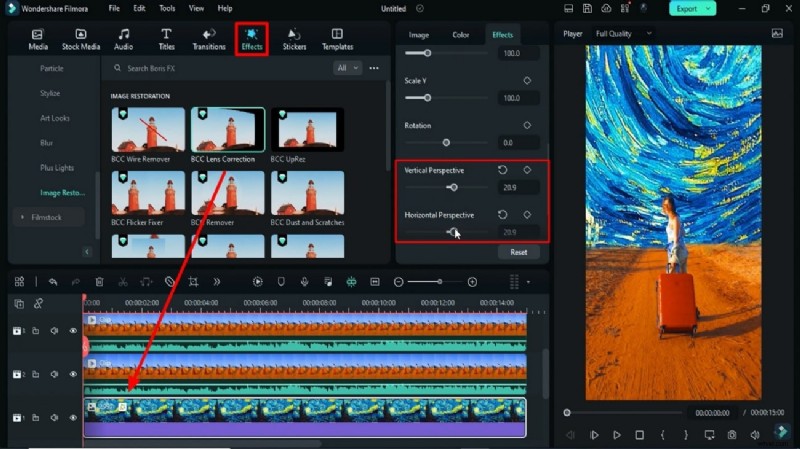
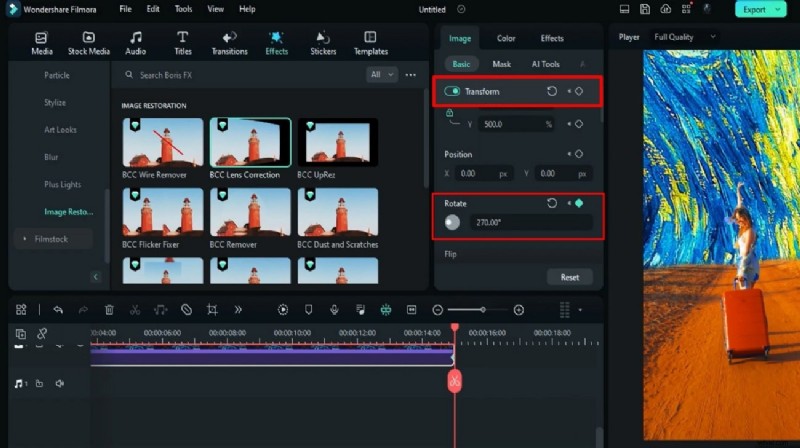
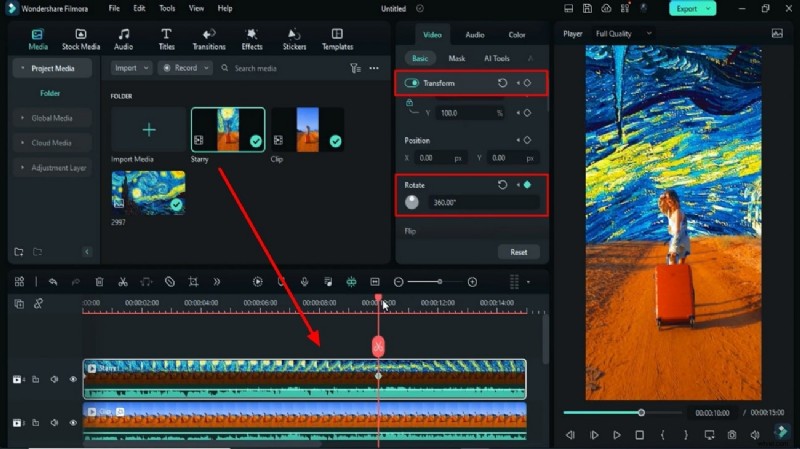
Zastosuj Korekcję obiektywu BCC efekt na warstwę PNG. Dostosuj Perspektywę pionową i Perspektywa pozioma aby dopasować go do kąta kamery. Włącz opcję Przekształć → Klatki kluczowe i dostosuj Obrót wartości animujące niebo.
Krok 6:Dodaj i udoskonal klucz Chroma Key
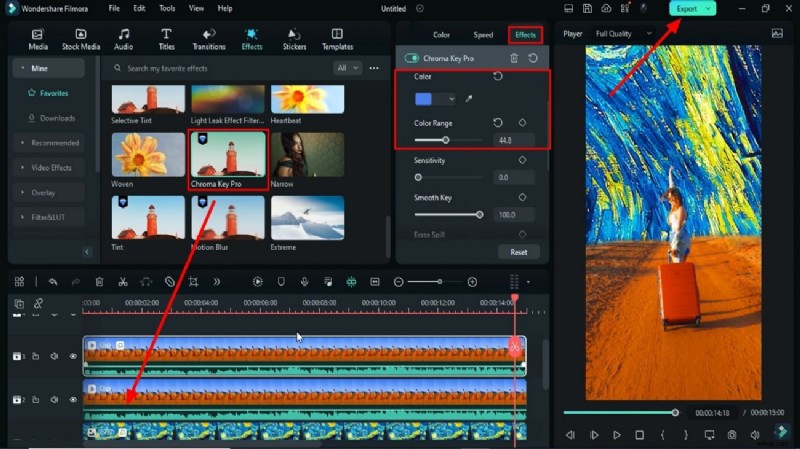
Przeciągnij Klucz Chroma efekt na trzecią ścieżkę z Efektów panelu. Dostosuj Kolor i Zakres kolorów suwaki, aż tło będzie się płynnie łączyć. Wyeksportuj wideo w wysokiej jakości.
Krok 7:Zaimportuj ponownie wyeksportowane wideo i język polski
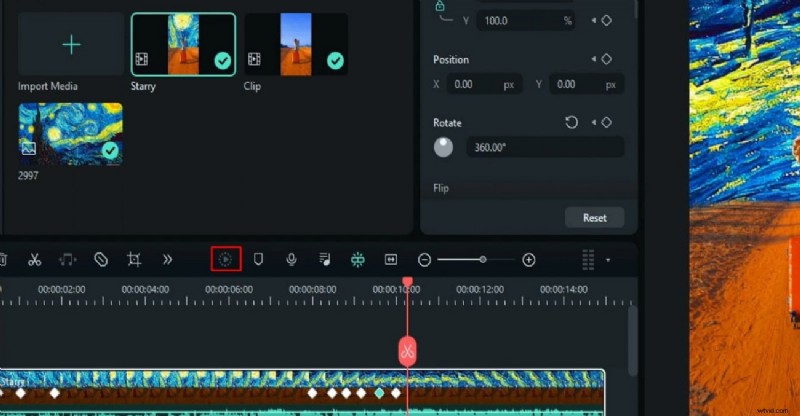
Zaimportuj wyeksportowany klip z powrotem do biblioteki multimediów i dodaj go do nowej ścieżki. Aktywuj Przekształć → Klatki kluczowe ponownie dostosuj Obrót i ustaw głowicę odtwarzania na klatce 15. Ukryj niepotrzebne klipy, a następnie dostosuj Skalowanie i Pozycja aby zakryć czarne krawędzie. Wyrenderuj podgląd, aby potwierdzić ostateczny wygląd.
Podsumowanie
Wykorzystując intuicyjne narzędzia Filmory — inteligentne wycięcie, maskowanie, korekcję obiektywu BCC i kluczowanie chrominancji — możesz stworzyć urzekające tło gwiaździstego nieba VanGogh, które uwydatni każdy film. W tym samouczku pokazano, jak połączyć kreatywny kunszt z techniczną precyzją, aby uzyskać profesjonalny efekt.