
Przygotowanie
Co musisz przygotować:
- Komputer (Windows lub macOS)
- Twój materiał wideo
- Zainstalowano Wondershare Filmora
Krok 1
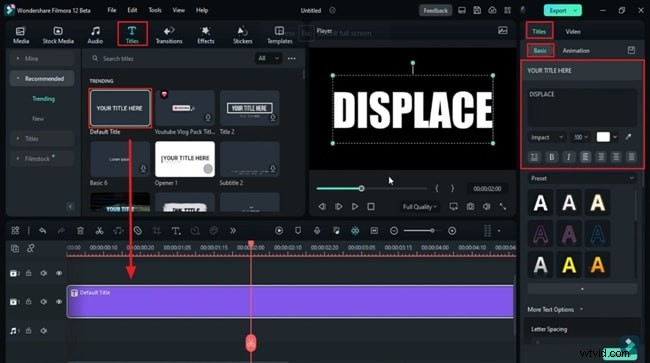
Usuń domyślny tytuł i dostosuj czcionkę i rozmiar
Po utworzeniu nowego projektu przeciągnij klip „Domyślny tytuł” na oś czasu. Kliknij klip na osi czasu, a następnie w panelu ustawień wybierz pogrubioną czcionkę, wpisz tekst tytułu i dostosuj rozmiar i kolor czcionki do swojego stylu.
Krok 2
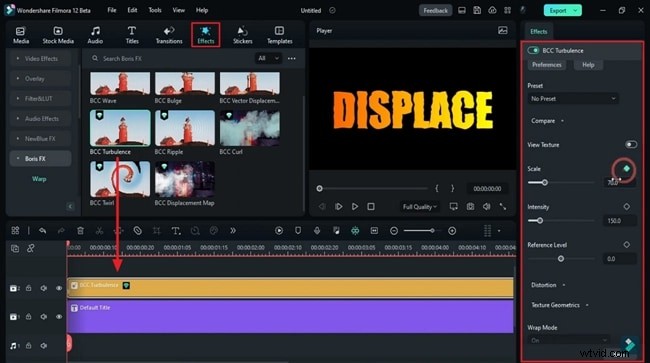
Dodaj efekt turbulencji do osi czasu
Przejdź do karty Efekty, znajdź efekt turbulencji i upuść go na osobnej ścieżce. Umieść głowicę odtwarzania na początku tej ścieżki, włącz klatkę kluczową „Skala” i ustaw jej wartość, a następnie dodaj klatkę kluczową „Intensywność”. Dostosuj suwak „Skala”, aby uzyskać efekt szorstkiej krawędzi, i wykonaj klatkę kluczową wartości wzorcowej.
Krok 3
Utwórz animację
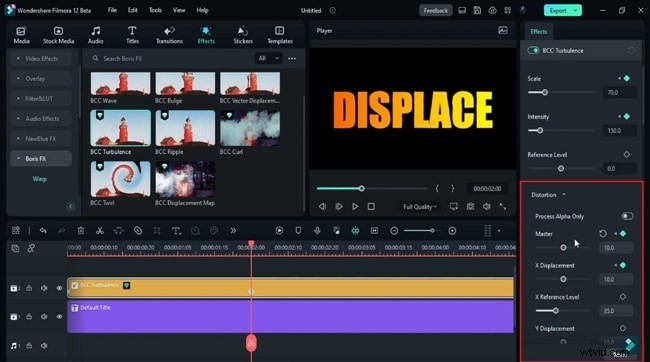
Poeksperymentuj z „Przesunięciem X”, „Przesunięciem Y”, „Interpolacją” i „Aspektem”, upewniając się, że każdy parametr ma klatki kluczowe. Przeglądaj animację w czasie rzeczywistym, modyfikując wartości, aż osiągniesz pożądaną turbulencję.
Krok 4
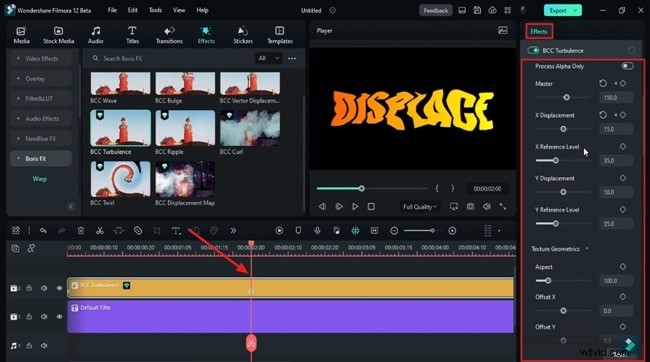
W razie potrzeby resetuj klatki kluczowe
Jeśli chcesz usunąć efekt z sekcji, umieść głowicę odtwarzania w tym miejscu i zresetuj klatki kluczowe do ich wartości domyślnych, klikając ikony klatek kluczowych. Daje to pełną kontrolę nad tym, gdzie pojawiają się turbulencje.
Podsumowanie
Atrakcyjne wprowadzenie może zwiększyć lub przerwać zaangażowanie widza. Postępując zgodnie z tym przewodnikiem, możesz dodać profesjonalnie wyglądający tytuł o turbulentnym przemieszczeniu do dowolnego projektu, nadając swoim filmom dopracowany i dynamiczny wygląd.