
Przygotowanie
Zanim zaczniesz, zbierz następujące informacje:
- Komputer z systemem Windows lub macOS z wystarczającą ilością pamięci RAM i mocą obliczeniową
- Twój nieprzetworzony materiał wideo (ścieżki audio i wideo gotowe do edycji)
- Filmora (dowolna najnowsza wersja; samouczek dotyczy Filmory 9 i nowszych)
Krok 1:Zaimportuj swój klip
Uruchom Filmorę i przenieś swój materiał do biblioteki multimediów. Możesz kliknąć Importuj multimedia lub przeciągnij i upuść plik bezpośrednio do panelu projektu.
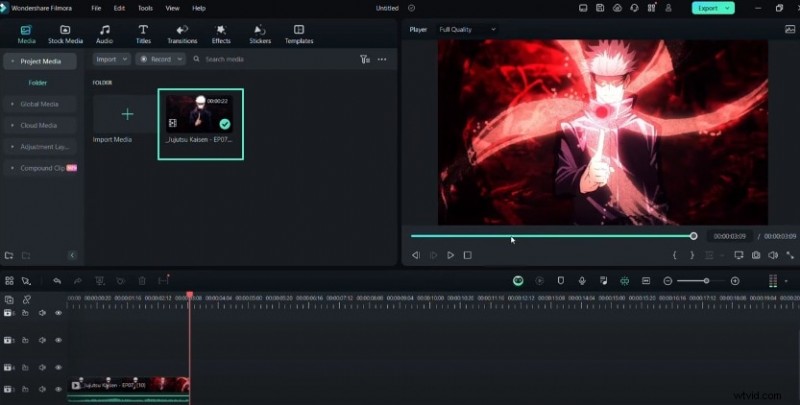
Krok 2:Dodaj klip do osi czasu
Przeciągnij zaimportowany klip na oś czasu. Ta czynność blokuje wideo w sekwencji edycji, umożliwiając nałożenie dodatkowych efektów.
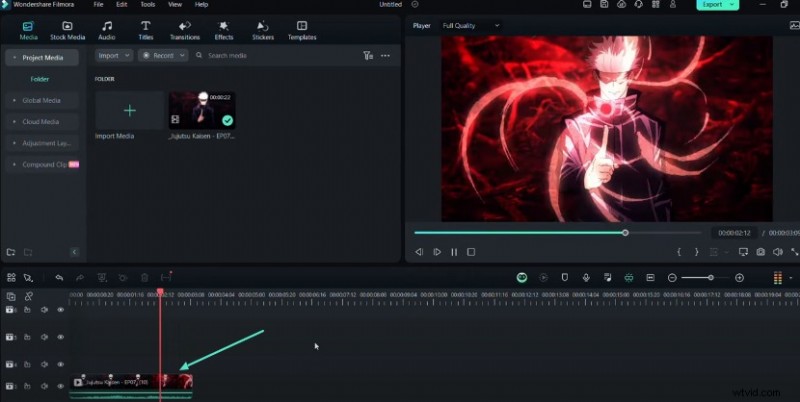
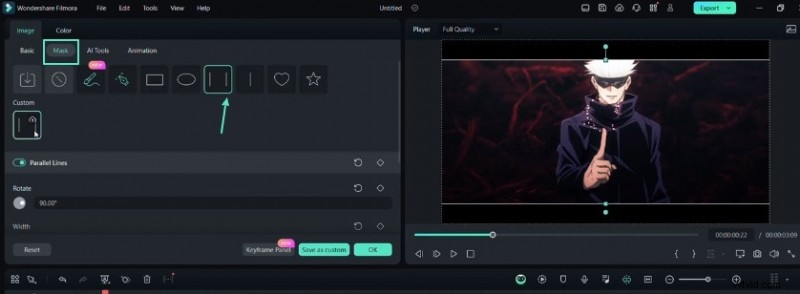
Krok 3:Utwórz czarne paski za pomocą maski linii równoległych
Aby nadać swojemu AMV kinowy wygląd, dodaj czarną, solidną warstwę. W ustawieniach maski obróć maskę o 90 stopni, aby utworzyć pionowe paski. Dostosuj szerokość paska, aż kompozycja będzie zrównoważona.
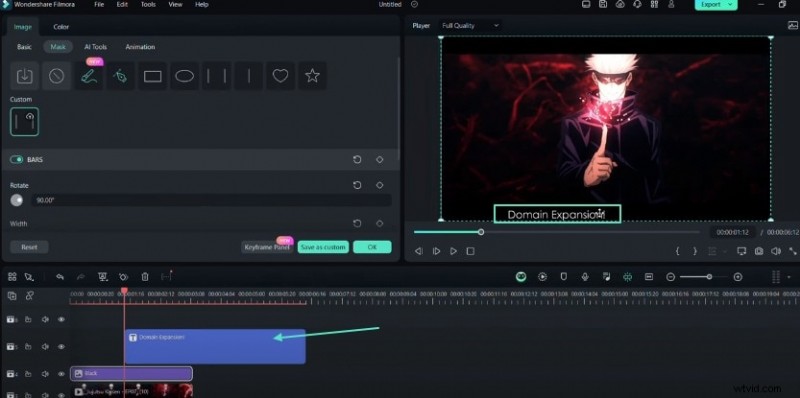
Krok 4:Dodaj tekst i dostosuj położenie pasków
Wstaw warstwę tekstową za pomocą narzędzia Tekst Filmory. Umieść podpis nad czarnymi paskami, a następnie dostosuj rozmieszczenie pasków, aby uzupełniały tekst. Ten krok zapewnia wyróżnienie tekstu na tle.
Krok 5:Utwórz klip złożony dla blasku
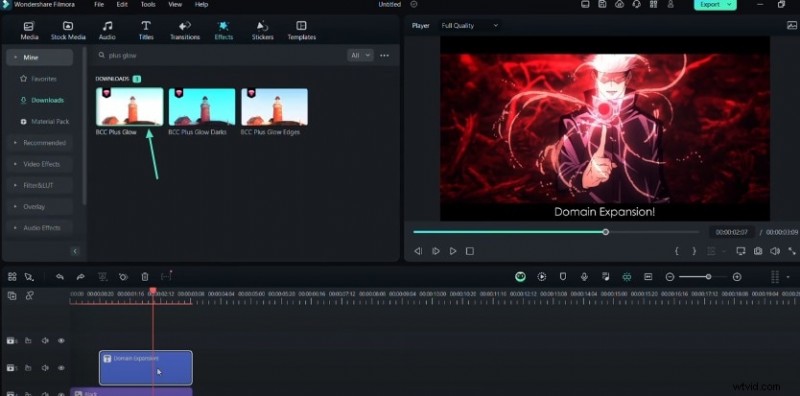
Zaznacz tekst i czarne paski, kliknij prawym przyciskiem myszy i wybierz Utwórz klip złożony . Zastosuj BCC Plus Glow efekt dla tego złożonego klipu. Na panelu efektów dostosuj jasność, rozmycie X i rozmycie Y, aby uzyskać subtelny, ale efektowny blask.
Krok 6:Dodaj wykres, aby uzyskać płynny ruch
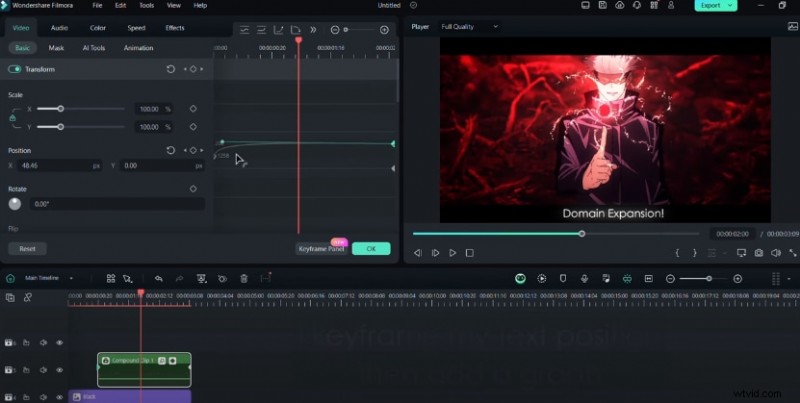
Przejdź do panelu klatek kluczowych i określ położenie tekstu w klatce kluczowej. Wstaw krzywą wykresu, aby kontrolować ruch, dzięki czemu animacja będzie naturalna i płynna.
Krok 7:zastosuj rozmycie ruchu i krycie klatek kluczowych
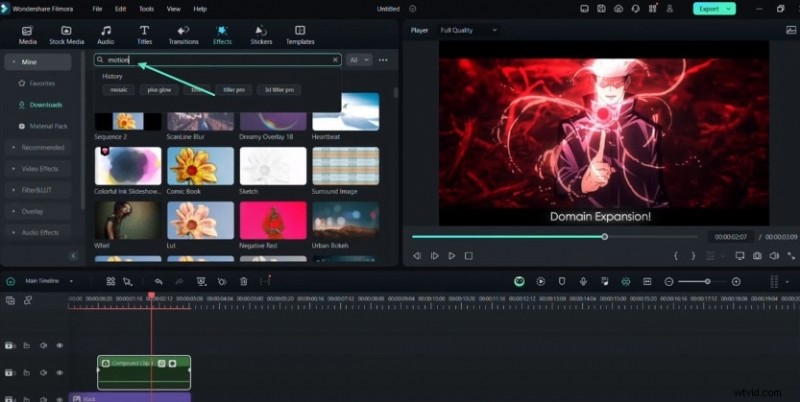
Zastosuj Rozmycie ruchu efekt na karcie efektów, włączając opcję Rozmycie BCC dla optymalnych rezultatów. Dodatkowo użyj klatki kluczowej przezroczystości, aby utworzyć przejścia o stopniowanym rozjaśnianiu i zanikaniu, które dodadzą blasku.
Krok 8:Poznaj gotowe ustawienia tytułów 3D
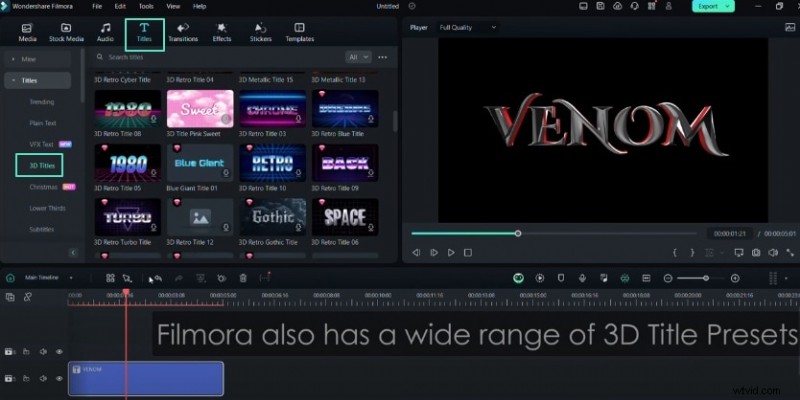
Filmora oferuje szereg gotowych ustawień tytułów 3D. Przeglądaj Tytuły wybierz ustawienie pasujące do Twojego stylu i dostosuj skalę lub zastosuj gotowe ustawienia tekstu efektów wizualnych, aby uzyskać dodatkowy styl.
Podsumowanie
Opanowując te techniki — czarne paski, poświata, rozmycie ruchu i tytuły 3D — możesz podnieść poziom wizualnego opowiadania historii w swoich projektach AMV. Intuicyjny interfejs i potężne narzędzia Filmory sprawiają, że jest ona dostępna zarówno dla początkujących, jak i doświadczonych montażystów. Aby uzyskać głębsze informacje, odwiedź Centrum twórców Filmora i odkryj dodatkowe samouczki na temat efektów tekstowych i projektowania ruchu.