
Opanuj animację przewijanego tekstu w Filmorze 13
Podnieś poziom swoich projektów wideo dzięki dopracowanemu efektowi przewijania tekstu. Ten samouczek przeprowadzi Cię przez każdą fazę – od początkowej konfiguracji tekstu po rozmycie ruchu i pomniejszenie – korzystając z intuicyjnych narzędzi Filmory 13.
Transkrypcja
00:15 Witamy z powrotem. W tym samouczku pokażę, jak utworzyć animację toczącego się tekstu w Filmorze 13. Proces jest prosty, więc przejdźmy do rzeczy.
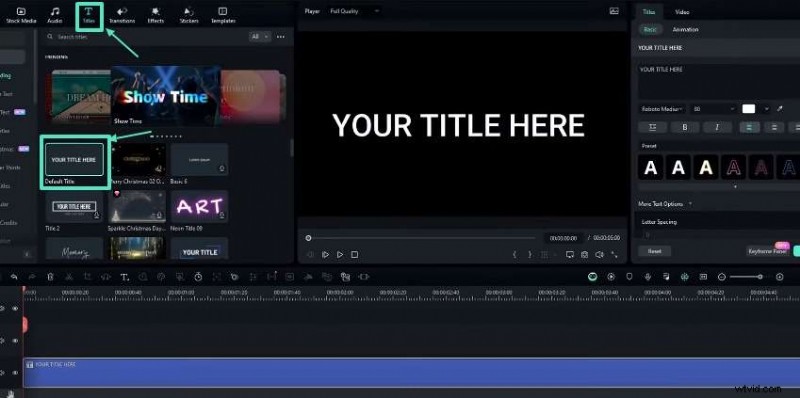
00:35 Najpierw utwórz główną warstwę tekstową. Wybierz Tytuł domyślny z menu Tekst i przeciągnij go na oś czasu. Zmień kolor zgodnie ze swoimi preferencjami — w tym przykładzie żółty. W Ustawieniach tekstu wpisz żądaną frazę i wybierz opcję GoBold Bold czcionkę i ustaw jej rozmiar na 100.
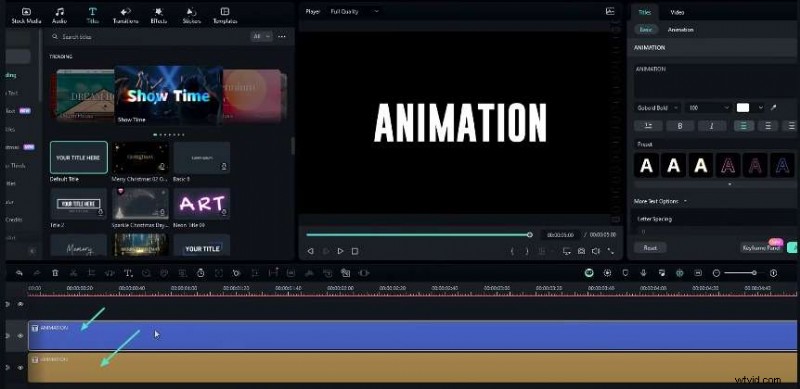
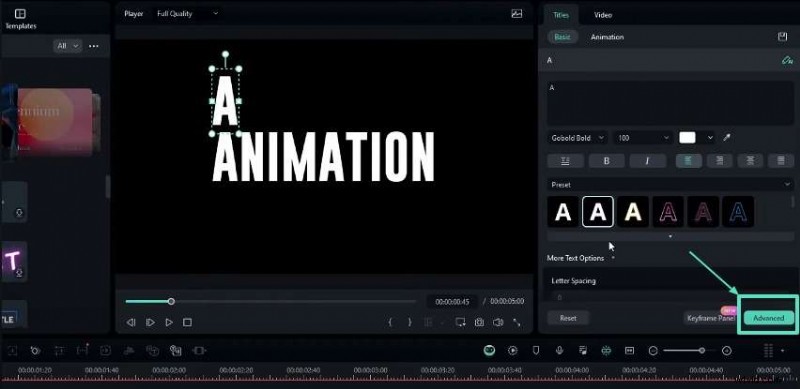
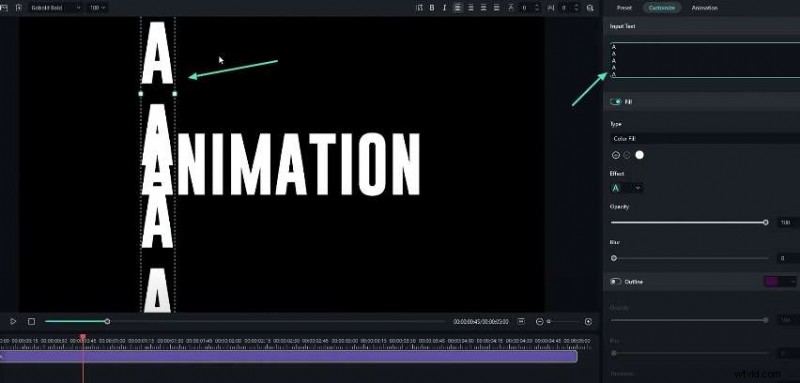
01:03 Zduplikuj tę warstwę i wklej drugą kopię. Zmień jego kolor, a następnie usuń wszystkie znaki z wyjątkiem pierwszej litery (np. „A”). W Ustawieniach zaawansowanych powtórz tę pojedynczą literę 20 razy, aby utworzyć pionową linię. Zmniejsz odstępy między wierszami do –20 i zastosuj zmiany. Umieść tę nową warstwę nad oryginałem.
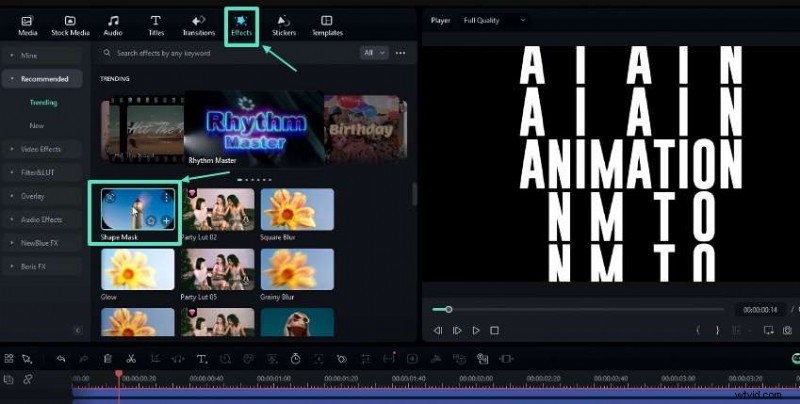
01:45 Powtórz proces powielania i edycji dla każdej litery frazy. Po utworzeniu wszystkich pojedynczych warstw liter usuń oryginalną główną warstwę tekstową. Zastosuj efekt maski, aby ukryć niechciane obszary:przejdź do karty Efekty i wybierz Maska kształtu i dodaj go do osi czasu.
02:04 W Ustawieniach efektów dostosuj wysokość maski, ustaw promień na zero i zastosuj preferowaną siłę rozmycia.
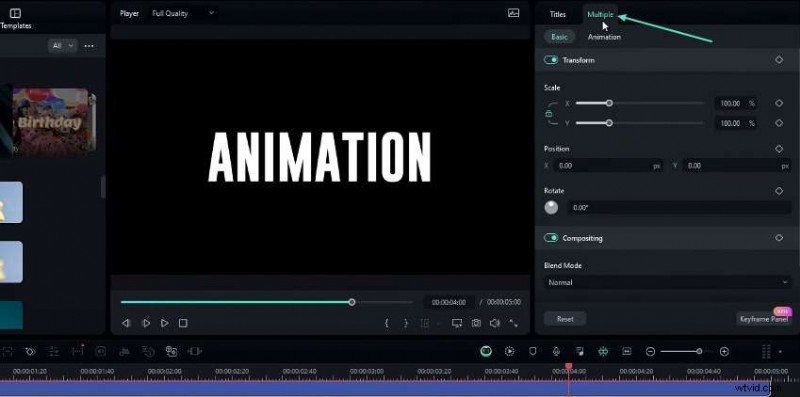
02:21 Utwórz animację przewijania, zaznaczając wszystkie warstwy liter i wybierając Wiele sekcji , aby dodać klatkę kluczową w pozycji. Na początku osi czasu dostosuj położenie Y każdej warstwy, aby przesunąć je w pionie, tworząc efekt toczenia.
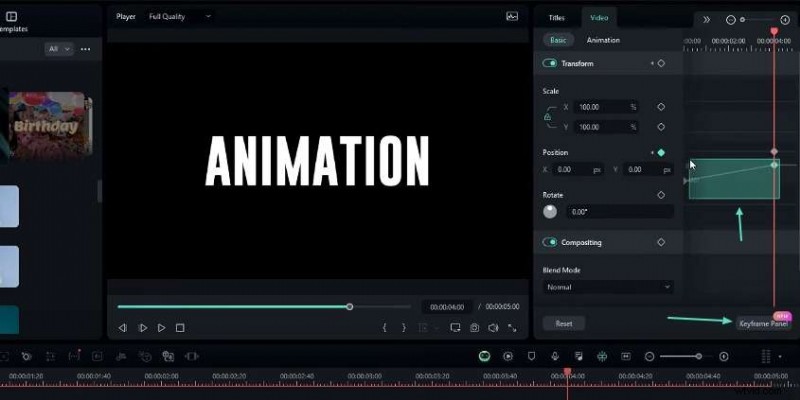
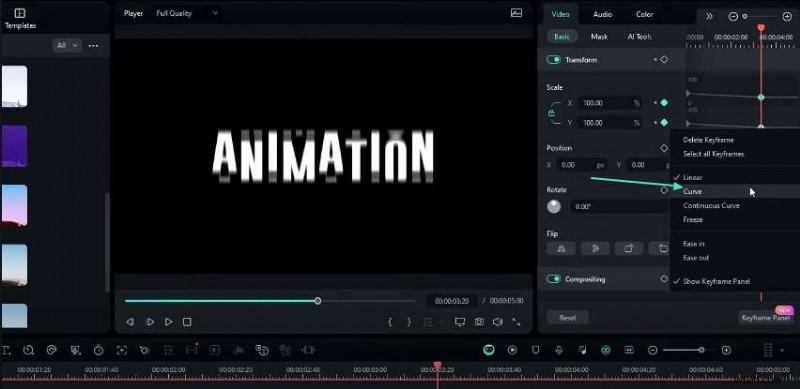
02:58 Udoskonal ruch, dostosowując krzywe klatek kluczowych. Wybierz klatki kluczowe w panelu Klatki kluczowe i zastosuj gotowe ustawienia krzywej do każdej warstwy liter.
03:47 Zgrupuj warstwy w klip złożony, naciskając Alt+G i nadanie mu nazwy „Tekst”. Dodaj rozmycie ruchu, wybierając NewBlue FX → Stylizator → Rozmycie ruchu z zakładki Efekty. Skonfiguruj stopień rozmycia, kąt (90°), kierunek (0), mieszanie (100) i tryb krawędzi (Puste).
04:15 Animuj efekt rozmycia:na początku wykonaj klatkę kluczową z wartością rozmycia na 0; kilka sekund później ustaw na 20; następnie z powrotem do 0 na końcu.
05:03 Dodaj efekt pomniejszenia, umieszczając klatkę kluczową na skali:zacznij od 160%, a następnie zmniejsz do 100%, korzystając z gotowej gładkiej krzywej.
05:37 Aby zmienić kolor litery, otwórz klip złożony, zduplikuj docelową warstwę liter i edytuj jej kolor w Ustawieniach tekstu.
06:19 To kompletny proces animacji przewijanego tekstu w Filmorze. Pobierz pełny plik projektu z opisu i odkryj więcej samouczków Filmora na mojej liście odtwarzania. Polub, zasubskrybuj i daj mi znać, który samouczek chcesz następny!
Przygotowanie
Co musisz przygotować:
- Komputer (Windows lub macOS)
- Twoje materiały wideo.
- Edytor wideo Filmora
Krok 1:Utwórz główną warstwę tekstową
Rozpocznij od dodania tytułu domyślnego do osi czasu z menu Tekst. Spersonalizuj kolor warstwy i wpisz frazę w Ustawieniach tekstu. Dostosuj styl czcionki, rozmiar i inne atrybuty według potrzeb.
Krok 2:zduplikuj i edytuj każdą literę
Zduplikuj główną warstwę tekstową, zmień jej kolor i usuń wszystkie znaki oprócz pierwszej litery. W Ustawieniach zaawansowanych wpisz pojedynczą literę 20–30 razy, a następnie ustaw ujemny odstęp między wierszami, aby utworzyć linię pionową.
Dostosuj odstępy między wierszami do wartości ujemnej (np. –20) i zastosuj. Ułóż tę warstwę nad oryginałem.
Krok 3:Powtórz dla wszystkich liter
Powtórz proces powielania dla każdej litery w wyrażeniu. Gdy wszystkie warstwy będą gotowe, usuń oryginalną główną warstwę tekstową.
Krok 4:Zastosuj efekt maski
Ukryj niechciane obszary, dodając Maskę kształtu z zakładki Efekty. Dostosuj wysokość maski, promień i siłę rozmycia w Ustawieniach efektów.
Krok 5:Utwórz animację przewijania
Zaznacz wszystkie pionowe warstwy liter, a następnie użyj opcji Zaznaczanie wielokrotne , aby dodać klatkę kluczową w pozycji. Na początku osi czasu dostosuj położenie Y każdej warstwy, aby je rozłożyć i uzyskać efekt toczenia.
Krok 6:Popraw krzywe animacji
Otwórz panel Klatki kluczowe, wybierz odpowiednie klatki kluczowe i zastosuj wstępnie ustawioną krzywą, aby wygładzić ruch.
Krok 7:Dodaj rozmycie ruchu (opcjonalnie)
Zastosuj NewBlue FX → Stylizator → Rozmycie ruchu z zakładki Efekty. Dostosuj stopień rozmycia, kąt, kierunek, wartość mieszania i tryb krawędzi. Animuj rozmycie, tworząc klatki kluczowe jego wartość w czasie.

Krok 8:Dostosuj skalę i utwórz klip złożony
Wprowadź efekt pomniejszenia:na początku wykonaj klatkę kluczową w skali 160%, a później zmniejsz ją do 100%, stosując wstępnie ustawione krzywe, aby zapewnić płynne przejście. Zgrupuj wszystkie warstwy w klip złożony, naciskając klawisze Alt+G i nadaj mu nazwę.

Podsumowanie
Tworzenie animacji toczącego się tekstu w Filmorze jest proste, ale potężne. Eksperymentuj z kolorami, czcionkami i krzywymi animacji, aby dostosować efekt. Dzięki praktyce staniesz się ekspertem w animowaniu tekstu i wyniesiesz swoje filmy na nowy poziom.