
Zanim zaczniesz, zbierz następujące informacje:
- Komputer (Windows lub macOS)
- Twój materiał wideo
- Zainstalowano Wondershare Filmora
Krok 1
Zaimportuj swój materiał filmowy i wybierz odpowiedni efekt
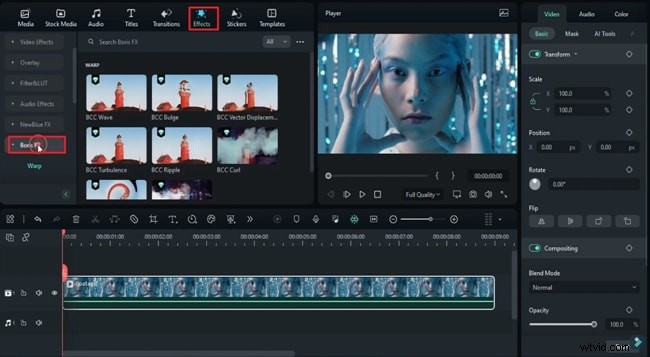
Uruchom Filmorę i kliknij Nowy projekt . Z mediów zaimportuj klipy i przeciągnij je na oś czasu. Przejdź do Efekty na karcie wyszukaj Boris FX i zastosuj wybrany efekt do wybranego klipu.
Krok 2
Uzyskaj dostęp do narzędzia maskującego poprzez Mocha
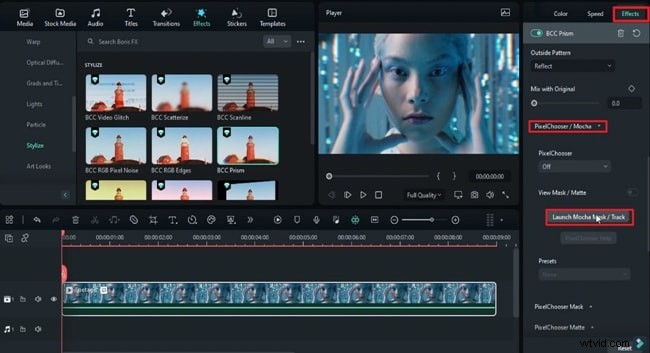
Otwórz ustawienia efektów na prawym panelu i wybierz PixelChooser/Mocha . Kliknij Uruchom maskę/ścieżkę Mocha aby otworzyć dedykowane okno śledzenia.
Krok 3
Utwórz precyzyjną maskę
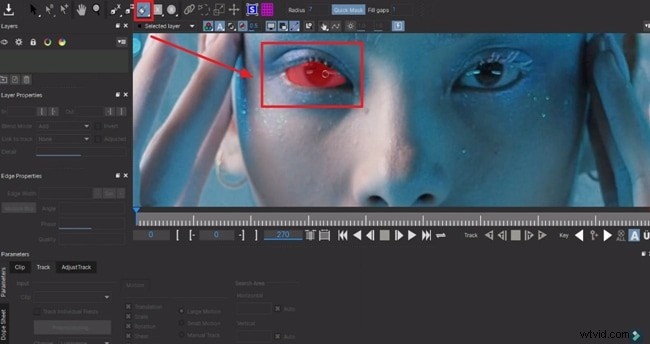
Na pasku narzędzi Mocha wybierz Pędzel i dostosuj jego rozmiar do obszaru, który chcesz wyizolować. Zamaluj obiekt wokół obiektu i użyj Alt klawisz, aby usunąć wszelkie niepotrzebne znaki.
Krok 4
Dopracuj kształt maski
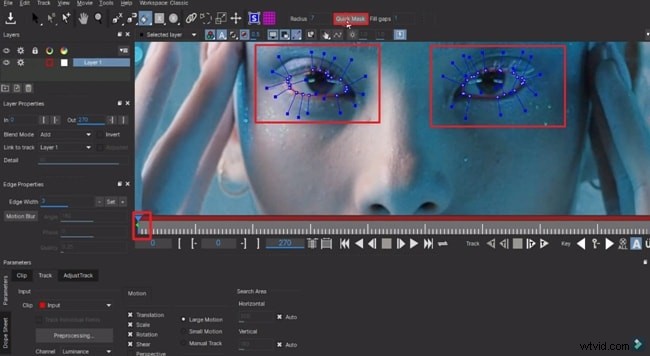
Wybierz Szybka maska z górnego paska narzędzi. Na twojej masce pojawią się punkty kontrolne; przeciągnij je, aby dostosować kształt. Przed regulacją ustaw głowicę odtwarzania na początku klipu.
Krok 5
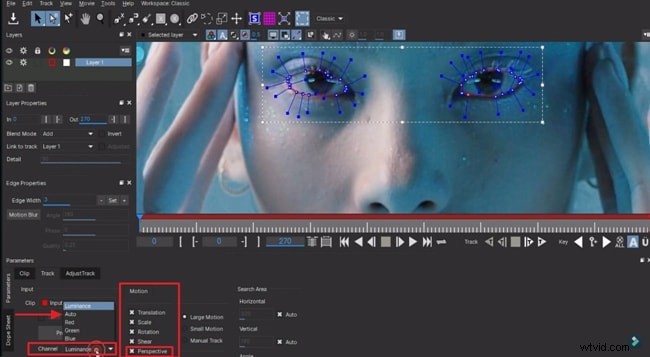
Skonfiguruj parametry śledzenia i rozpocznij śledzenie
Pod Ruchem sekcji na dole wybierz Perspektywa . Ustaw Kanał na Auto i kliknij Śledź dalej aby rozpocząć proces śledzenia.
Krok 6
Zakończ ustawienia i wyrenderuj podgląd
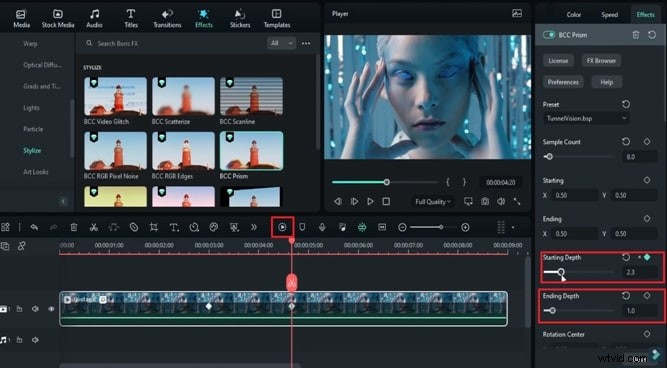
Po śledzeniu kliknij Zapisz i zamknij Mokkę. Przesuń głowicę odtwarzania o kilka klatek, a następnie wróć do Efektów . Wybierz Ustawienie wstępne i włącz PixelChooser przewijając w dół.

Wstaw klatki kluczowe w kluczowych pozycjach, dostosowując Głębokość początkową i Głębokość końcowa według własnych upodobań. Na koniec kliknij Podgląd renderowania aby zobaczyć wynik końcowy.
Podsumowanie
Wysokiej jakości efekty wizualne podnoszą poziom każdego projektu. Postępując zgodnie z tym przewodnikiem, możesz bezproblemowo dodać przerażający efekt oczu zombie do swojego filmu w Filmora — szybko, dokładnie i profesjonalnie.