
Przygotowanie
Zanim zaczniesz, upewnij się, że masz następujące elementy:
- Komputer z systemem Windows lub macOS
- Materiał źródłowy gotowy do edycji
- Zainstalowany edytor wideo Filmora (pobierz z oficjalnej strony internetowej)
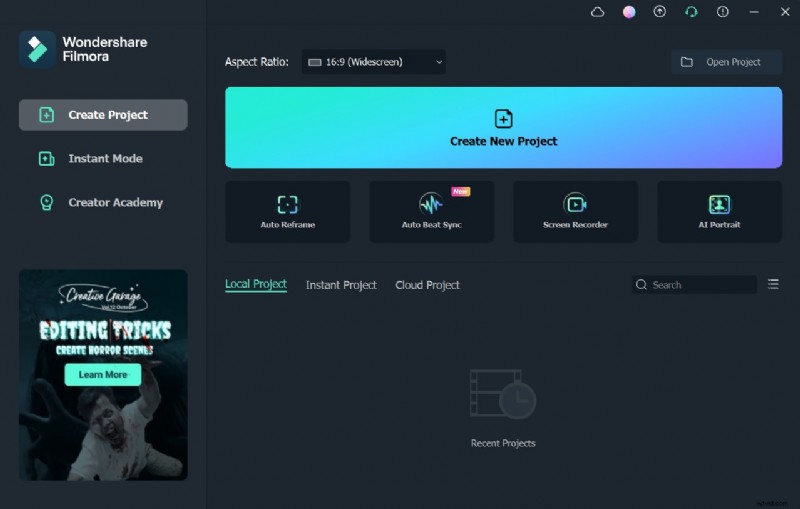
Krok 1 – Uruchom Filmorę
Otwórz Filmorę na swoim komputerze. Jeśli jeszcze go nie zainstalowałeś, pobierz go z oficjalnej strony.
Krok 2 – Zaimportuj swój film
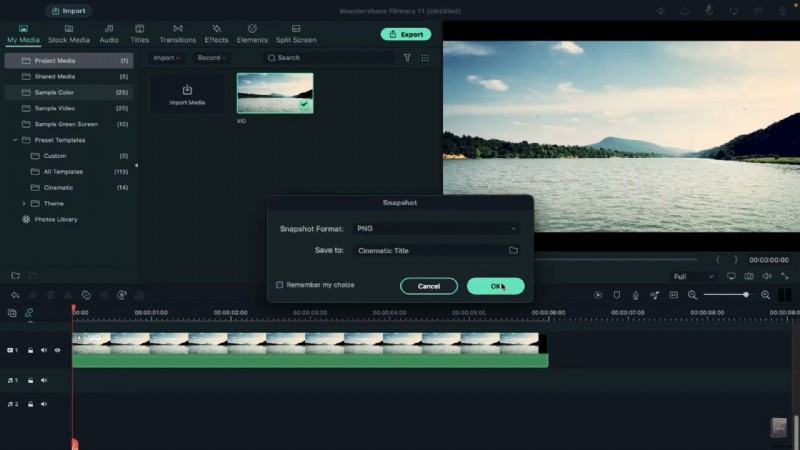
Dodaj klip, który chcesz wzbogacić eksplozjami, na oś czasu (ścieżka 1). Kliknij wideo, aby zrobić migawkę.
Krok 3 – Utwórz maskę w Photoshopie
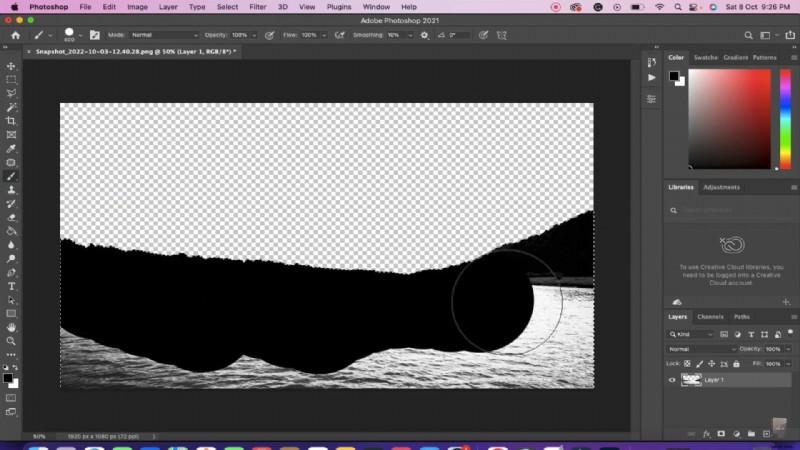
Otwórz migawkę w programie Adobe Photoshop. Użyj narzędzia Lasso, aby obrysować obszar, w którym nastąpi eksplozja. Usuń resztę obrazu, wypełnij zaznaczony obszar kolorem czarnym i zapisz plik.
Krok 4 – Nałóż maskę w Filmorze
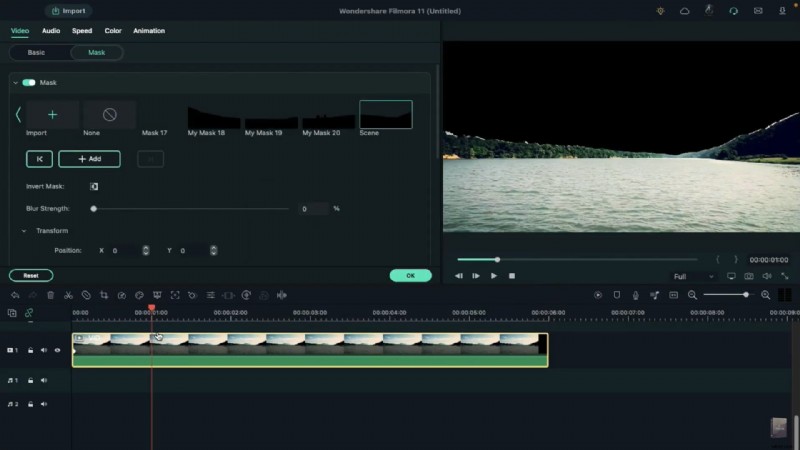
Wróć do Filmory, wybierz wideo i przejdź do karty Wideo. Zaimportuj maskę Photoshopa za pomocą opcji Maska. Dodaj klatkę kluczową na początku klipu, a następnie w punkcie 1 ustaw Horizontal na 103, a przy 3s ustaw na 106. Powiel klip na ścieżce 4, włącz opcję Odwróć maskę i przytnij oba klipy do 5 i 10 klatek.
Krok 5 – Wstaw zasoby wybuchu
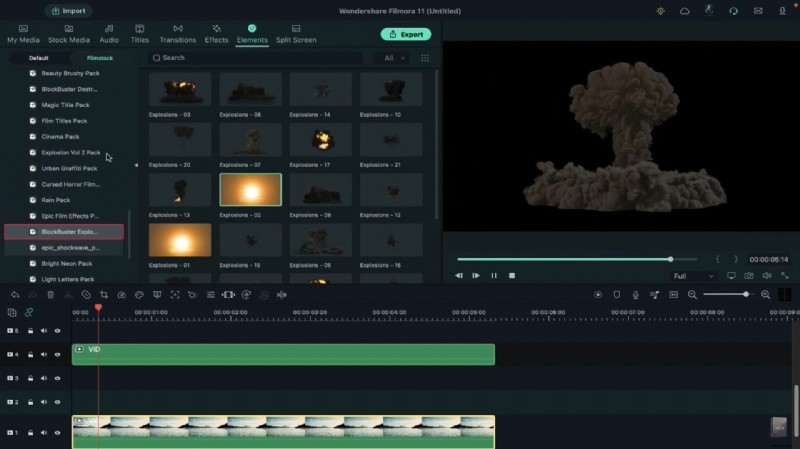
Z zakładki Elementy Filmstock pobierz „Blockbuster Explosion Pack” i „Explosion Volume2 Pack”. Umieść pierwotną eksplozję na ścieżce 3 w klatce 10, zachowując tę samą długość co wideo. Dostosuj jego położenie i zastosuj ustawienie wstępne z panelu Zaawansowane kolory. Dodaj wtórną eksplozję na ścieżce 2 w odległości 1 s, przycinając ją i ustawiając w podobny sposób.
Krok 6 – Dodaj refleksje
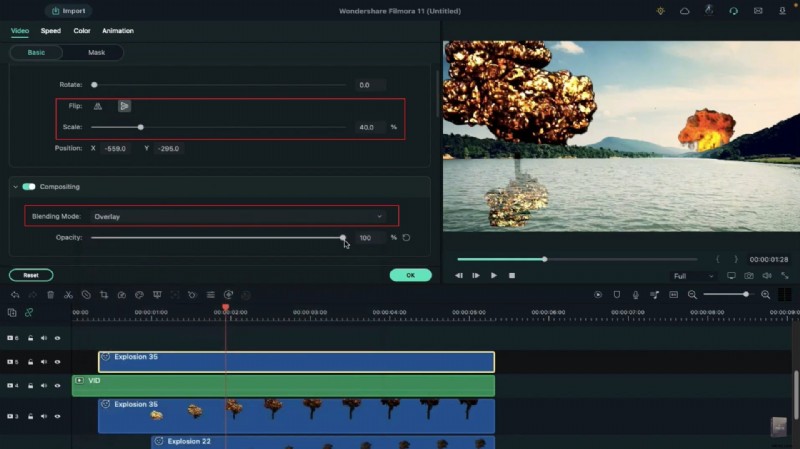
Skopiuj klip ze ścieżki 3 i wklej go na ścieżkę 5 w klatce 10. Odwróć go w pionie, zmniejsz jego skalę, dopasuj jego położenie do oryginalnej eksplozji, ustaw tryb mieszania na Nakładka i zmniejsz jego krycie do 55. Zduplikuj klip ze ścieżki 2 do ścieżki 6, kliknij prawym przyciskiem myszy i wklej te same efekty, aby zachować spójność.
Krok 7 – Zastosuj efekty filmowej jakości
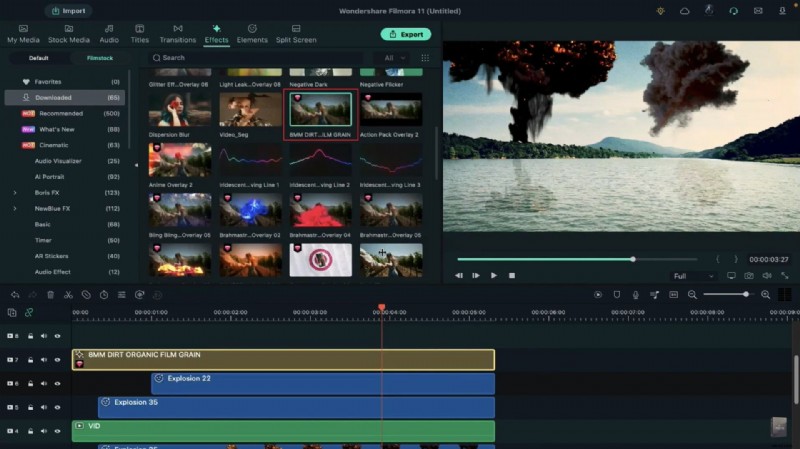
Aby ujednolicić styl wizualny, zastosuj efekt 8 mm Dirt Organic Film Grain na ścieżce 7 i efekt ciemnej warstwy na ścieżce 8. Dodaj efekt Extreme Shake na ścieżce 9 w klatce 15 na 2 s, a następnie kliknij dwukrotnie, aby ustawić jego częstotliwość na 10.
Krok 8 – ostatnie poprawki
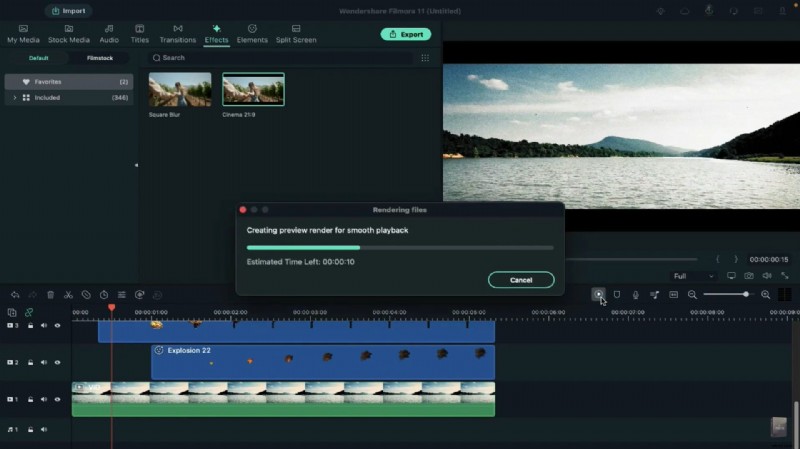
Umieść nakładkę paska kinowego na ścieżce 10. Użyj podglądu renderowania, aby sprawdzić płynność odtwarzania. Po zakończeniu wyeksportuj gotowy film.
Najważniejsze wnioski
- Narzędzie maski Filmory upraszcza dodawanie złożonych efektów wizualnych.
- Dopasowane ustawienia oświetlenia i kolorów zapewniają spójny wygląd.
- Odbicia i efekty wstrząsów dodają realizmu eksplozjom.