
Przygotowanie
Co musisz przygotować:
- Komputer z systemem Windows lub macOS
- Twój materiał wideo
- Zainstalowano edytor wideo Filmora
Krok 1:Dodaj i edytuj tytuł domyślny
Otwórz główne okno edycji Filmory, przejdź do paska narzędzi i kliknij zakładkę „Tytuły”. Przeciągnij „Tytuł domyślny” na oś czasu.
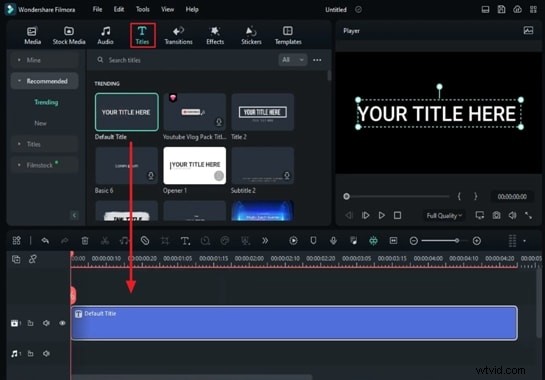
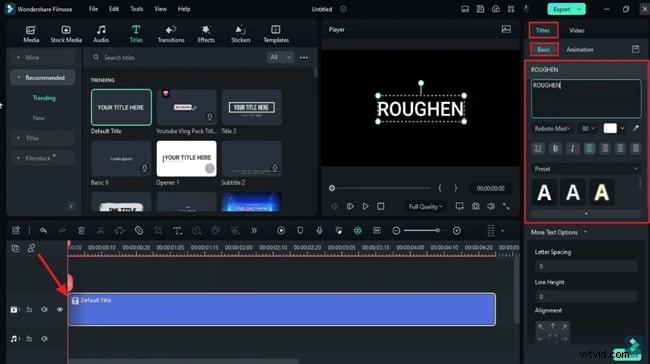
Kliknij tytuł na osi czasu, aby wyświetlić jego ustawienia po prawej stronie. W zakładce „Tytuły” wybierz „Podstawowe”. Tutaj możesz dodać tekst, wybrać pogrubioną czcionkę, dostosować rozmiar i wyświetlić podgląd zmian. Zrób zdjęcie, klikając ikonę aparatu.
Krok 2:Zastąp tytuł migawką
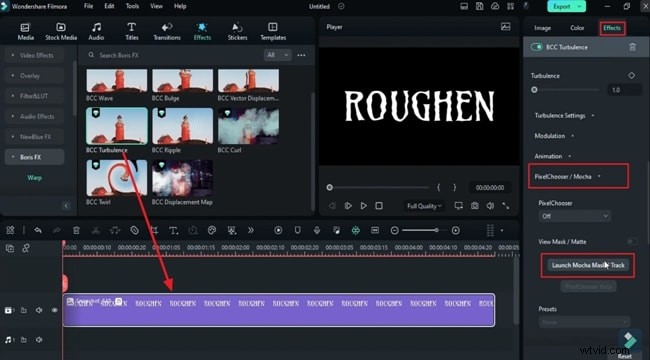
Usuń „Tytuł domyślny” z osi czasu i wstaw właśnie przechwyconą migawkę. Przejdź do zakładki „Efekty” i wybierz efekt pasujący do Twojego stylu. Przeciągnij ten efekt na oś czasu.
Otwórz ustawienia efektu w prawym panelu, a następnie rozwiń wybraną sekcję, którą dodałeś. Spowoduje to wyświetlenie nowego okna umożliwiającego doprecyzowanie.
Krok 3:Utwórz wzór chropowatych krawędzi
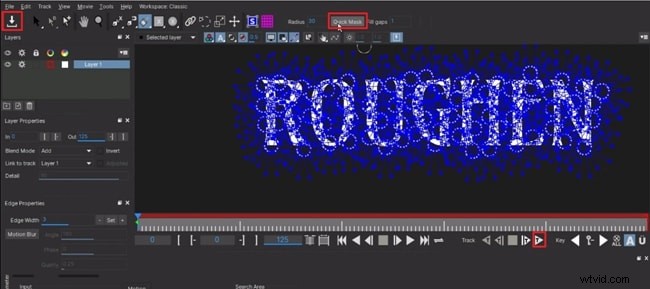
Pojawi się nowy panel; przybliżaj za pomocą kółka myszy. Użyj narzędzia pędzla na pasku narzędzi, aby pomalować kropki wokół krawędzi tekstu. Aktywuj „Szybką maskę”, aby wygenerować niebieskie znaczniki zakrywające tekst.
Odtwórz podgląd, a następnie kliknij ikonę „Pobierz” w lewym górnym rogu, aby przechwycić wzór i zamknij okno.

Krok 4:Dostosuj ustawienia efektów dla chropowatych krawędzi
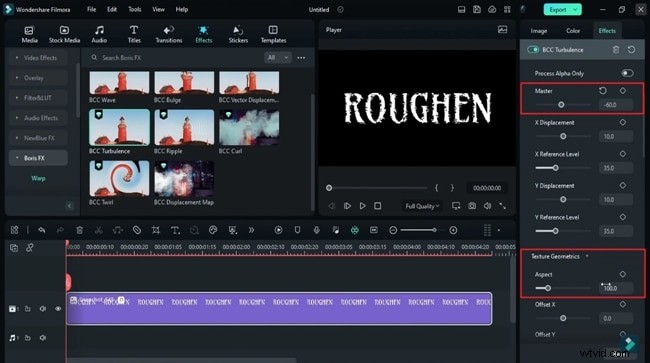
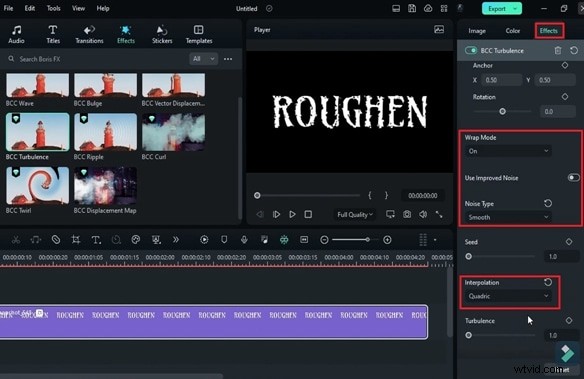
Wróć do głównego okna edycji. Dostosuj następujące parametry w zakładce „Efekty”:
- Skala, poziomy odniesienia i intensywność
- Zniekształcenie:zmniejsz wartość „Wzorzec” i zwiększ „Geometria tekstury – aspekt”
- Opcjonalnie:dostosuj „Tryb zawijania”, „Użyj ulepszonego szumu” i „Interpolację”, aby dodać teksturę
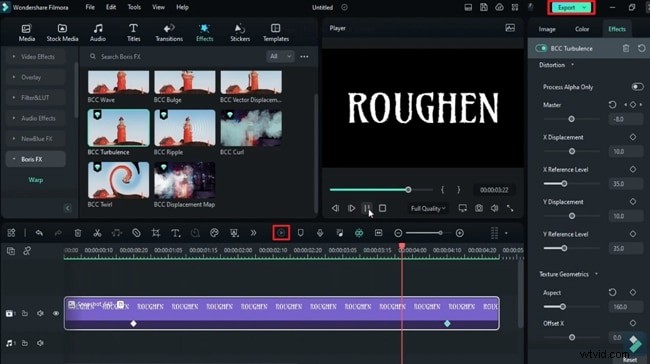
Umieść głowicę odtwarzania kilka klatek po rozpoczęciu, włącz klatkę kluczową dla „Master” w obszarze Zniekształcenie i zmodyfikuj jej wartość, aby uzyskać efekt dynamicznej krawędzi.

Krok 5:Podgląd i eksport
Kliknij przycisk „Podgląd renderowania” na pasku narzędzi osi czasu, aby przejrzeć swoją pracę. Po zakończeniu kliknij „Eksportuj”, aby sfinalizować wideo.
Wniosek
Wykonując te kroki, dodasz unikalny efekt chropowatych krawędzi do dowolnego tekstu, dzięki czemu Twoje wstępy, tytuły vlogów lub sceny filmowe będą się wyróżniać. Intuicyjny interfejs Filmory i solidna biblioteka efektów pozwalają nawet początkującym uzyskać profesjonalnie wyglądające rezultaty.