
Przygotowanie
Czego potrzebujesz:
- Komputer z systemem Windows lub macOS
- Twój źródłowy materiał wideo
- Zainstalowano edytor wideo Filmora
Krok 1
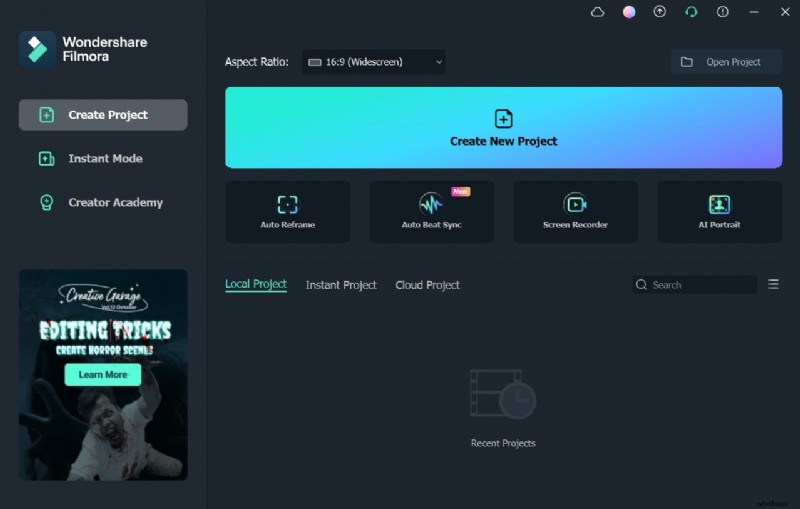
Rozpocznij od pobrania i zainstalowania Filmory na swoim komputerze. Po zainstalowaniu uruchom aplikację.
Krok 2
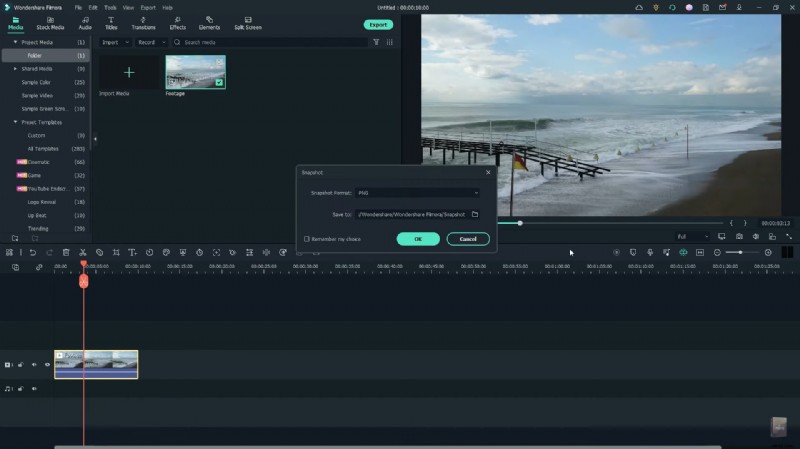
Zaimportuj wideo czystego nieba do panelu Media projektu i przeciągnij je na oś czasu. Upewnij się, że klip jest stabilny, a następnie zrób nieruchomy kadr nieba.
Krok 3
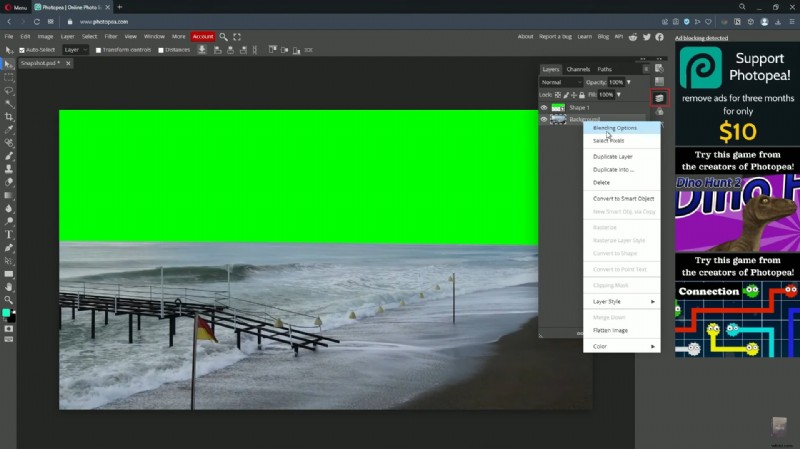
Prześlij przechwyconą klatkę do Photopea . Użyj narzędzia Pióro, ustaw kolor na zielony i obrysuj niebo. W panelu Warstwy usuń tło i wyeksportuj wynik jako plik PNG.
Krok 4
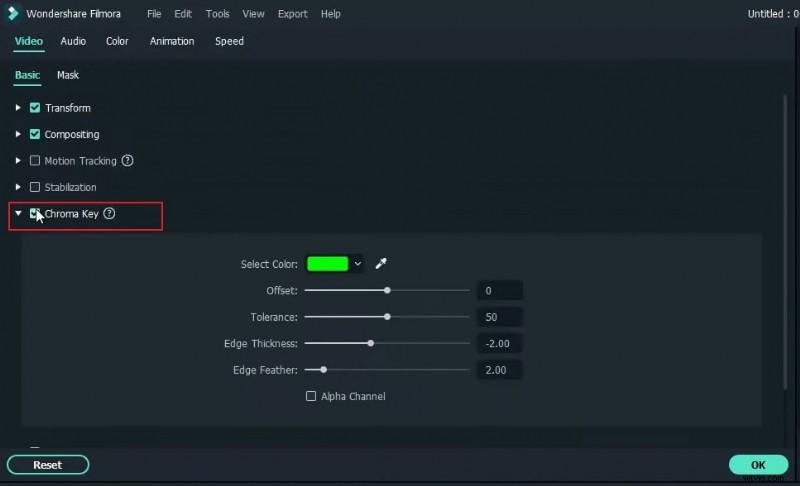
Wróć do Filmory, zaimportuj plik PNG do Project Media i nałóż go na oryginalny klip wideo na osi czasu. Dopasuj czas trwania, a następnie wyeksportuj kompozyt. Zaimportuj ponownie wyeksportowany klip, kliknij go prawym przyciskiem myszy, wybierz Właściwości i włącz opcję Chroma Key.
Krok 5
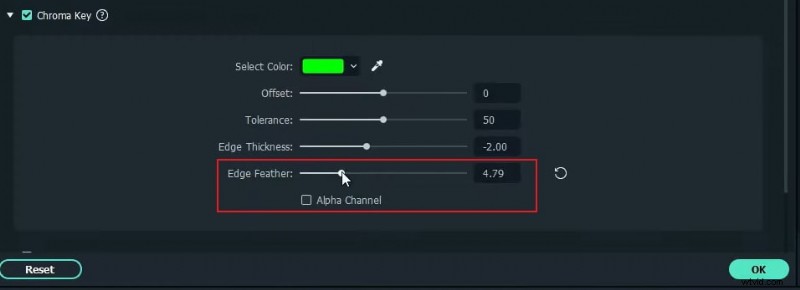
Przenieś klip złożony na drugą warstwę na osi czasu. Z Stock Media pobierz wybrany obraz nieba lub film, a następnie upuść go pod klipem. Kliknij zasób prawym przyciskiem myszy, wybierz opcję Edytuj właściwości, zwiększ wtapianie krawędzi, aby uzyskać płynniejsze połączenie, potwierdź i wróć do opcji Edytuj właściwości w celu dalszego dostrojenia.
Krok 6
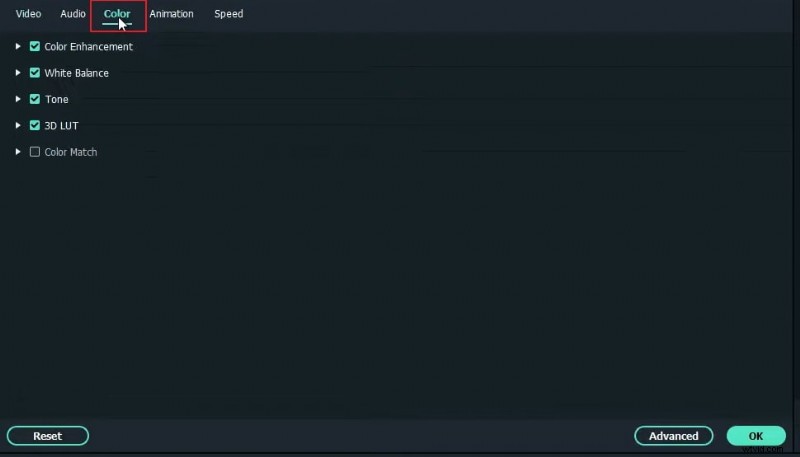
W Edytuj właściwości dostosuj sekcję Kolory, aby dopasować odcień i nasycenie nieba na poszczególnych warstwach. Usuń pozostałe niechciane elementy. Wyrenderuj ostateczny film, aby zobaczyć podgląd płynnej wymiany nieba.
Podsumowanie
Najważniejsze wnioski:
- Możesz zamienić dowolne tło, korzystając z techniki zielonego ekranu.
- Zastosowanie płynnych przejść poprawia przepływ obrazu.
- Filmora oferuje różnorodne wbudowane tła, od tematów społecznościowych po biznesowe i sportowe.