
Zwiastuny filmów i dramatów powszechnie wykorzystują efekty tekstowe, które umożliwiają natychmiastowe przyciągnięcie widzów. Efekt ten może również tworzyć filmy z odliczaniem lub promować określone wydarzenia. Co więcej, nie będziesz potrzebować lektora, ponieważ ten efekt może skutecznie wyświetlić wiadomość. Aby uzyskać najlepsze rezultaty, możesz skorzystać z wybitnego edytora znanego jako Filmora.
Narzędzie
Zasoby
Transkrypcja
0:39
Aby stworzyć efekt tekstowego spaceru, potrzebny jest klip wideo, w którym obiekt przechodzi przez ujęcie. Wrzuć go na ścieżkę 1. Utrzymuj projekt na poziomie 30 FPS. Następnie powiększ oś czasu, aby zobaczyć wszystkie klatki.
0:53
Następnie upuść obraz, którego chcesz użyć do stworzenia efektu przejścia na osi czasu. Kliknij go dwukrotnie, otwórz zakładkę wideo i zwiększ jego skalę, aby uzyskać odpowiednią pozycję. Sprawdź każdą klatkę i zatrzymaj się w miejscu, w którym bohater sięga za tekst.
1:06
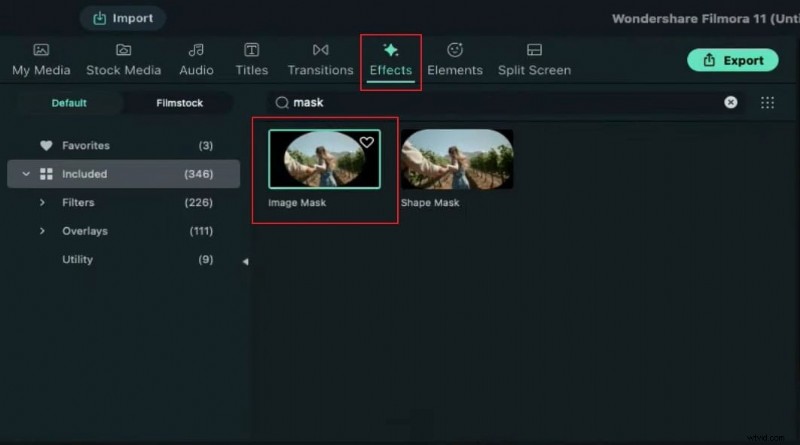
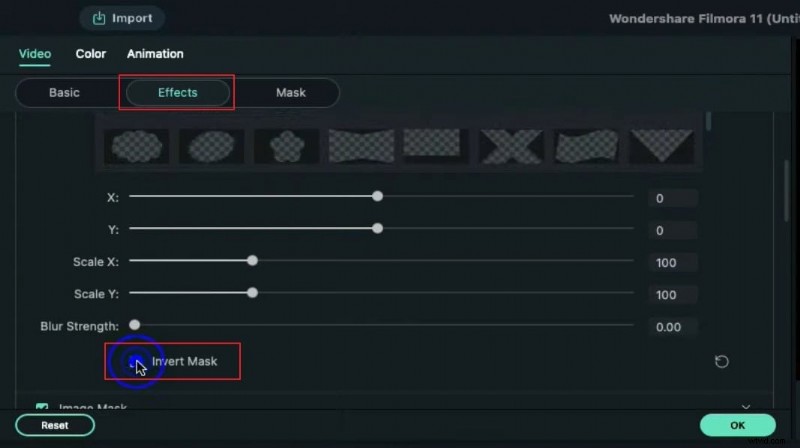
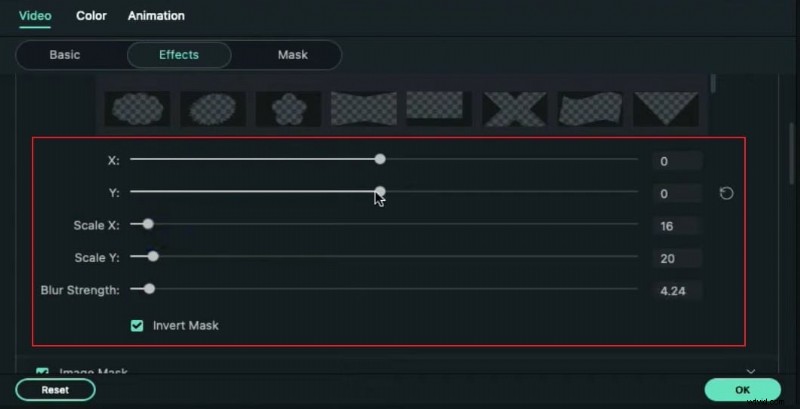
Teraz przejdź do Efekty zakładka. Wyszukaj maskę obrazu i trzykrotnie zastosuj ją do klipu tekstowego. Podziel klip tekstowy w tym miejscu. Kliknij dwukrotnie klip tekstowy i przejdź do Efekty zakładka. Tutaj zobaczysz wszystkie zastosowane efekty masek z dużą ilością kształtów do opcji maskowania. Kiedy przewiniemy tutaj w dół, możesz kontrolować wysokość, szerokość, rozmiar i ruch maski, a także pióro maski.
1:30
Wybierz opcję odwróć maskę, a tekst zniknie. Aby przywrócić tekst, wystarczy dostosować skalę Y i skalę X oraz zwiększyć wtapianie. Trzymaj pióra od 1 do 4.
1:42
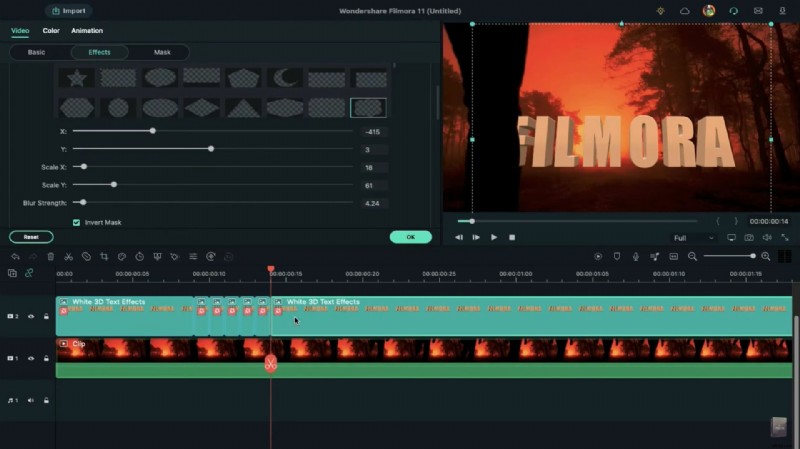
Teraz dostosowując wartości X i Y, możesz zdefiniować jego położenie tak, aby maskować tylko tę część tekstu, w której nasz temat znajduje się za tekstem. Przejdź o jedną klatkę dalej, podziel klip tekstowy i ponownie zmodyfikuj kształt i rozmiar maski.
1:55
Przesuń głowicę odtwarzającą o jedną klatkę dalej i ponownie podziel klip, a następnie ponownie zmodyfikuj kształt i rozmiar maski, aby zakryła literę F. Jeśli napotkasz trudności z bieżącym kształtem, możesz zmienić i wybrać inny kształt z podanych opcji. Po prostu dopasowuj maskę klatka po klatce. W razie potrzeby aktywuj drugą maskę i tak dalej.
2:14
Po prostu dopasowuj maskę klatka po klatce do przodu na osi czasu i wycinaj klip obrazu, aby móc zmienić maskę w następnej klatce, przesuwając maskę w poprzedniej klatce. Dodanie kilku masek zależy od tego, ile części chcesz zamaskować.
2:27
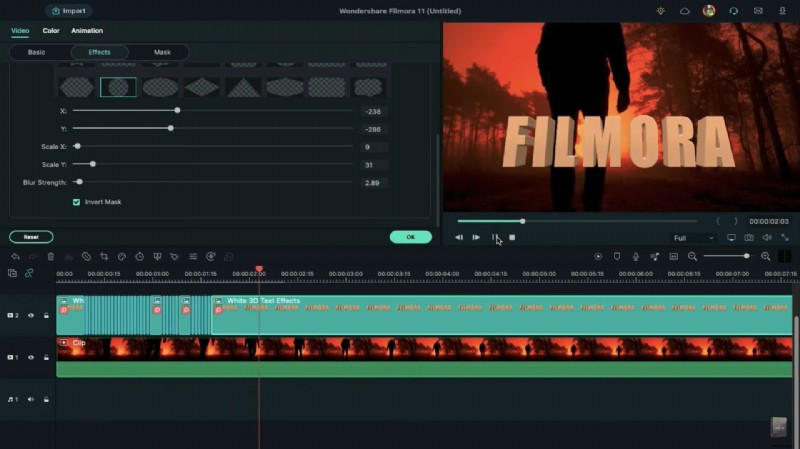
Teraz znajdź część, w której chcesz, aby obiekt przechodził przez tekst, i zacznij odkrywać tekst, demaskując go klatka po klatce. Tworzenie mijającego Punktu zależy od Twojej wyobraźni, więc stwórz go według siebie.
2:40
Odtwarzaj swój materiał filmowy, aby móc wprowadzić drobne wymagane zmiany. Gdy temat przejdzie przez tekst, otrzymasz coś, co będzie wyglądać tak.
Pokaż więcej>>Pokaż mniej>>
Jak zrobić efekt spaceru po tekście
Przygotowanie
Co musisz przygotować:
- Komputer (Windows lub macOS)
- Twoje materiały wideo.
- Edytor wideo Filmora
Krok 1
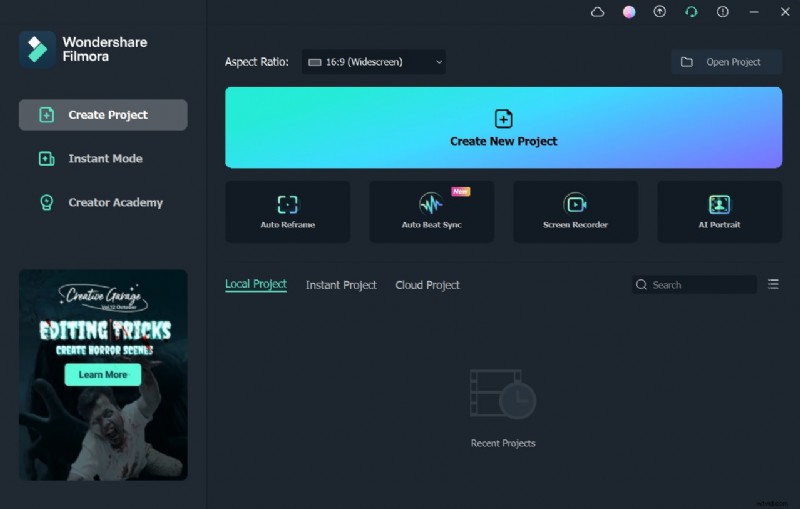
Odwiedź oficjalną stronę Filmora i naciśnij przycisk Bezpłatne pobieranie. Po pobraniu instalatora tego narzędzia do systemu kliknij go dwukrotnie, aby pomyślnie zainstalować edytor Filmora.
Krok 2
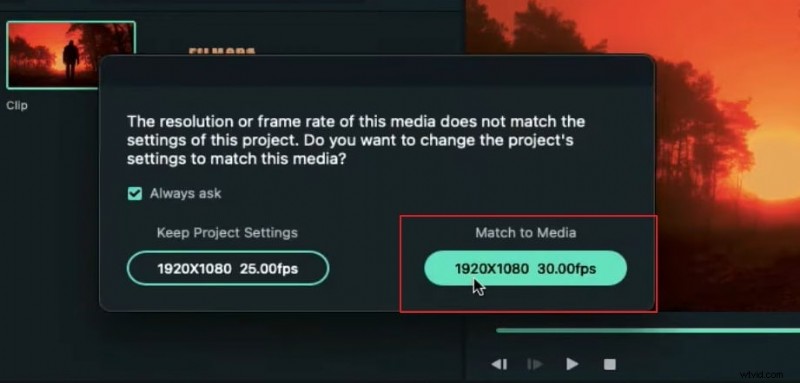
Przed rozpoczęciem edycji potrzebujesz klipu wideo, w którym obiekt porusza się w określonym kierunku. Przeciągnij i upuść ten klip wideo na oś czasu na ścieżce 1 i zachowaj ustawienia projektu na poziomie 30 FPS. Następnie powiększ oś czasu, aby wyraźnie zobaczyć wszystkie klatki.
Krok 3
Następnie zaimportuj obraz i upuść go na osi czasu, z której chcesz utworzyć efekt tekstu przewodnika. Kliknij dwukrotnie dodane zdjęcie i przejdź do sekcji Wideo. Stamtąd ulepszaj jego Skalę zgodnie z pozycją. Teraz odtwarzaj wideo, aż obiekt dotrze za tekst, jak widać na ekranie podglądu. Tutaj przejdź do karty Efekty i znajdź efekt o nazwie Maska obrazu.
Krok 4
Trzykrotnie zastosuj efekt maski obrazu do klipu tekstowego na osi czasu. Teraz podziel klip tekstowy w tym konkretnym miejscu i kliknij go dwukrotnie, aby kontynuować. Teraz przejdź do karty Efekty w ustawieniach, aby poznać wszystkie efekty maski obrazu. Przewijając w dół, możesz zobaczyć opcje zmiany szerokości, położenia, wysokości i rozmycia maski obrazu. Teraz włącz opcję Odwróć maskę, która usunie tekst na ekranie podglądu.
Krok 5
Aby tekst był widoczny, dostosuj odpowiednio skalę X i Y. Upewnij się, że siła rozmycia utrzymuje się w przedziale od 1 do 4. Możesz dostosować wartości X i Y, aby określić położenie maski, w której obiekt znajduje się za tekstem. Teraz przesuń się o 1 klatkę dalej na osi czasu i podziel klip tekstowy. Ponownie zmień wartości X i Y w sekcji Efekty, aby odpowiednio zamaskować tekst.
Krok 6
Aby kontynuować, przesuń się o 1 klatkę dalej i podziel klip tekstowy na osi czasu. Zmień wartości X i Y, wybierając z opcji odpowiedni kształt maski obrazu. Pamiętaj, aby dokładnie dopasować maskę, biorąc pod uwagę każdą klatkę. W razie potrzeby możesz także użyć drugiej maski. Użycie wielu masek zależy od liczby klatek, które chcesz zamaskować.
Krok 7
Aby kontynuować, znajdź na ekranie podglądu część, w której obiekt ma przechodzić przez tekst. Zdemaskuj części, aby odsłonić tekst w klipie wideo klatka po klatce. Pamiętaj, aby ostrożnie zmodyfikować zmiany, odtwarzając wideo klatka po klatce. Gdy obiekt przejdzie przez tekst, możesz zobaczyć końcowe wyniki na ekranie podglądu.
Podsumowanie
Czego się nauczyłeś:
- Możesz zmienić dowolne tło w filmie za pomocą zielonego ekranu.
- Użyj przejść w filmie, aby był płynniejszy.
- Filmora ma wiele rodzajów tła, w tym społeczne, biznesowe, sportowe i nie tylko.