
Łączenie klipów wideo bezpośrednio na iPhonie to niezbędna umiejętność dla każdego, kto chce stworzyć dopracowane najważniejsze momenty, reportaże z podróży lub fotomontaże rodzinne. Ucząc się, jak łączyć filmy na iPhonie, możesz zamienić zbiór oddzielnych klipów w jedną, płynną historię.
Dzięki odpowiednim narzędziom każdy może to zrobić. Poniżej znajdziesz szczegółowy opis najpopularniejszych metod — od wbudowanej aplikacji Zdjęcia i iMovie po zaawansowaną aplikację innej firmy Filmora Mobile.
W tym artykule
- Używanie Filmora Mobile do łączenia filmów
- Tworzenie prostych kompilacji za pomocą aplikacji Zdjęcia
- Przekształcanie zdjęć na żywo w jeden film
- Używanie iMovie dla większej kontroli i dostosowywania
- Najlepsze praktyki i zaawansowane funkcje zapewniające profesjonalne wykończenie
Część 1:Jak łączyć filmy na iPhonie za pomocą Filmora Mobile
Filmora Mobile oferuje kompleksowy zestaw narzędzi do edycji, który wykracza poza podstawowe funkcje natywnych aplikacji Apple. Niezależnie od tego, czy jesteś nowicjuszem, czy doświadczonym montażystą, Filmora ułatwia łączenie filmów na iPhonie, zapewniając jednocześnie dostęp do wysokiej jakości opcji eksportu, kreatywnych efektów i ulepszeń opartych na sztucznej inteligencji.
Dlaczego warto wybrać Filmora Mobile?
- Obraz w obrazie (PIP) do nakładania wielu klipów lub obrazów.
- Kontrola prędkości dla segmentów w zwolnionym tempie lub poklatkowych.
- Inteligentne wycinanie AI umożliwiające usuwanie obiektów lub zamianę tła.
- Generator dźwięku AI do niestandardowej muzyki w tle.
- Eksportuj do rozdzielczości 4K i udostępniaj bezpośrednio w YouTube, TikTok i nie tylko.


Krok po kroku:łączenie filmów z Filmorą
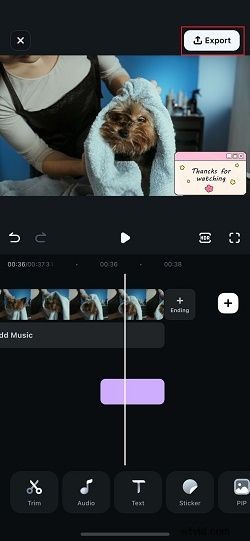
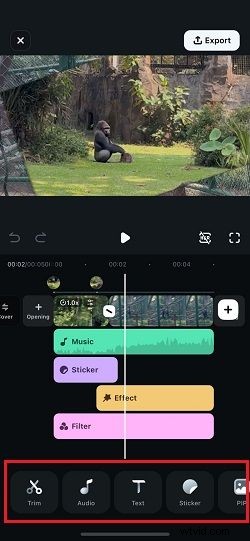
- Otwórz Filmora Mobile i rozpocznij nowy projekt. Zainstaluj aplikację z App Store, a następnie kliknij „Nowy projekt”.
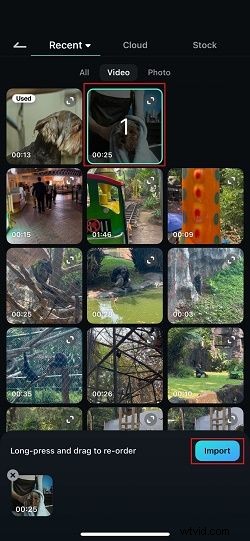
- Zaimportuj swój pierwszy klip. Kliknij „Wideo”, wybierz klip i naciśnij „Importuj”. Pojawi się na osi czasu.
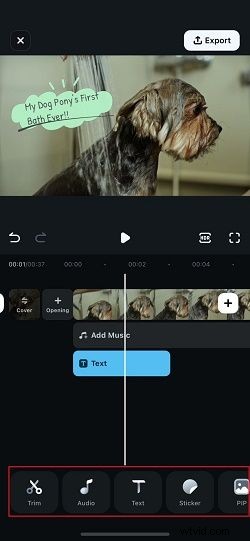
- Dodawaj kolejne klipy. Przesuń głowicę odtwarzania na koniec bieżącego klipu, dotknij ikony „+”, wybierz następny film i naciśnij „Importuj”. Powtórz w razie potrzeby.
- Ulepsz swoją sekwencję. Przycinaj, zmieniaj układ, dodawaj tekst i muzykę lub korzystaj z funkcji PIP i AI Smart Cutout, aby uzyskać dopracowany wygląd.
- Eksportuj. Kliknij „Eksportuj”, wybierz rozdzielczość (do 4K) i potwierdź. Twój film jest gotowy do udostępnienia.
Część 2:Łączenie filmów z wbudowanymi aplikacjami na iPhone'a
Jeśli wolisz lekkie rozwiązanie, aplikacja Zdjęcia firmy Apple i iMovie umożliwiają szybkie łączenie klipów bez instalowania dodatkowego oprogramowania.
2.1 Używanie aplikacji Zdjęcia do prostych kompilacji
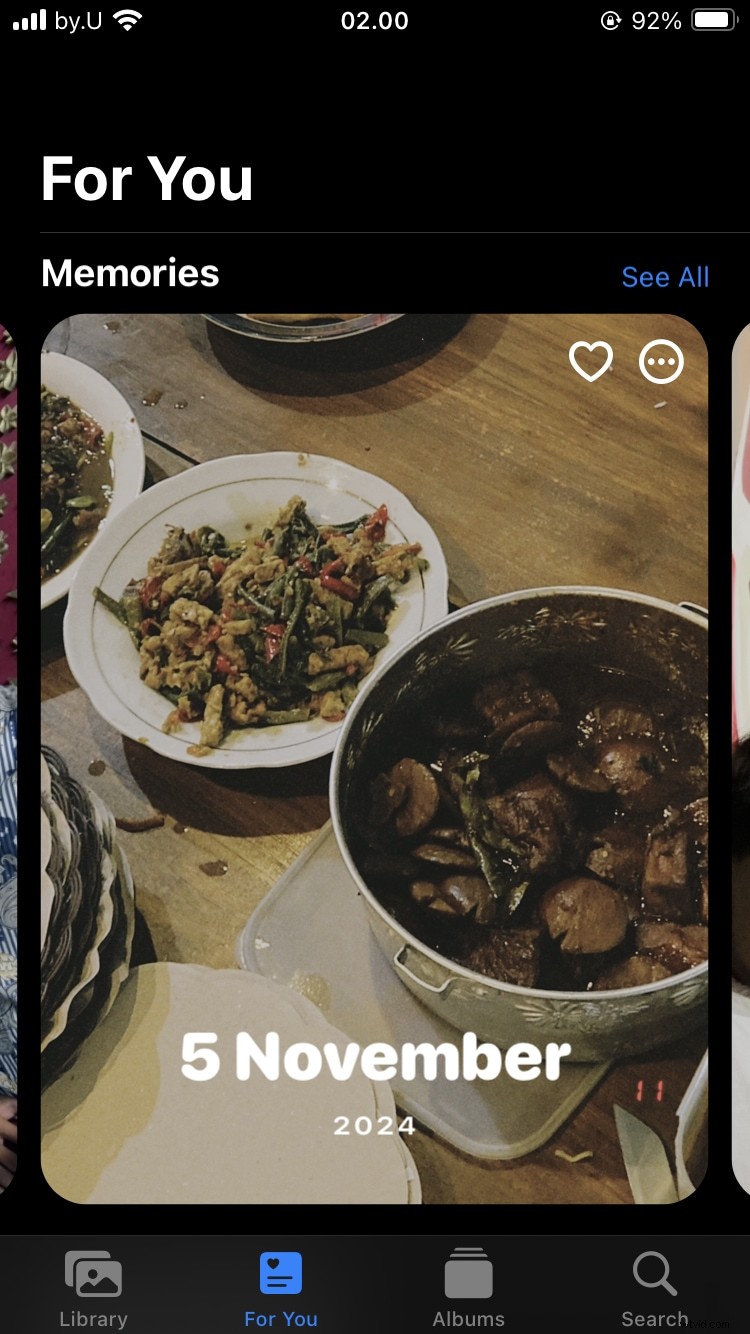
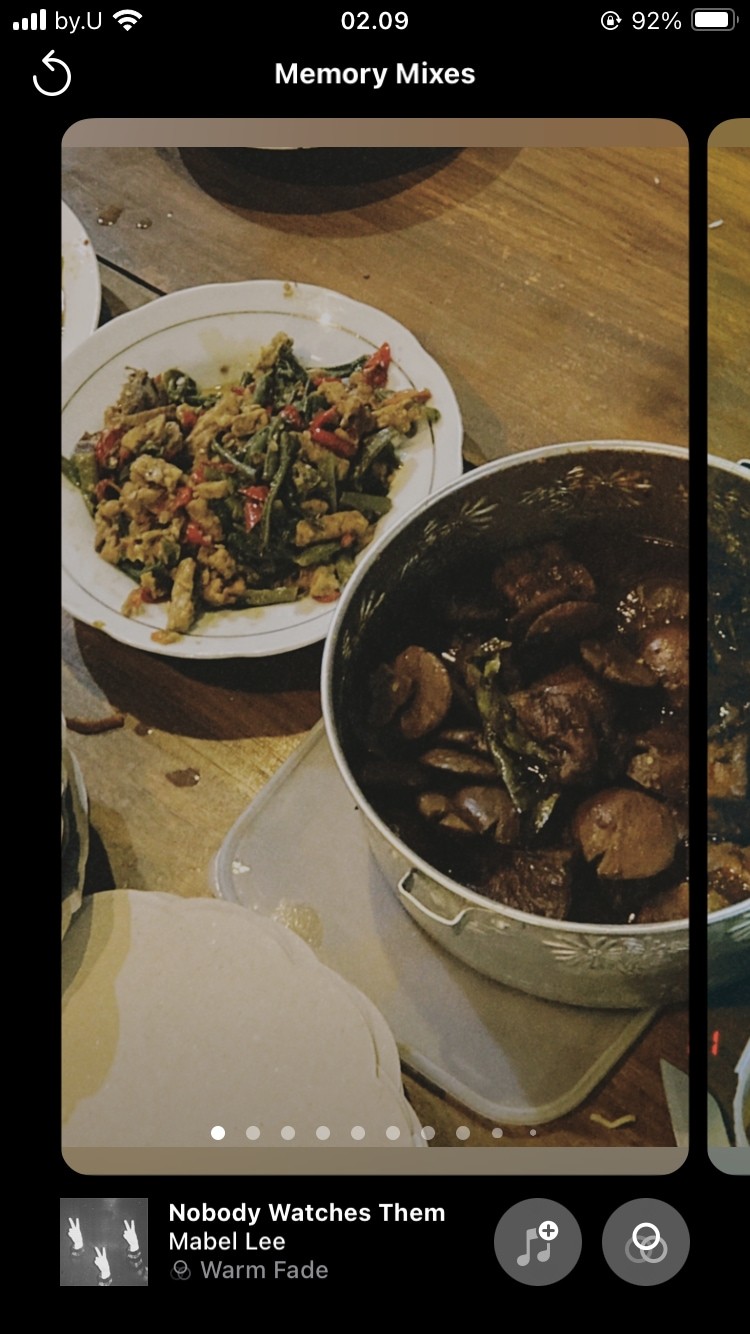
Dzięki aplikacji Zdjęcia możesz automatycznie wygenerować pokaz slajdów z wybranych filmów i zdjęć. Podczas gdy aplikacja wybiera za Ciebie kolejność, możesz zmienić ścieżkę w tle.
- Otwórz Zdjęcia i przejdź do Albumy .
- Przewiń do Wspomnienia i wybierz wygenerowaną kompilację.
- Kliknij Opcje aby zmienić utwór muzyczny.
2.2 Przekształcanie zdjęć na żywo w wideo
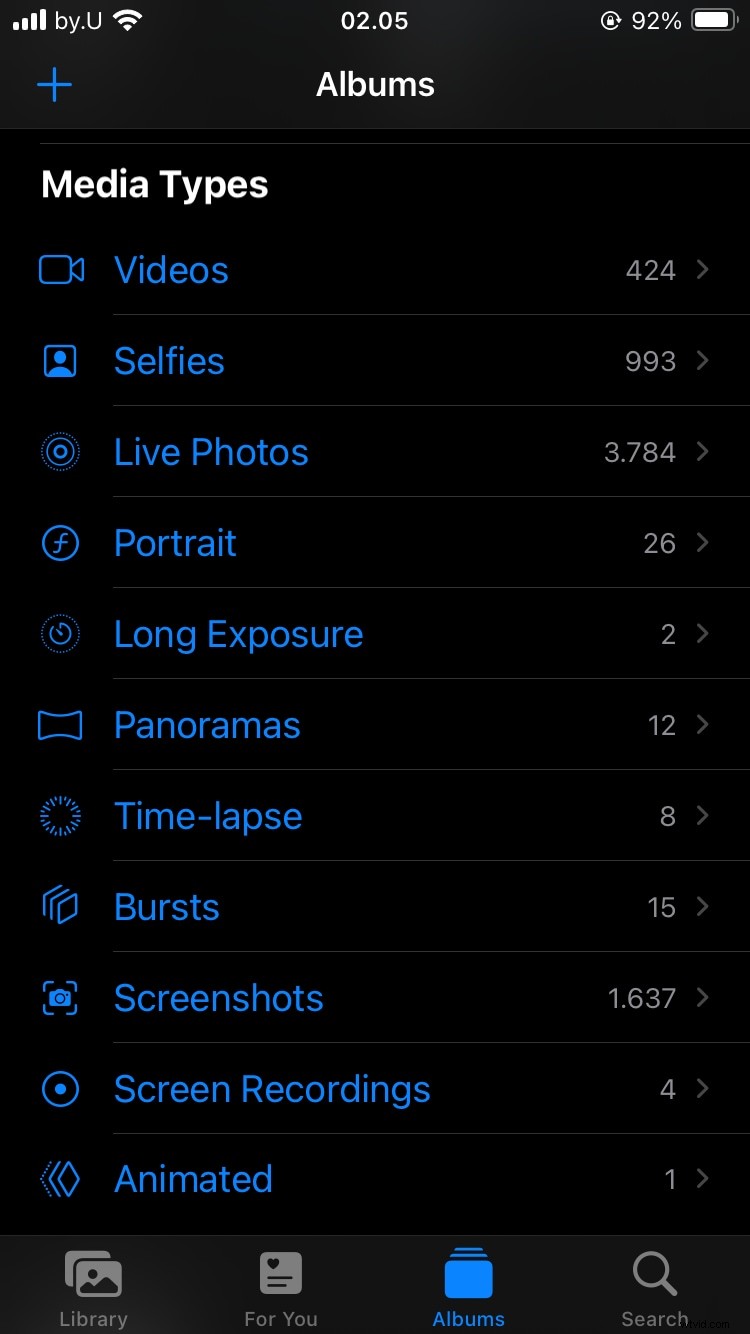
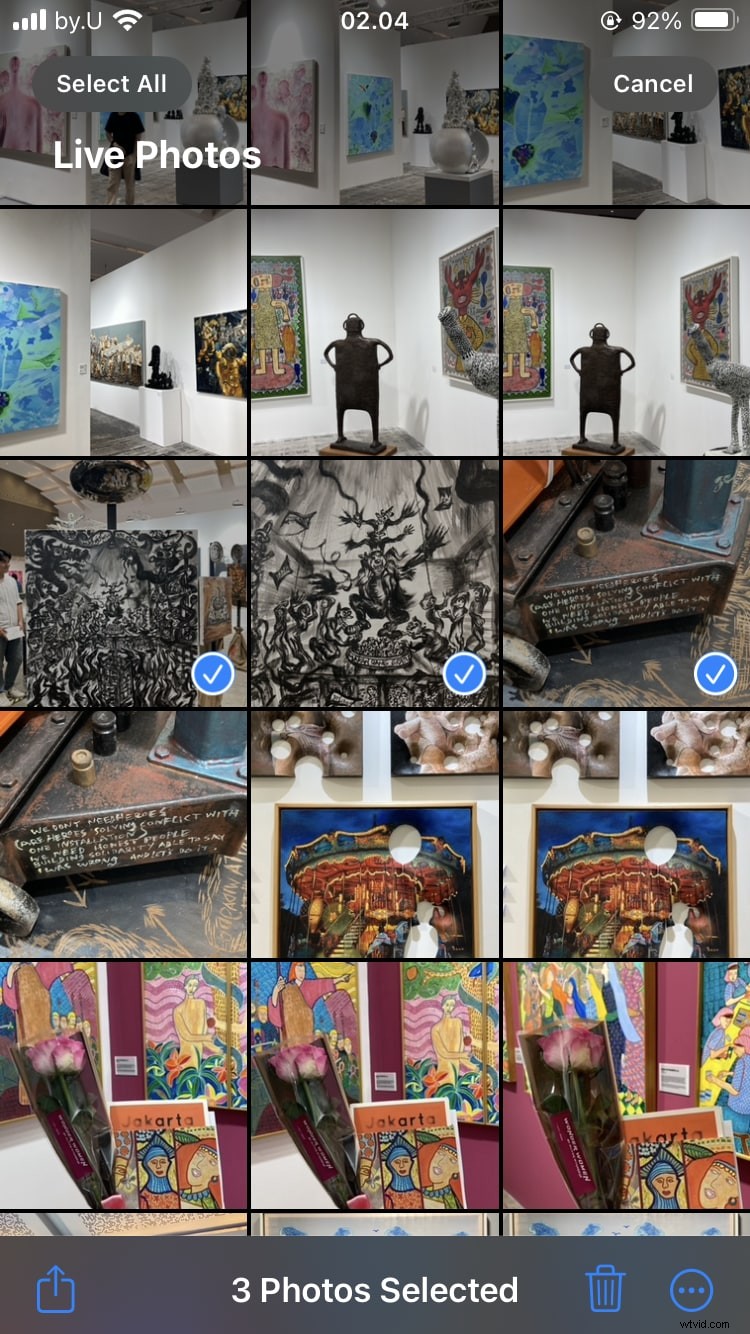
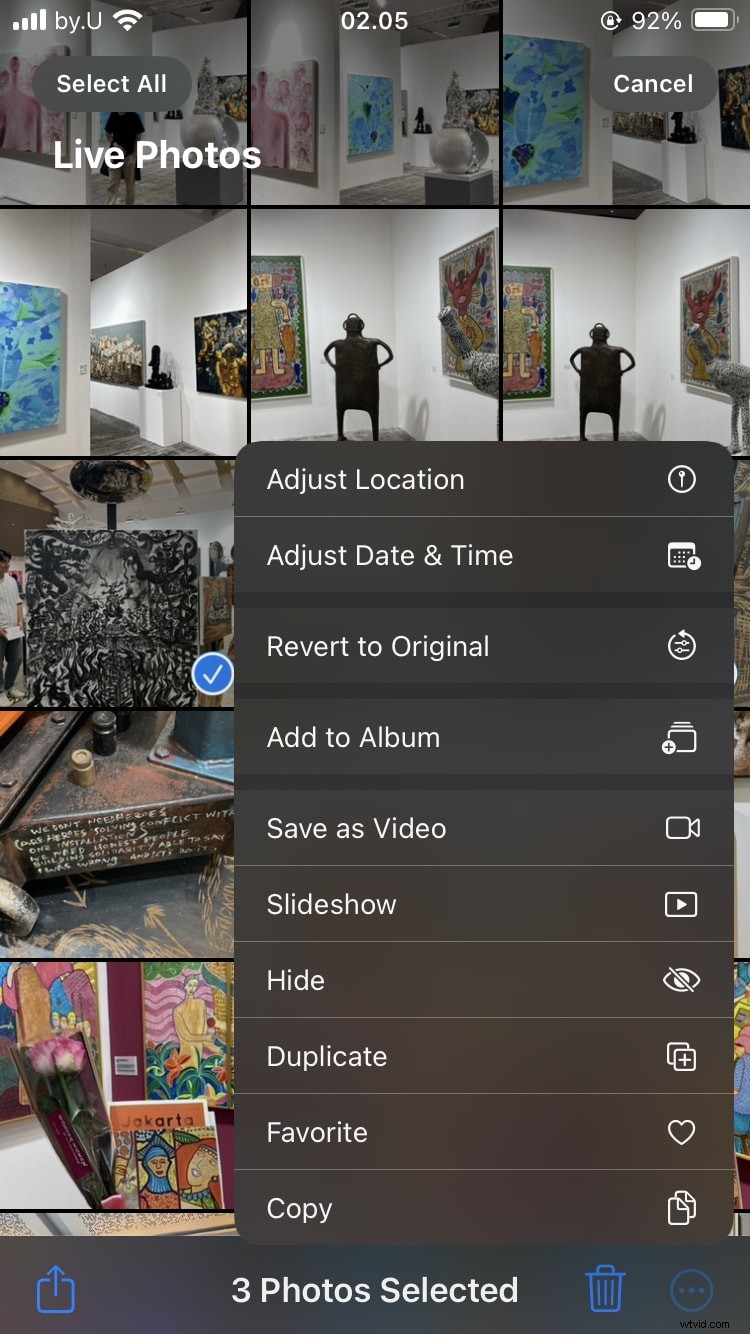
Zdjęcia na żywo można połączyć w jeden klip wideo, aby ułatwić udostępnianie.
- Otwórz Zdjęcia i przejdź do Albumy i wybierz Zdjęcia na żywo .
- Wybierz wiele zdjęć na żywo.
- Kliknij Więcej i wybierz Zapisz jako wideo .
2.3 Używanie iMovie do zaawansowanego montażu
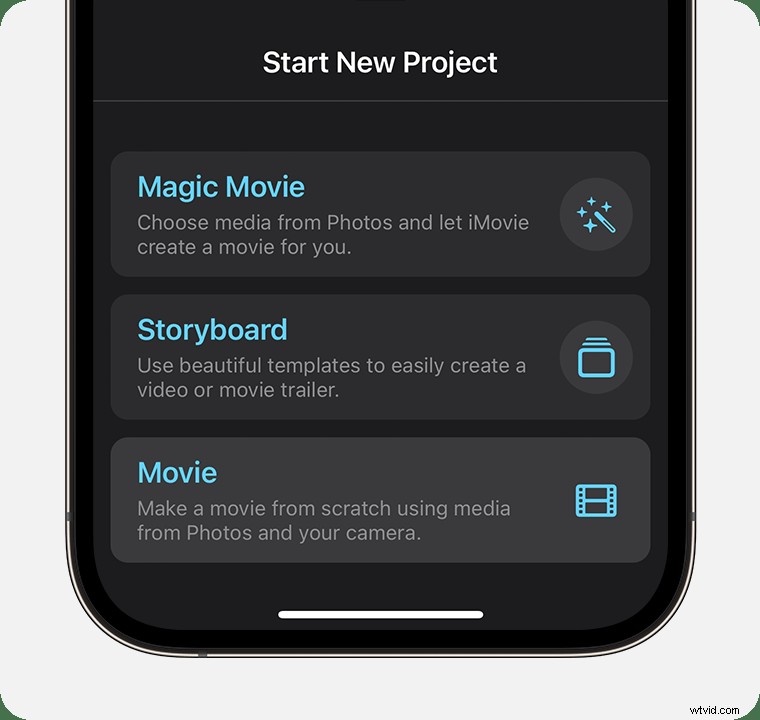
iMovie zapewnia większą kontrolę, w tym przejścia, nakładki tekstowe i eksporty o wyższej jakości.
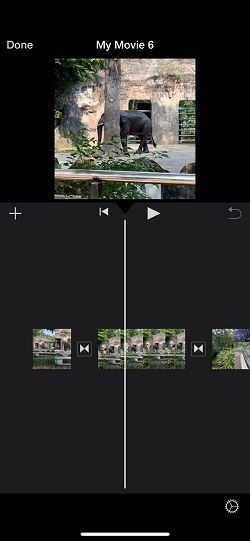
- Uruchom iMovie i dotknij Film aby rozpocząć nowy projekt.
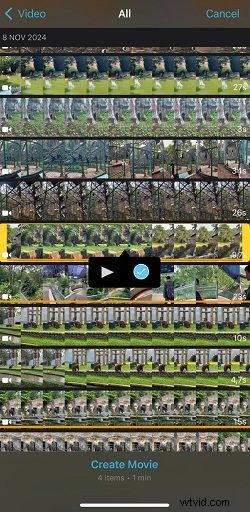
- Przejdź do opcji Wideo w sekcji Media i wybierz swoje klipy.
- Sprawdź każdy klip i kliknij Utwórz film aby dodać je do osi czasu.
- Przeciągnij, aby zmienić kolejność, wyświetlić podgląd i doprecyzować sekwencję.
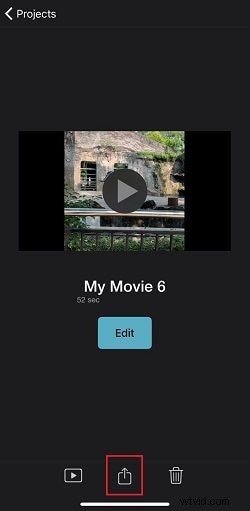
- Po zakończeniu kliknij Gotowe , a następnie Udostępnij → Zapisz wideo , aby dodać ostatni klip do Zdjęć.
Premia:dopracowanie połączenia za pomocą szablonów Filmora
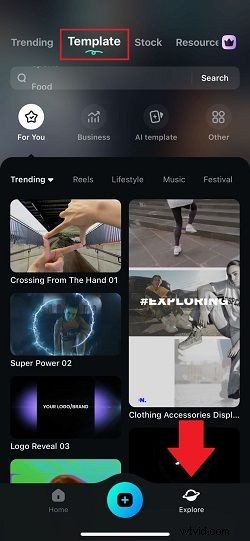
Aby uzyskać spójny wygląd, biblioteka szablonów Filmory oferuje wstępnie zaprojektowane sekwencje, przejścia i nakładki tekstowe, które można dostosować do swojego stylu.
- Wybierz odpowiedni szablon. Przeglądaj według tematów – podróże, styl życia, biznes, vlogi – i wybierz ten, który pasuje do Twojego nastroju.
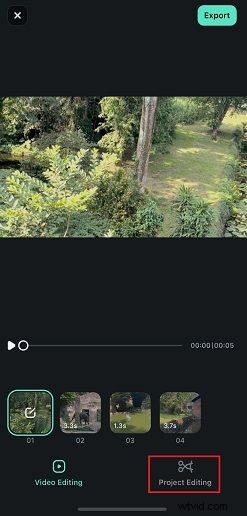
- Dostosuj szablon. Dostosuj tekst, kolory, muzykę i przejścia, aby uczynić je wyjątkowymi.
- Dodaj naklejki i efekty. Obszerna biblioteka Filmory pozwala ulepszyć opowiadanie historii i podkreślić kluczowe momenty.
Wniosek
Niezależnie od tego, czy korzystasz z szybkich opcji w Zdjęciach i iMovie, czy też z bogatej w funkcje aplikacji Filmora Mobile, łączenie filmów na iPhonie nigdy nie było łatwiejsze. Narzędzia te zapewniają elastyczność tworzenia wszystkiego, od zwykłych filmów rodzinnych po dopracowane treści w mediach społecznościowych. Dzięki temu przewodnikowi możesz teraz śmiało łączyć klipy i udostępniać niezapomniane filmy bezpośrednio ze swojego urządzenia.