
Dlaczego powiększanie w Google Meet ma znaczenie
Google Meet stało się podstawą zdalnej współpracy, szczególnie w przypadku zespołów korzystających z Google Workspace lub G Suite dla Szkół i Uczelni. Niezależnie od tego, czy prezentujesz prezentację slajdów, przeglądasz arkusz kalkulacyjny, czy po prostu udostępniasz swój ekran, możliwość dostosowania widoku może mieć znaczące znaczenie. Powiększanie pozwala skupić się na szczegółach, a oddalanie zapewnia szerszy kontekst, poprawiając czytelność dla uczestników, którzy mogą znajdować się daleko od wyświetlacza lub mają wadę wzroku.
Jak powiększać i pomniejszać w Google Meet
- Rozpocznij spotkanie lub dołącz do niego
Otwórz meet.google.com , uruchom aplikację Google Meet na telefonie komórkowym lub wybierz zaplanowane spotkanie z Gmaila lub Kalendarza Google. - Używaj wbudowanych skrótów klawiaturowych
Podczas spotkania możesz szybko zmienić stopień powiększenia za pomocą:- Ctrl + + (Windows/Linux) lub Polecenie + + (macOS), aby powiększyć.
- Ctrl + - (Windows/Linux) lub Polecenie + - (macOS), aby pomniejszyć.
- Ctrl + 0 (Windows/Linux) lub Polecenie + 0 (macOS), aby zresetować do widoku domyślnego.
- Dostosuj powiększenie przeglądarki
Jeżeli wolisz szerszą regulację, skorzystaj z funkcji powiększania w przeglądarce (Ctrl/Cmd +Scroll lub menu przeglądarki). Spowoduje to zmianę całej strony, łącznie z interfejsem spotkania. - Tryb pełnoekranowy
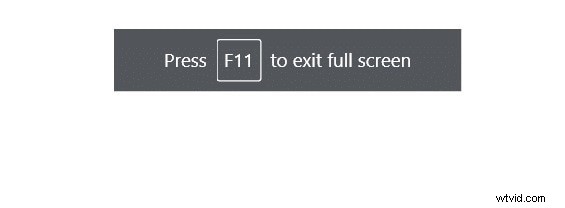
Naciśnij F11 (lub Ctrl + Shift + F na komputerze Mac), aby przejść do trybu pełnoekranowego, usuwając elementy interfejsu przeglądarki, aby uzyskać czystszy widok. - Użyj paska narzędzi spotkania
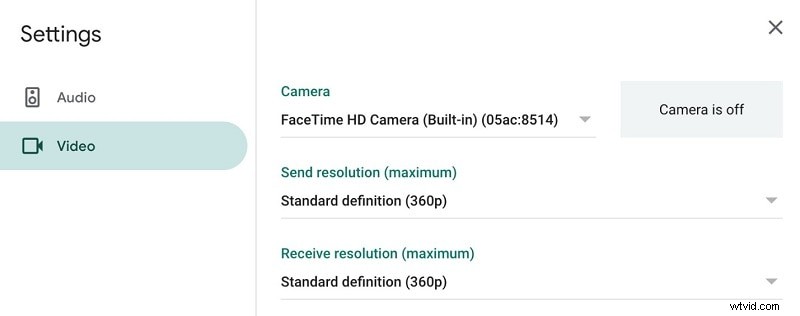
Kliknij menu z trzema kropkami w prawym dolnym rogu ekranu i wybierz Ustawienia → Wideo . Tutaj możesz wybrać urządzenie z kamerą i dostosować Sterowanie kamerą suwak, aby dostosować widok. - Przypnij uczestnika do fokusu
Jeśli chcesz skoncentrować się na mówcy, najedź kursorem na jego wideo, kliknij ikonę pinezki i wybierz Skupienie . Spowoduje to przypięcie głośnika do górnego rzędu i można je połączyć ze skrótami powiększania w celu uzyskania optymalnej przejrzystości. - Wykorzystaj układ „kafelkowy”
W przypadku dużych rozmów grupowych przełącz na opcję Sąsiadująco przeglądać za pomocą menu z trzema kropkami. Dostosuj suwak, aby wyświetlić od 6 do 49 uczestników, upewniając się, że wszyscy są widoczni. - Nagraj i przejrzyj
Aby nagrać sesję, kliknij Nagraj w menu z trzema kropkami. Nagrania są zapisywane na Dysku Google, co ułatwia udostępnianie. - Włącz napisy
Aktywuj napisy w czasie rzeczywistym, klikając Włącz napisy w prawym dolnym rogu. Napisy są obecnie dostępne w języku angielskim. - Przesyłaj na drugi wyświetlacz
Użyj Obsady możliwość wyświetlania spotkania na telewizorze lub drugim monitorze, idealna dla większej liczby odbiorców lub prezentacji. - W razie potrzeby wycisz innych
Jako gospodarz możesz wyciszyć uczestników, klikając ikonę głośności obok ich nazwy i wybierając Wycisz .
Wizualny przewodnik krok po kroku
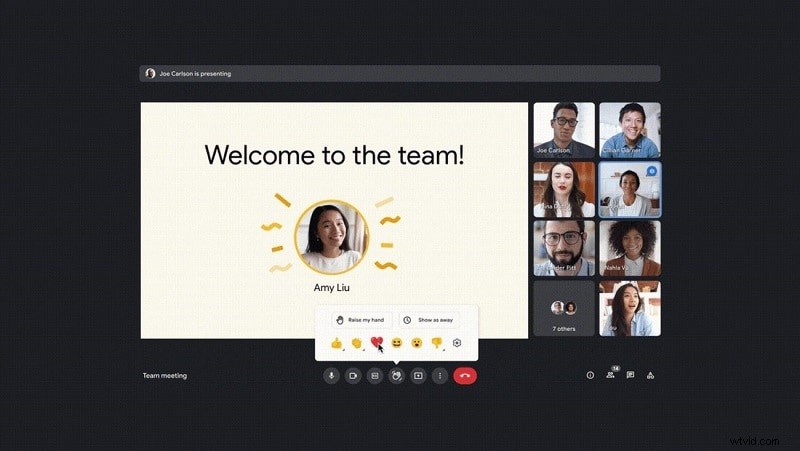
1. Otwórz ustawienia aparatu na pasku narzędzi spotkania wybierz kamerę internetową i dostosuj Sterowanie kamerą opcje.
2. Przypnij udostępniony ekran poprzez najechanie kursorem na udostępnioną treść i kliknięcie ikony pinezki. Następnie dostosuj suwak układu według potrzeb.
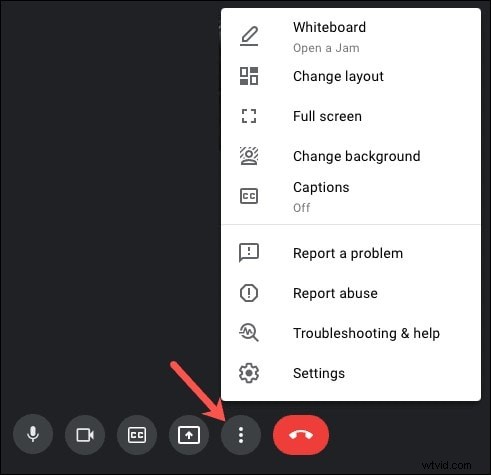
3. Przełącz na układ Fokus za pomocą menu z trzema kropkami i użyj Ctrl + - aby pomniejszyć. Naciśnij Ctrl + 0 przywrócić.
Podstawowe wskazówki zapewniające bezproblemową obsługę
- Przetestuj dźwięk i obraz w zielonym pokoju przed dołączeniem do rozmowy, aby uniknąć niespodzianek.
- Przypnij główny głośnik, aby zachować koncentrację i zmniejszyć zmęczenie oczu podczas gęstych rozmów.
- Użyj Nagrania funkcja archiwizowania sesji dla nieobecnych członków drużyny.
- Włącz opcję Siatka/kafelki widoku wszystkich uczestników, szczególnie podczas dużych spotkań.
- Użyj Napisów dla dostępności i wyraźniejszej komunikacji.
- Skorzystaj z funkcji Rzut ekranu aby dzielić się spotkaniami z szerszą publicznością.
Wniosek
Dostosowywanie poziomów powiększenia w Google Meet jest proste, ale potężne. Opanowując skróty klawiaturowe, ustawienia paska narzędzi i opcje układu, możesz dostosować przebieg spotkania do potrzeb każdego uczestnika. Niezależnie od tego, czy prezentujesz szczegółowy diagram, przeglądasz arkusz kalkulacyjny, czy po prostu upewniasz się, że wszyscy mogą czytać na udostępnionym ekranie, odpowiedni poziom powiększenia zwiększa przejrzystość, zaangażowanie i ogólną produktywność.