
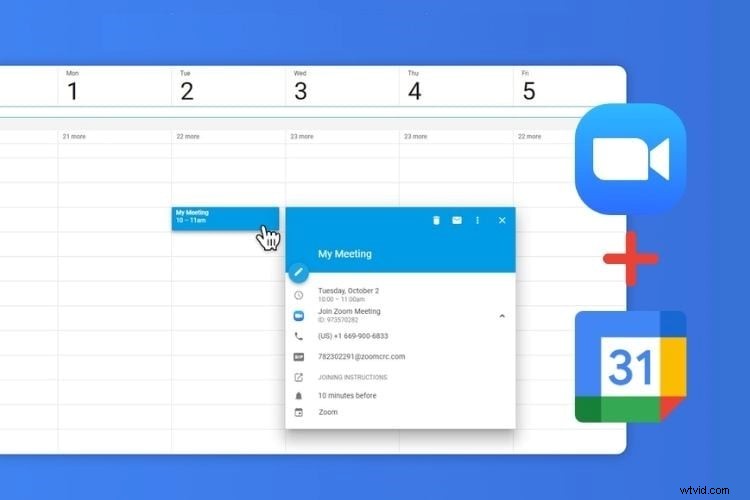
Bogaty zestaw funkcji Zoom — zdalne spotkania, szkolenia i osobiste czaty wideo — stał się podstawą zarówno dla profesjonalistów, jak i rodzin. Dzięki nowemu Zoom dla Gmaila dodatek umożliwia planowanie spotkań Zoom, dołączanie do nich i zarządzanie nimi bezpośrednio z Gmaila i Kalendarza Google na komputerach stacjonarnych i urządzeniach mobilnych.
Niezależnie od tego, czy wolisz Google Meet, czy Zoom, integracja umożliwia dodanie linku do spotkania Zoom do dowolnego zaproszenia w kalendarzu za pomocą jednego kliknięcia. Po zainstalowaniu bezpłatnego dodatku z Google Workspace Marketplace ikona Zoom pojawia się na pasku bocznym Gmaila, a przycisk „Dodaj konferencję” w Kalendarzu, dzięki czemu planowanie jest bezproblemowe i niezawodne.
W tym przewodniku
- Zainstaluj dodatek Zoom do swojego konta Google
- Rozpocznij spotkanie Zoom z Gmaila
- Zaawansowane funkcje
- Ręcznie wstaw linki Zoom do wydarzeń w Kalendarzu
- Nagraj rozmowę na Zoomie
- Utwórz szablon spotkania cyklicznego
Część 1:Zainstaluj dodatek Zoom dla Google
Zoom dla Gmaila dodatek łączy Twoje konto Gmail z Zoomem, umożliwiając uruchamianie sesji Zoom i zarządzanie nimi bezpośrednio z klienta internetowego.
Kroki instalacji:
Krok 1:odwiedź Google Workspace Marketplace
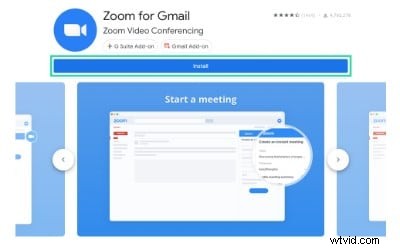
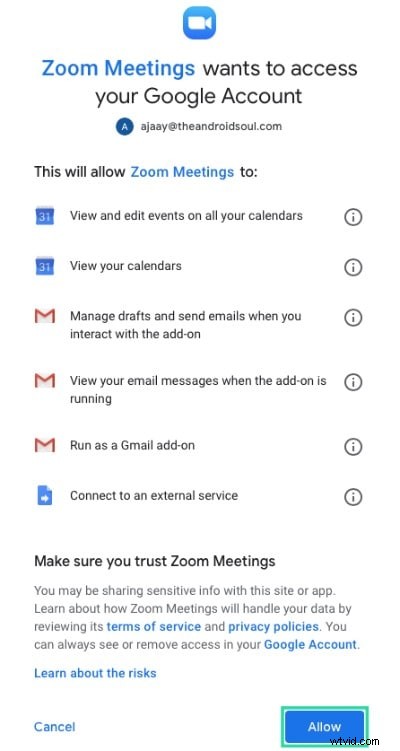
Wyszukaj „Zoom dla Gmaila” i kliknij Zainstaluj . Postępuj zgodnie z instrukcjami, aby autoryzować dostęp do swojego konta Google.
Krok 2:Potwierdź instalację
Wyskakujące okienko potwierdzi, że dodatek został dodany. W tym momencie nie jest wymagane osobne logowanie do Zoom.
Krok 3:Zaloguj się do Gmaila
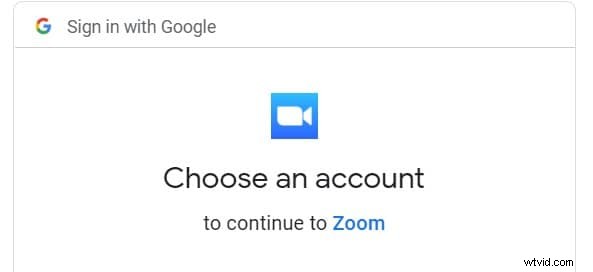
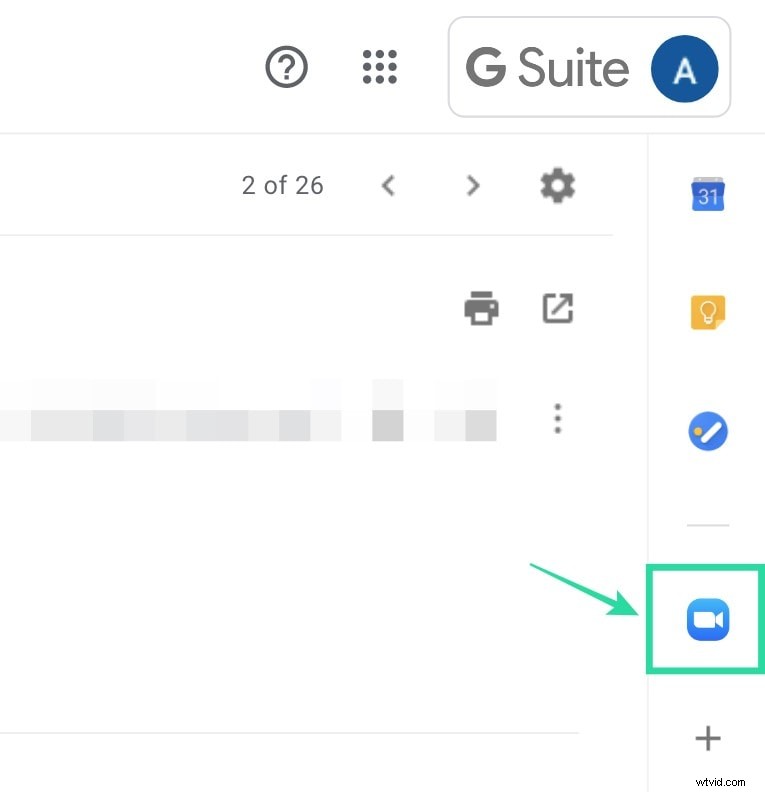
Otwórz Gmaila. Na prawym pasku bocznym pojawi się nowa ikona Zoom. Kliknij, a następnie zaloguj się na swoje konto Zoom i kliknij Autoryzuj aby przyznać uprawnienia Gmailowi.
Krok 4:Przyznaj zgodę administratora (jeśli jest wymagana)
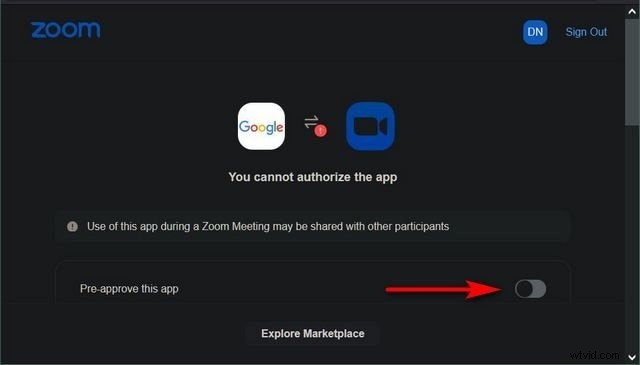
W przypadku użytkowników G-Suite może być konieczna zgoda administratora. Kliknij Poproś o wstępne zatwierdzenie i postępuj zgodnie z instrukcjami wyświetlanymi na ekranie.
Część 2:Rozpocznij spotkanie w Zoomie dla Gmaila
Po zainstalowaniu dodatku możesz zaplanować spotkanie Zoom bezpośrednio z Gmaila lub Kalendarza. Tytuł spotkania zostanie automatycznie uzupełniony na podstawie tematu wiadomości e-mail lub nazwy wydarzenia w Kalendarzu.
Kroki korzystania z dodatku:
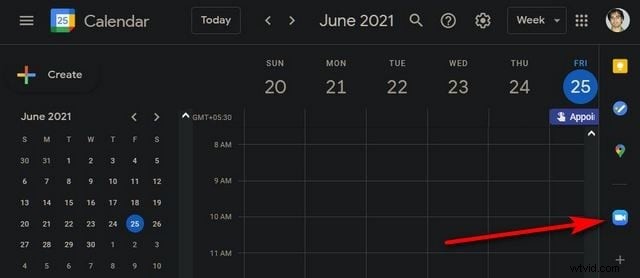
- Otwórz Kalendarz Google i znajdź ikonę Zoom w prawym panelu. Kliknij, aby zalogować się na swoje konto Zoom.
- Włącz opcję Wstępne zatwierdzenie i przyznaj dodatkowi dostęp do swoich danych Google.
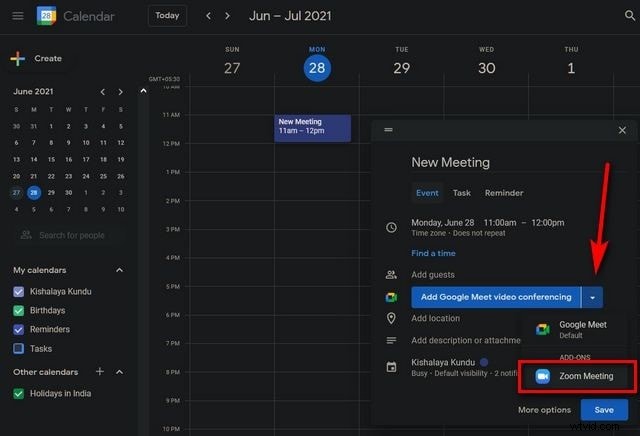
- Utwórz nowe wydarzenie w Kalendarzu. Zaznacz opcję Dodaj konferencję i wybierz opcję Spotkanie Zoom z listy rozwijanej. Kliknij Zapisz aby zachować zaznaczenie.
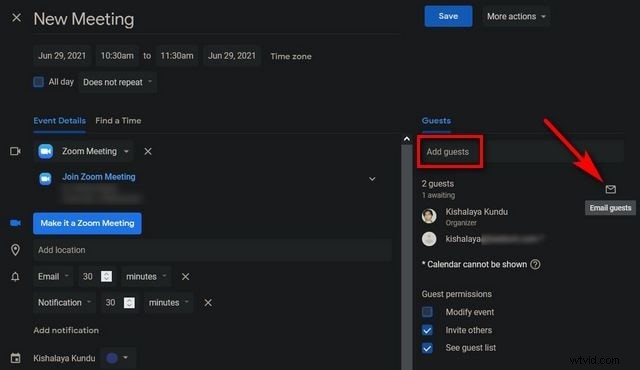
- Wydarzenie zostanie automatycznie wypełnione identyfikatorem spotkania, hasłem i linkiem dołączenia. Zaproś uczestników poprzez opcję Dodaj gości sekcję i wyślij zaproszenie, klikając ikonę koperty.
Część 3:Zaawansowane wskazówki dotyczące Zoom w Gmailu
Nawet bez dodatku nadal możesz ręcznie dodawać linki Zoom do wydarzeń w Kalendarzu. Jednak dodatek zapewnia najbardziej bezproblemową obsługę i chroni prywatność, ograniczając uprawnienia.
Dodanie łącza do kalendarza (metoda ręczna)
Jeśli nie chcesz używać tego dodatku, skopiuj zaproszenie Zoom z klienta Zoom i wklej szczegóły w sekcji notatek wydarzenia w Kalendarzu.
- Rozpocznij spotkanie Zoom i kliknij Kopiuj zaproszenie .
- Otwórz Kalendarz Google i wklej zaproszenie do Notatek obszar i kliknij Zapisz .
- Wyślij zaproszenie do gości; zobaczą link Zoom w swoim Kalendarzu i będą mogli dołączyć jednym kliknięciem.
Nagraj rozmowę na Zoomie
Zoom umożliwia nagrywanie spotkań lokalnie lub w chmurze. Nagrania lokalne przechowują plik wideo na Twoim urządzeniu, a nagrania w chmurze są zapisywane na Twoim koncie Zoom w celu łatwego udostępniania.
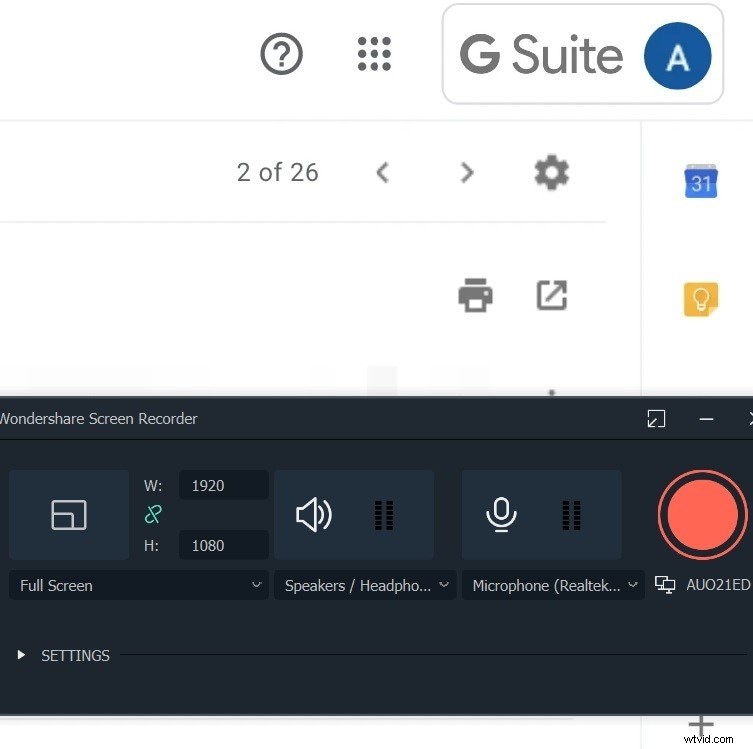
Aby uzyskać usprawnione wrażenia, możesz sparować nagrywanie Zoom z narzędziami do przechwytywania ekranu, takimi jak Filmora. Filmora nagrywa jednocześnie ekran, kamerę i dźwięk oraz zapewnia wbudowane funkcje edycji, które pozwalają udoskonalić ostateczny film.
Utwórz szablon spotkania cyklicznego
Skonfiguruj cykliczne spotkanie Zoom, zapisując pojedynczy adres URL spotkania i konfigurację. Kolejne wydarzenia będą ponownie wykorzystywać ten sam link i ustawienia, eliminując potrzebę ponownego wprowadzania szczegółów za każdym razem.
Wniosek
Dzięki dodatkowi Zoom do Gmaila dodanie spotkania Zoom do Kalendarza Google jest błyskawiczne i bezpieczne. Uczestnicy otrzymują bezpośredni link, a ustawieniami spotkania możesz zarządzać z poziomu Gmaila lub Kalendarza. W przypadku nagrań Filmora oferuje wygodne, kompleksowe rozwiązanie do przechwytywania i edytowania sesji Zoom.