Nakładanie wideo to podstawowa technika dodawania do materiału wizualnego atrakcyjności wizualnej, budowania marki lub dynamicznych efektów kolorystycznych. Niezależnie od tego, czy tworzysz dopracowane wprowadzenie, kinową odrobinę koloru, czy klip do mediów społecznościowych wymagający przyciągającej wzrok grafiki, potężne narzędzia do nakładania warstw programu Premiere Pro sprawiają, że proces ten jest wydajny i elastyczny.
Krok po kroku:jak dodawać i układać filmy w Premiere Pro
Poniżej znajduje się przejrzysty, zatwierdzony przez ekspertów przepływ pracy, który obejmuje wszystko, od skonfigurowania nowego projektu po precyzyjne dostrojenie trybu mieszania i krycia nakładki.
Krok 1:Uruchom Premiere Pro i utwórz nową sekwencję
Otwórz Premiere Pro, utwórz nowy projekt i zaimportuj główny materiał filmowy. Przeciągnij klip na oś czasu – ustawienia sekwencji zostaną automatycznie dopasowane do parametrów klipu.
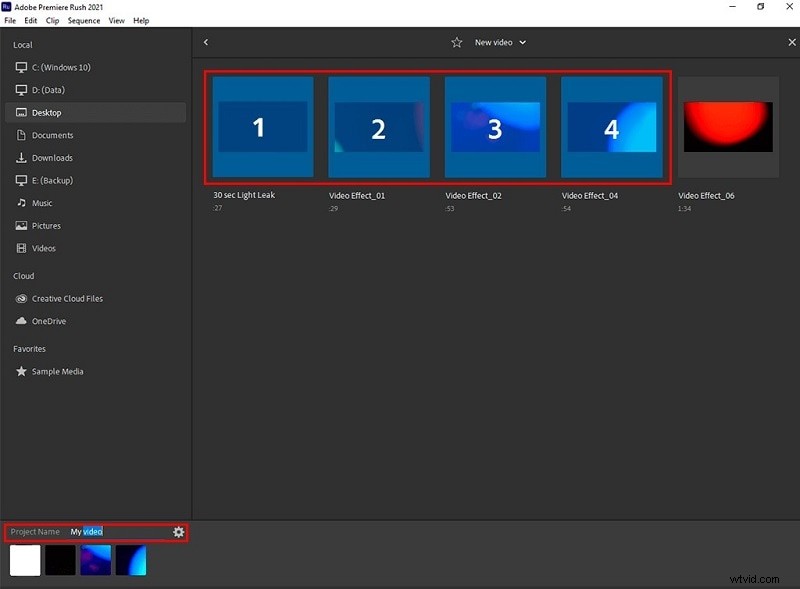
Krok 2:Otwórz obszar roboczy efektów
Przejdź do opcji Okno> Obszary robocze> Efekty (lub kliknij ikonę obszaru roboczego Efekty). Dzięki temu wszystkie potrzebne narzędzia będą natychmiast dostępne.
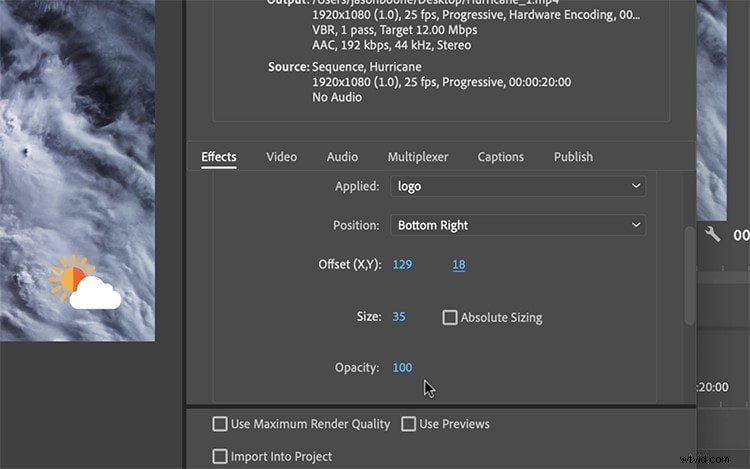
Krok 3:Utwórz warstwę dopasowania
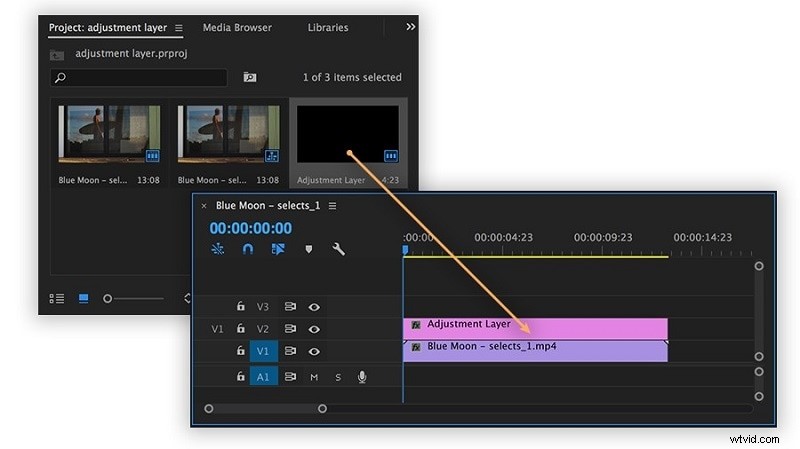
Przejdź do Plik> Nowy> Warstwa dopasowania . Przeciągnij nową warstwę dopasowania na ścieżkę nad głównym klipem. Warstwa obejmie całą sekwencję.
Krok 4:zastosuj nakładkę gradientową
W panelu Efekty znajdź 4-kolorowy gradient w folderze „Generuj”. Przeciągnij go na warstwę dopasowania na osi czasu.
Krok 5:Dostosuj kontrolę efektów
Wybierz warstwę dopasowania i otwórz Kontrolę efektów panelu. Tutaj możesz dostosować rozmiar, położenie i krycie oraz zmienić tryb mieszania na „Połącz z oryginałem”, aby uzyskać subtelną nakładkę.
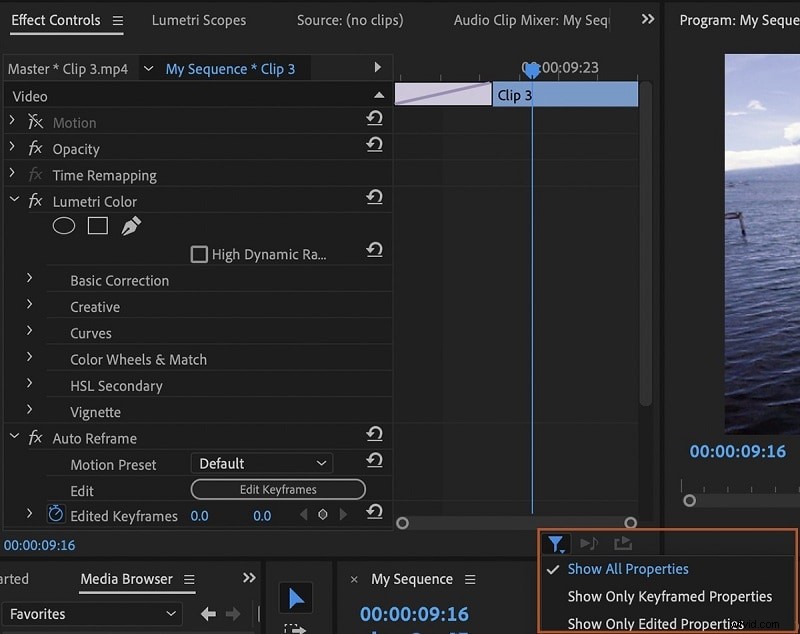
Przełącz opcję Pokaż wszystkie właściwości aby porównać widoki przed i po. Zwiększ wartość mieszania, aby wzmocnić efekt nakładki.
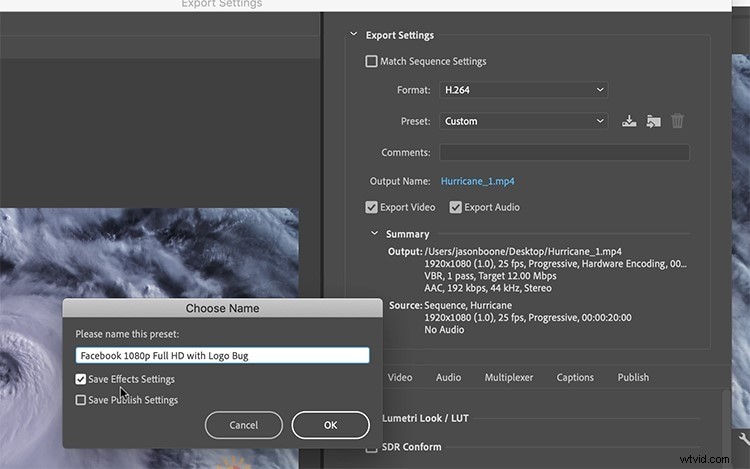
Krok 6:Zapisz i eksportuj
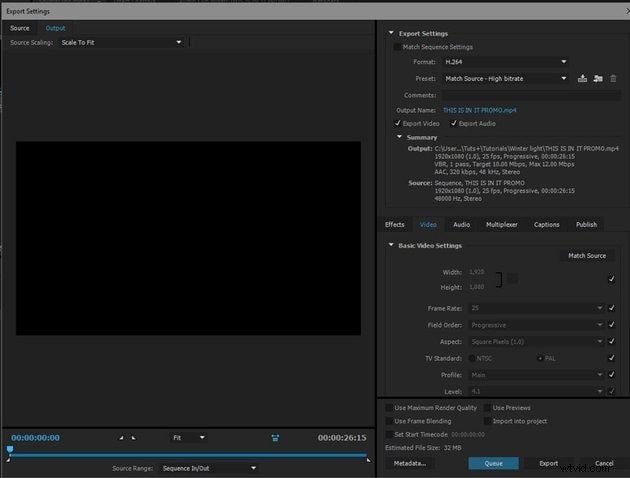
Gdy już to zrobisz, wybierz Automatyczny zapis z listy rozwijanej Ustawienia wstępne, aby zachować ustawienia na potrzeby przyszłych projektów. Wyeksportuj sekwencję normalnie, a nakładka gradientu zostanie włączona do końcowego renderowania.
Premiere Pro kontra Filmora:alternatywa dla szybkiej nakładki
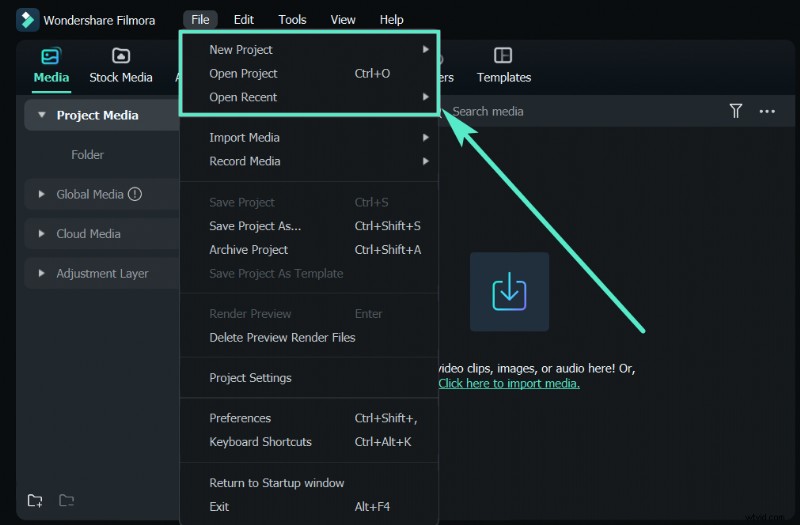
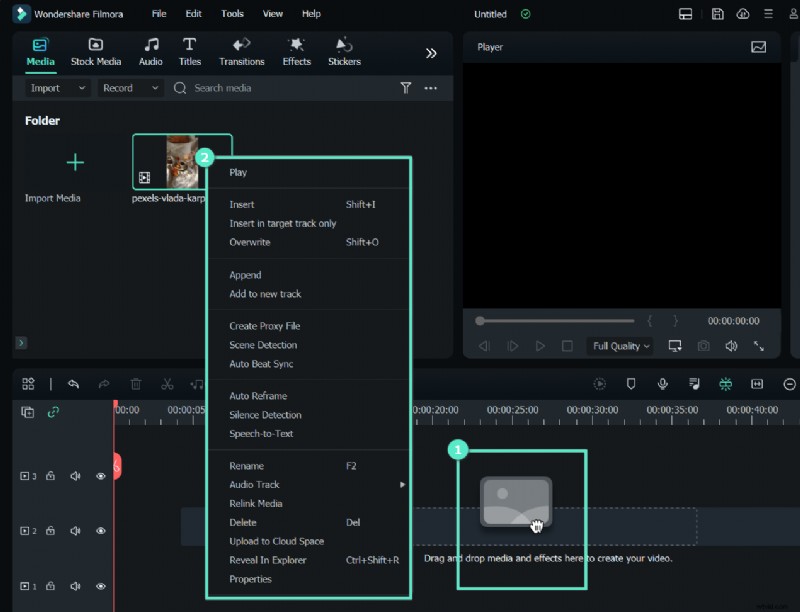
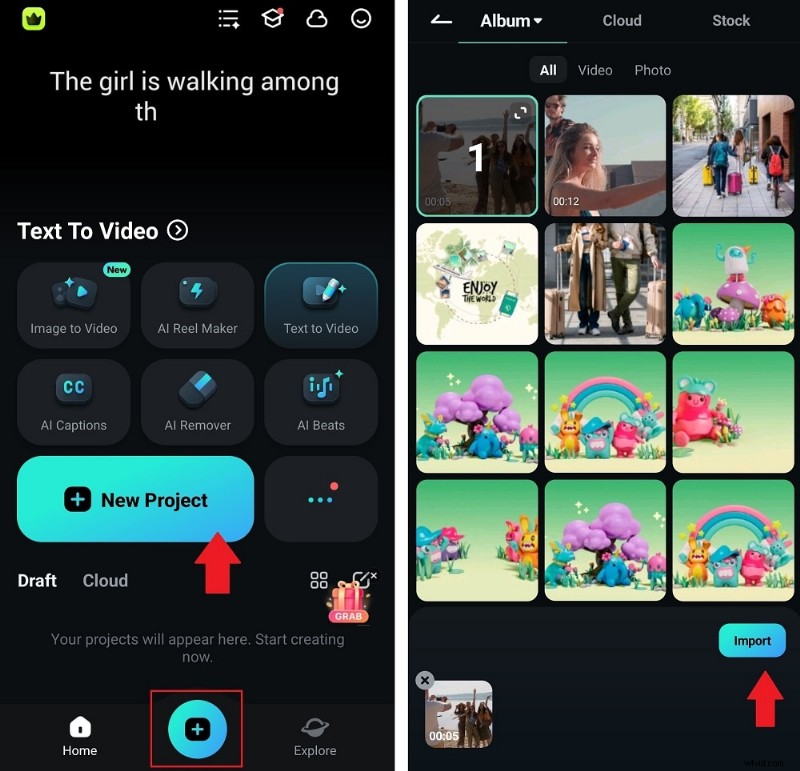
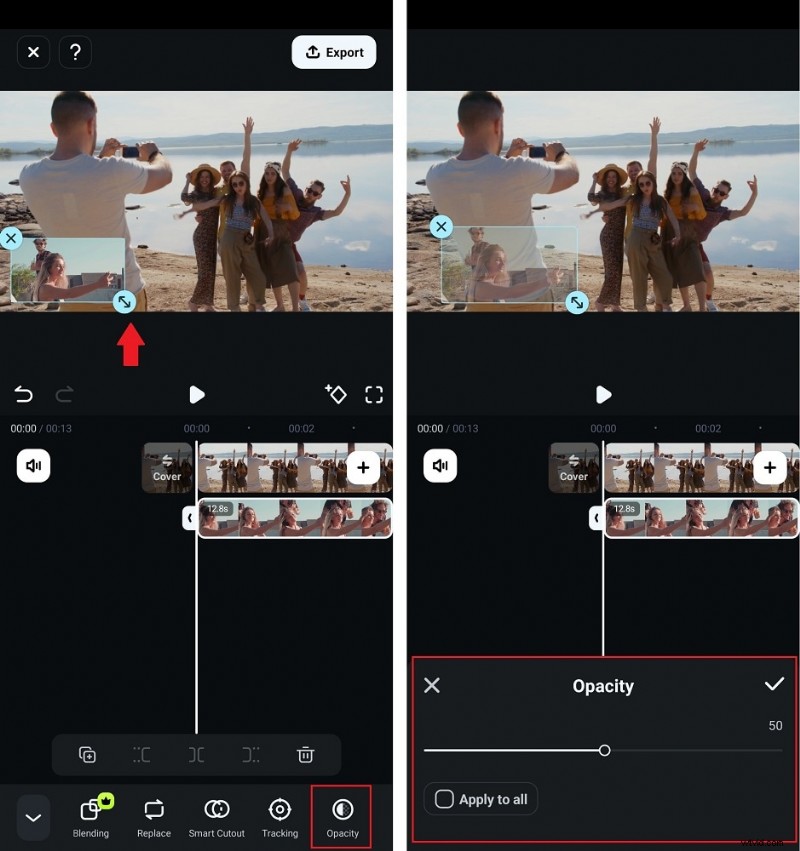
Dla redaktorów, którzy wolą bardziej intuicyjny interfejs lub mają mniejsze projekty, Filmora oferuje prosty przepływ pracy z nakładkami. Poniżej znajduje się porównanie.
| Funkcja | Film | Premiera Pro |
|---|---|---|
| Przebieg pracy | Bezpośrednie przeciąganie i upuszczanie, ikona PIP (mobilna) | Warstwy dopasowania, obszar roboczy Efekty |
| Łatwość obsługi | Prosta, przyjazna dla użytkownika i szybka aplikacja | Wieloetapowy, wymaga głębszego zrozumienia koncepcji |
| Nakładki na źródła treści | Wbudowana biblioteka, zasoby wygenerowane przez sztuczną inteligencję | Adobe Stock, import zewnętrzny |
| Najlepsze dla | Początkujący, zwykli twórcy, szybkie małe i średnie projekty | Profesjonalni redaktorzy, złożone projekty, wymagające precyzyjnej kontroli |