
VLC Media Player może nie jest domyślnym odtwarzaczem wideo w większości systemów operacyjnych, ale jego potężny zestaw funkcji sprawia, że jest ulubionym odtwarzaczem wśród użytkowników, którzy potrzebują czegoś więcej niż podstawowego odtwarzania. Jedną z takich funkcji jest możliwość powiększania określonych części filmu, co pozwala skupić się na szczegółach, które w przeciwnym razie zostałyby utracone.
Spis treści
- Powiększ za pomocą interaktywnego zoomu VLC
- Natychmiastowe powiększenie za pomocą menu wideo
- Korzystanie z narzędzia Lupa systemu Windows z VLC
- Alternatywa:Wondershare Filmora
Część 1:Zoom za pomocą interaktywnego zoomu VLC
Interaktywny zoom pozwala powiększyć dowolny obszar wideo nawet ośmiokrotnie w stosunku do jego pierwotnego rozmiaru. Chociaż zoom jest cyfrowy i może pogorszyć jakość materiałów o niskiej rozdzielczości, zapewnia precyzyjną kontrolę w celu szczegółowej kontroli.
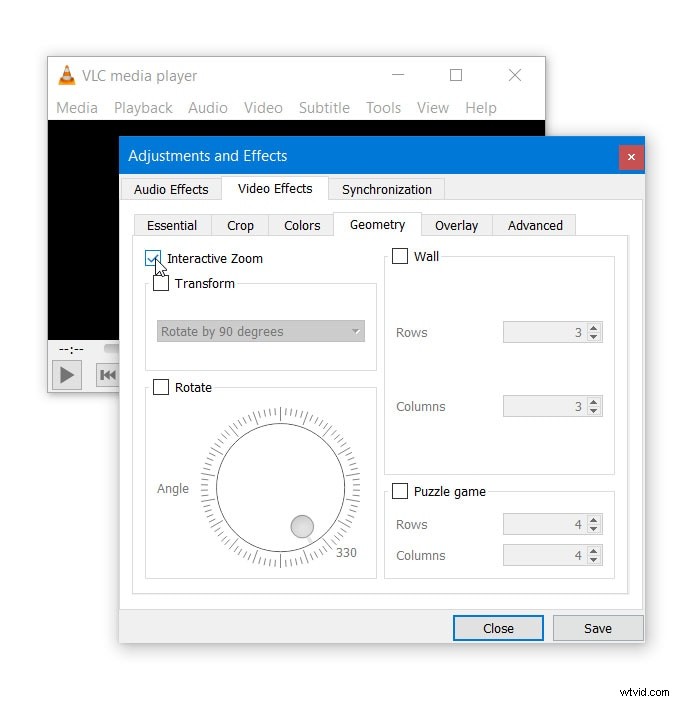
- Otwórz VLC i przejdź do Narzędzia> Efekty i filtry . Dostosowania i efekty pojawi się okno.
- Kliknij Efekty wideo kartę, a następnie Geometria zakładka.
- Sprawdź Powiększ interaktywny i kliknij Zapisz &Zamknij .
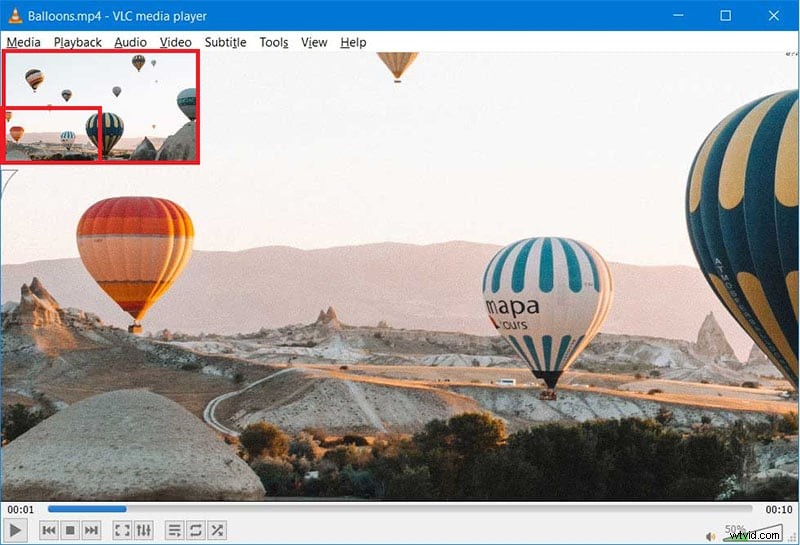
- Odtwórz swój film. W lewym górnym rogu pojawi się okno obrazu w obrazie (PiP), pokazujące podgląd na żywo.
- Przeciągnij prostokątne pole w oknie PiP, aby wybrać obszar, który chcesz powiększyć. Wybrany region zostanie wyświetlony poza oknem PiP.
- Dostosuj poziom powiększenia za pomocą pionowego suwaka pod oknem PiP.
Część 2:Natychmiastowe powiększanie za pomocą menu wideo
Menu Wideo oferuje wstępne ustawienia szybkiego powiększenia, które obowiązują natychmiast podczas odtwarzania wideo. Ta metoda jest przydatna w przypadku szybkiego i mniej szczegółowego powiększenia.
- Uruchom VLC w trybie okienkowym i załaduj wideo.
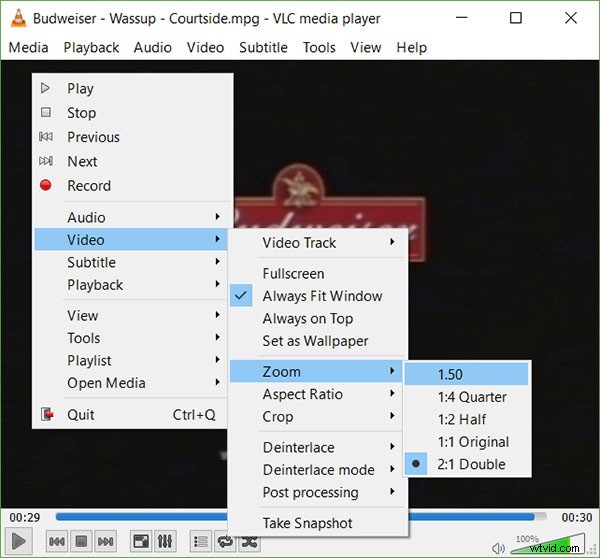
- Wybierz Wideo> Zoom i wybierz jedną z opcji:1:4 (ćwiartka), 1:2 (połowa), 1:1 (oryginał), 2:1 (podwójny).
- Alternatywnie naciśnij Shift + Z aby przełączać się między ustawieniami wstępnymi.
Część 3:Używanie programu Windows Lupa z VLC
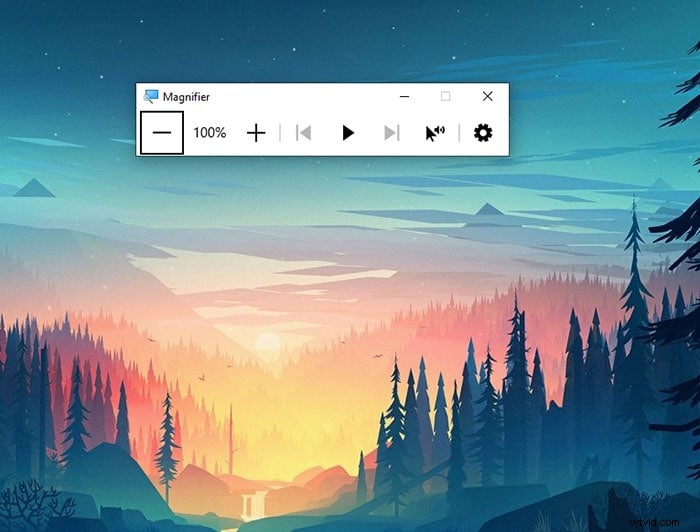
W przypadku użytkowników systemu Windows wbudowane narzędzie Lupa może powiększać zawartość wideo aż do 16×. Chociaż zapewnia to najwyższy poziom powiększenia, może wprowadzić zauważalne zniekształcenia.
- Otwórz VLC i odtwórz swój film.
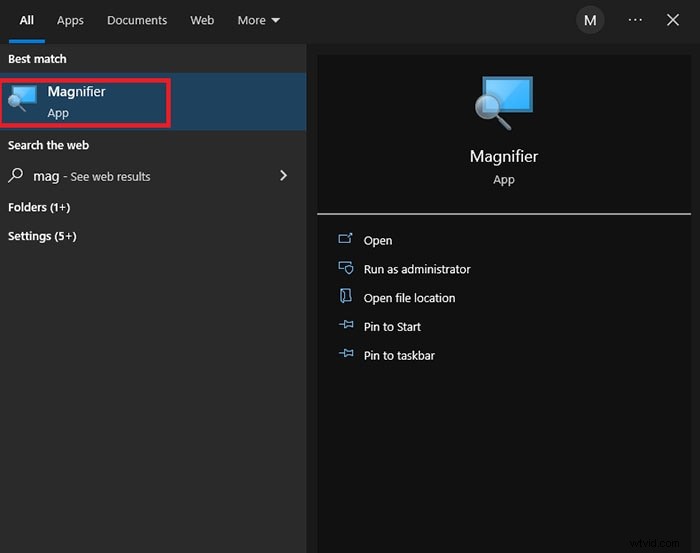
- Otwórz menu Start i wyszukaj Lupa i uruchom aplikację.
- Najedź myszką na wideo; pojawi się widok powiększony.
- Powiększ za pomocą Win + + i pomniejsz za pomocą Win + - .
Część 4:Alternatywa – Wondershare Filmora
Jeśli potrzebujesz bardziej niezawodnych możliwości powiększania i edycji, Wondershare Filmora to niezawodny wybór. Obsługuje wysokiej jakości powiększanie, przesuwanie i kadrowanie oraz działa na platformach stacjonarnych i mobilnych.
Powiększaj filmy za pomocą Wondershare Filmora
- Powiększaj i pomniejszaj określone sekcje wideo.
- Natychmiastowy podgląd zmian powiększenia.
- Łatwy w użyciu dla początkujących i profesjonalistów.
- Dostępne na macOS, Windows, iOS i Android.



- Pobierz i zainstaluj Filmorę (Windows lub macOS).
- Uruchom aplikację i utwórz nowy projekt.
- Przeciągnij i upuść wideo do folderu multimediów.
- Umieść klip na osi czasu i kliknij przycisk Przytnij ikona.
- Przejdź do opcji Przesuwanie i powiększanie kartę, dostosuj obwiednię i wyświetl podgląd efektu.
- Eksportuj edytowany film w preferowanym formacie.
Powiększanie w Filmora Mobile
Aplikacje Filmora na iOS i Androida zapewniają te same potężne narzędzia do powiększania w podróży. Po prostu:
- Pobierz Filmorę ze sklepu App Store lub Play Store.
- Utwórz nowy projekt i zaimportuj swój klip.
- Wybierz klip na osi czasu.
- Przesuń palcem na zewnątrz, aby powiększyć, lub do wewnątrz, aby pomniejszyć.
- Przesuń jednym palcem, aby przesuwać wideo.
Te gesty są tak intuicyjne, jak powiększanie zdjęć na urządzeniu, dzięki czemu edycja jest szybka i naturalna.
Wniosek
Niezależnie od tego, czy potrzebujesz szybkiego, wstępnie ustawionego powiększenia, czy szczegółowego, interaktywnego powiększenia, VLC oferuje wszechstronne opcje. Dzięki zaawansowanej edycji i najwyższej jakości Wondershare Filmora wyróżnia się jako najlepsza alternatywa dla profesjonalnego powiększania wideo.