
Edycja wideo stała się jedną z najważniejszych części współczesnego tworzenia treści — niezależnie od tego, czy tworzysz krótkie klipy dla mediów społecznościowych, tutoriale dla YouTube, czy nawet profesjonalne filmy. Spośród wielu dostępnych obecnie narzędzi do edycji Adobe Creative Cloud Premiere Pro jest często pierwszą nazwą, o której ludzie myślą.
Jednak profesjonalne narzędzia nie zawsze są najłatwiejsze i najtańsze dla codziennych twórców. W tym artykule opisano, czym jest Adobe Creative Cloud Premiere Pro jest, jak to działa i gdzie świeci. Zbadamy także stojące przed nim wyzwania i wprowadzimy Filmorę V15 jako prostszą, opłacalną alternatywę dla każdego, kto chce profesjonalnych wyników bez konieczności długiej nauki.
Adobe Creative Cloud Premiere Pro to oprogramowanie do nieliniowej edycji wideo przeznaczone do zaawansowanych projektów. Użytkownicy mogą wycinać, przycinać, korygować kolor, dodawać efekty, miksować dźwięk i eksportować do wielu formatów.
Najważniejsze funkcje obejmują:
- Edycja wielościeżkowa dla złożonych projektów.
- Integracja z aplikacjami Creative Cloud, takimi jak After Effects i Audition.
- Zaawansowana gradacja kolorów za pomocą narzędzi Lumetri.
- Wysoka wydajność renderowania filmów 4K, 6K, a nawet 8K.
Dla profesjonalistów oznacza to, że Premiere Pro jest potężną platformą. Jednak w przypadku zwykłych twórców lub twórców korzystających z mediów społecznościowych może to przypominać podróż statkiem rakietowym do sklepu spożywczego.
Aplikacja i ograniczenia programu Adobe Premiere Pro
Aplikacje
- Profesjonalne kręcenie filmów:filmy, dokumenty, programy telewizyjne.
- Twórcy treści:YouTuberzy, vlogerzy, podcasterzy.
- Edycja filmów korporacyjnych:filmy szkoleniowe, reklamy, kampanie społecznościowe.
Ograniczenia
- Stroma nauka:interfejs może być dla początkujących skomplikowany.
- Wysoki koszt subskrypcji:wymaga stałej płatności (20,99 USD miesięcznie lub więcej).
- Zasobochłonne:wymaga wydajnego komputera.
- Czasochłonny eksport:duże projekty mogą spowalniać przepływ pracy.
Filmora V15:prostsza alternatywa dla Premiere Pro
Filmora V15 stała się ulubioną alternatywą dla Adobe Premiere Pro, ponieważ łączy w sobie profesjonalne wyniki z łatwością obsługi. Zamiast przytłaczać użytkowników, zapewnia usprawniony edytor, idealny do YouTube, TikTok, Instagram i treści dla małych firm.
Kluczowe funkcje, które oferuje Filmora zamiast Premiere Pro
Filmora została zaprojektowana, aby zapewnić twórcom profesjonalnej jakości wyniki bez konieczności intensywnej nauki i dużych wymagań systemowych Premiere Pro. Oto wyjątkowe funkcje, które czynią go silną alternatywą:
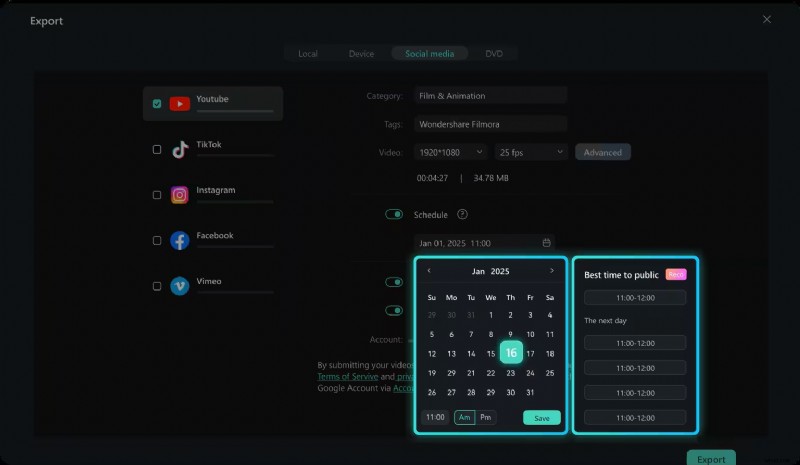
Planista mediów społecznościowych

Zamiast eksportować wideo, a następnie otwierać wiele aplikacji do przesłania, Filmora umożliwia planowanie i publikowanie bezpośrednio na platformach takich jak Instagram, TikTok i YouTube. Oznacza to, że możesz z wyprzedzeniem zaplanować kalendarz treści i zachować spójność przesyłanych treści – a wszystko to bez opuszczania edytora.
Eksport zbiorczy
Jedno z największych narzędzi oszczędzających czas firmy Filmora. Możesz wyeksportować wiele wersji projektu jednocześnie, na przykład poziome wideo 16:9 na YouTube, pionowe 9:16 na Instagram Reels i kwadratową wersję 1:1 na Facebook. Premiere Pro wymaga wielu ręcznych eksportów, ale Filmora robi to jednym kliknięciem, oszczędzając godziny zapracowanym twórcom.
Szablony i gotowe ustawienia
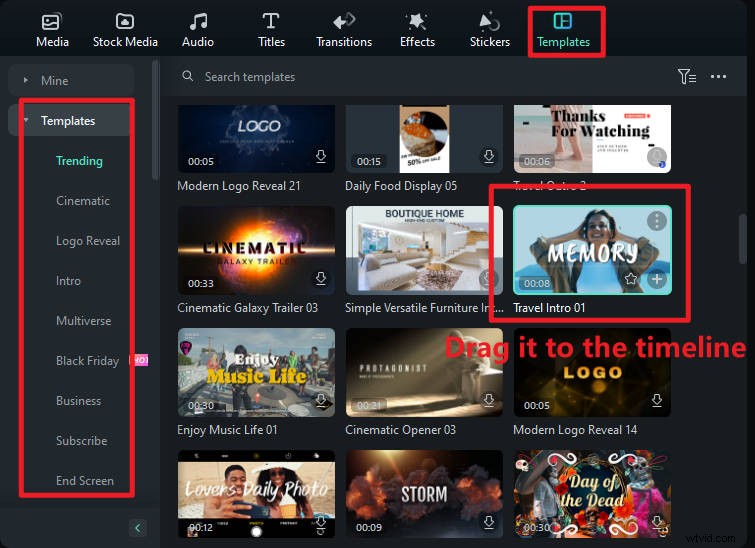
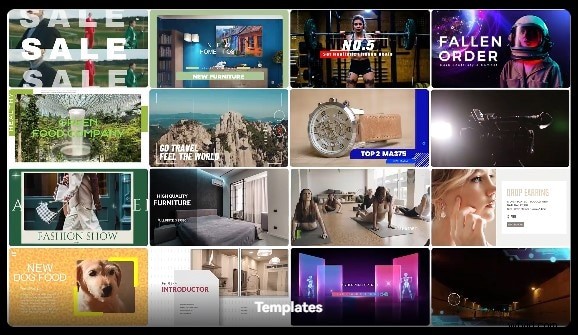
Nie chcesz zaczynać od zera? Filmora zawiera gotowe do użycia szablony wideo, stylowe przejścia i ustawienia kolorów, które mogą natychmiast przekształcić surowy materiał w dopracowaną treść. Niezależnie od tego, czy edytujesz vlog z podróży, reportaż ślubny czy promocję biznesową, te narzędzia typu „przeciągnij i upuść” nadają Twojemu filmowi profesjonalny wygląd przy minimalnym wysiłku.
Narzędzia AI

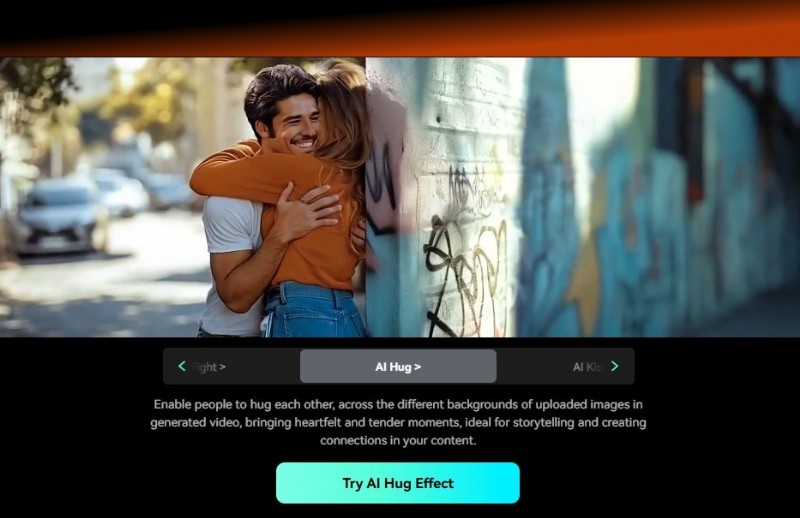
Filmora integruje narzędzia do edycji oparte na sztucznej inteligencji, które upraszczają zadania, które zwykle zajmują dużo czasu. Jednym kliknięciem możesz usuwać tła bez zielonego ekranu, automatycznie śledzić poruszające się obiekty lub synchronizować muzykę z filmem. Narzędzia te umożliwiają kreatywne zmiany, nawet jeśli nie jesteś ekspertem technicznym.
Przyjazny dla wydajności
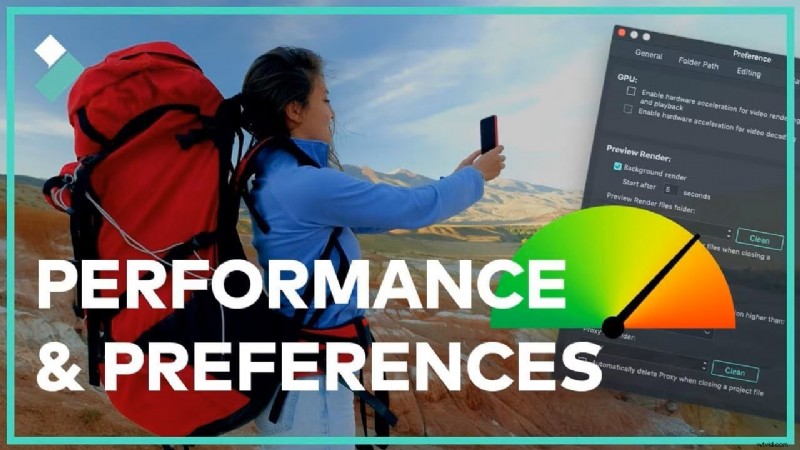
W przeciwieństwie do Premiere Pro, który do płynnego działania wymaga komputera z najwyższej półki, Filmora jest zoptymalizowana pod kątem laptopów i komputerów stacjonarnych średniej klasy. Oznacza to, że możesz edytować filmy o wysokiej jakości bez opóźnień, awarii i długich czasów renderowania – nawet jeśli nie masz stacji roboczej o najwyższej specyfikacji.
Prosty przewodnik:jak nagrać film i wyeksportować go w Filmorze
I mogę sobie wyobrazić, jak tutoriale dla początkujących otwieraczy mogą być zniechęcające. Wondershare FIlmora przyjmuje jednak inne podejście. Dzięki Wondershare FIlmora mogę zagwarantować każdemu z moich klientów niezwykłą prezentację wideo bez konieczności integrowania wielu klipów wideo. Oto podstawowy opis procesów:
Krok 1Zaimportuj swoje nagrania.
Otwórz Filmorę V15 i przeciągnij pliki wideo do biblioteki multimediów. Następnie upuść je na osi czasu — nie jest wymagana skomplikowana konfiguracja projektu ani ręczna konfiguracja.
Krok 2Edytuj swój film.
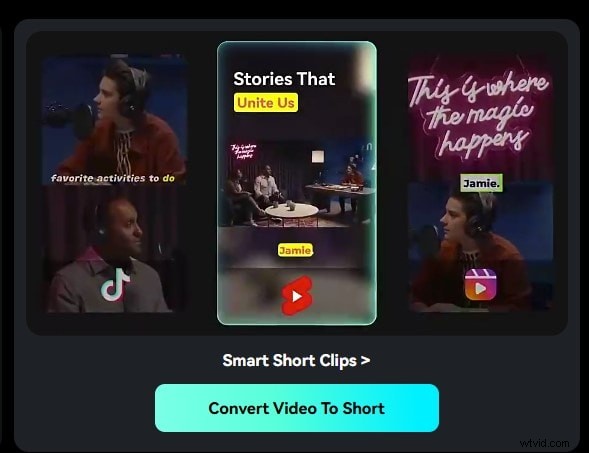
Przycinaj, wycinaj lub łącz klipy bez wysiłku, korzystając z interfejsu „przeciągnij i upuść” Filmory. Dodaj przejścia, tytuły i muzykę w tle lub natychmiast ulepsz swój film dzięki efektom AI i szablony stylów.
Krok 3Wybierz ustawienie wstępne eksportu do YouTube.
Kliknij Eksportuj i wybierz ustawienie wstępne YouTube (dostępne w rozdzielczości 1080p lub 4K). Filmora automatycznie stosuje zoptymalizowane ustawienia rozdzielczości, szybkości transmisji i liczby klatek na sekundę, zapewniając profesjonalną jakość przesyłania.
Krok 4:Użyj eksportu zbiorczego (opcjonalnie).
Potrzebujesz wielu wersji na inne platformy, takie jak TikTok lub Instagram Reels? Użyj Eksportu zbiorczego do jednoczesnego generowania formatów pionowych i poziomych — oszczędzając czas i utrzymując stałą jakość.

Krok 5. Publikuj za pomocą narzędzia Social Media Planner.
Połącz swój kanał YouTube korzystając z wbudowanego Social Media Planner Filmory aby natychmiast publikować filmy lub planować automatyczne przesyłanie bez opuszczania edytora.
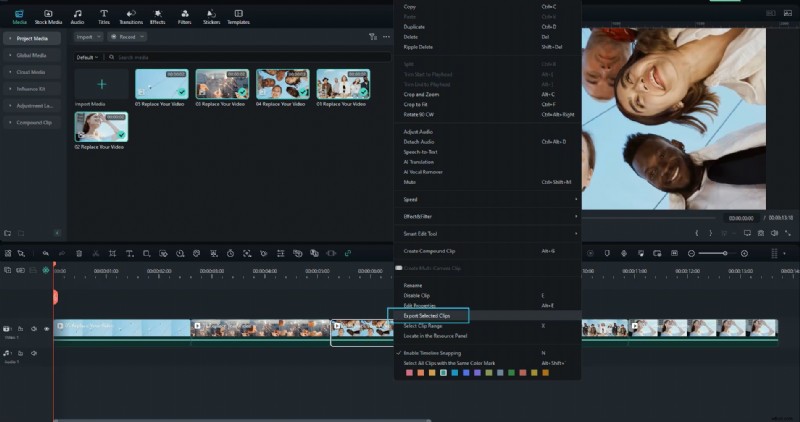
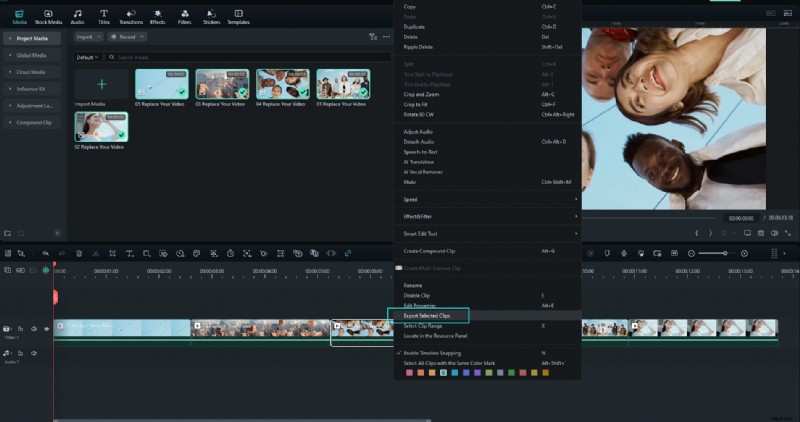
Jeśli chcesz wyeksportować tylko jeden klip ze swojej osi czasu, a nie cały projekt, Filmora zapewnia usprawnioną opcję eksportowania wybranego klipu z niestandardowymi ustawieniami. Wykonaj poniższe czynności:
Krok 1Kliknij klip prawym przyciskiem myszy i wybierz „Eksportuj wybrane klipy”.
Na osi czasu wybierz klip, który chcesz wyeksportować. Kliknij go prawym przyciskiem myszy i wybierz Eksportuj wybrane klipy z menu kontekstowego. Spowoduje to uruchomienie interfejsu eksportu tylko dla tego klipu.
Krok 2:Dostosuj ustawienia wyjściowe.
W wyświetlonym oknie eksportu możesz ustawić nazwę pliku, folder docelowy, format, rozdzielczość, liczbę klatek na sekundę i inne parametry. Dostosuj według potrzeb, a następnie kliknij Eksportuj aby wyrenderować i zapisać wybrany klip.

Krok 3Monitoruj postęp i zakończenie eksportu.
Proces eksportu wyświetli pasek postępu. Po zakończeniu renderowania zapisany klip będzie dostępny w wybranym folderze wyjściowym. Następnie możesz obejrzeć lub przesłać ten klip, jeśli zajdzie taka potrzeba.
Jeśli chcesz dowiedzieć się, jak eksportować tylko wybrane klipy lub eksportować zakres klipów, możesz zapoznać się z tym przewodnikiem. Nowa wersja Filmora kompresuje te kroki w jeden płynny proces.
Wniosek
Adobe Creative Cloud Premiere Pro jest niezaprzeczalnie potężny, ale jego złożoność, wysoki koszt i stroma nauka mogą zniechęcać twórców. Dla tych, którzy chcą profesjonalnych rezultatów w połączeniu z prostotą, Filmora V15 stanowi idealną alternatywę.
Dzięki eksportowi zbiorczemu, planowaniu mediów społecznościowych i narzędziom AI Filmora jest przeznaczona dla współczesnych twórców, którzy potrzebują szybkich, dopracowanych i gotowych na platformę treści.
Wypróbuj Wondershare Filmora już dziś i przekonaj się, jak łatwa może być profesjonalna edycja wideo.
Często zadawane pytania
-
Pyt. 1. Czy Adobe Creative Cloud Premiere Pro jest bezpłatne?
Nie. Premiera Pro wymaga płatnej subskrypcji zaczynającej się od 20,99 USD/miesiąc . Adobe oferuje bezpłatną wersję próbną, ale ma ona ograniczony czas trwania i funkcjonalność.
-
Q2. Czy mogę używać Filmory zamiast Premiere Pro?
Tak. Film zapewnia porównywalne narzędzia, takie jak przycinanie, przejścia i efekty, ale jest znacznie bardziej przyjazny dla początkujących i opłacalne niż Premiere Pro.
-
Pyt. 3. Jak pobrać Adobe Creative Cloud Premiere Pro?
Można go pobrać bezpośrednio z witryny Adobe Creative Cloud . Po zakończeniu okresu próbnego, aby móc dalej korzystać z oprogramowania, wymagana jest subskrypcja.
-
Q4. Jaka jest różnica między Premiere Pro a Filmorą?
Premiera Pro jest przeznaczony dla profesjonalnych redaktorów z zaawansowanymi funkcjami i złożonymi przepływami pracy, podczas gdy Filmora równoważy moc i prostotę — dzięki czemu jest idealny dla twórców na każdym poziomie doświadczenia.
-
Pytanie 5. Które oprogramowanie jest najlepsze do edycji wideo w mediach społecznościowych?
Filmora V15 jest idealny do edycji w mediach społecznościowych dzięki wbudowanemu narzędziu Social Media Planner i Eksport zbiorczy funkcja, która pozwala optymalizować i planować filmy dla TikTok , Instagram i YouTube bez wysiłku.