
Każdy chce kręcić jak najlepiej wyglądające filmy, ale często zajmują one zbyt dużo miejsca, co prowadzi do innych problemów. Dowiedz się, jak łatwo sobie z tym poradzić!
iPhone'y są znane z wysokiej jakości aparatów — niezależnie od tego, czy są to zdjęcia, filmy, czy nawet całe filmy, wyglądają ostro i szczegółowo nawet na średnich ustawieniach. Przy wysokich ustawieniach wyniki są jeszcze bardziej imponujące. Często jednak wiąże się to z koniecznością posiadania dość dużego rozmiaru pliku. Tutaj może pomóc kompresja.
W tym artykule dowiesz się o kompresji wideo i jej działaniu, a także o różnych jej zastosowaniach w ogóle, a w szczególności w ekosystemie iOS. Poznasz także sposoby najskuteczniejszego wykorzystania kompresji, aby uzyskać efekt, który jest zarówno dobrze wyglądający, jak i niezbyt duży.
Spis treści
- Wprowadzenie do kompresji wideo
- Korzyści wynikające ze zmniejszenia rozmiaru wideo
- Kompresja wideo na iPhonie
- Jak kompresować filmy na iPhonie
- Kompresja wideo online
- Wskazówki dotyczące kompresji wideo
- Przyszłość kompresji wideo
- Często zadawane pytania
- Wniosek
Wprowadzenie do kompresji wideo
Kompresja wideo to proces zmniejszania rozmiaru pliku wideo poprzez usuwanie zbędnych lub niezauważalnych szczegółów. Pozwala to zaoszczędzić miejsce na dysku i przyspieszyć przesyłanie danych.
Zasadniczo kompresję plików dzieli się na dwa główne typy:
- Stratna – silna kompresja (na przykład H.264, HEVC); część danych zostanie utracona, ale jakość pozostaje akceptowalna.
- Bezstratny – minimalna kompresja bez utraty jakości wideo (rzadko stosowana w przypadku wideo ze względu na duży rozmiar).
Oczywiście większość z Was chciałaby, aby Twoje pliki miały jak najlepszą jakość, więc możesz się zastanawiać, po co w ogóle je kompresować. Jest kilka dobrych powodów, aby to zrobić. Sprawdźmy je!
Korzyści zmniejszania rozmiaru wideo
Jeśli zamierzasz kompresować filmy, możesz spodziewać się takich zalet jak:
- Oszczędzanie miejsca w pamięci iPhone'a: Bez kompresji 1 minuta wideo 4K wymaga dziesiątek gigabajtów (podobnie jak 10 filmów HD). Dzięki formatom kompresji takim jak HEVC ten sam film 4K zajmuje 2–5 razy mniej miejsca (około 100–200 MB na minutę).
- Szybki transfer przez Internet: Wideo Full HD bez kompresji może zajmować gigabajty, więc wysłanie może zająć wiele godzin. Ten sam film w formacie H.265 zajmuje około 200–500 MB i można go przesłać w ciągu kilku minut. W ten sposób możesz szybko udostępniać filmy w Telegramie, WhatsApp lub iMessage i nie przekraczać limitów rozmiaru plików.
- Płynne przesyłanie strumieniowe (YouTube, Netflix, TikTok): Platformy stosują kompresję, aby zapobiec buforowaniu wideo, nawet przy słabych połączeniach internetowych; na przykład YouTube automatycznie obniża szybkość transmisji dla użytkowników mobilnych.
- Obsługa innych urządzeń; Niektóre formaty (np. H.264) działają nawet na urządzeniach sprzed 10 lat. iPhone'y automatycznie konwertują filmy podczas wysyłania ich do nieobsługiwanych gadżetów, dzięki czemu możesz bez problemu nagrać film na iPhonie 15 Pro Max i otworzyć go na urządzeniu z Androidem 2014.
Istnieją jednak również wady, na które warto zwrócić uwagę:
- Jakość spada wraz z dużą kompresją (artefakty, rozmycie).
- Nie wszystkie kodeki są obsługiwane wszędzie (na przykład HEVC może nie otwierać się w systemie Windows bez dodatkowego oprogramowania). W ostatnich aktualizacjach systemów Windows 10 i 11 dodano opcjonalną obsługę HEVC za pośrednictwem rozszerzeń Microsoft Store, dlatego w celu prawidłowego odtwarzania może być konieczne ich zainstalowanie.
- Profesjonalne formaty wymagają dużo przestrzeni i mocy.
Który format najlepiej odpowiada Twoim potrzebom? Przyjrzyjmy się ich funkcjom, abyś mógł podjąć decyzję!
Kompresja wideo na iPhonie
Gdy nagrywasz lub udostępniasz filmy na iPhonie, są one zapisywane w określonych formatach, które wpływają na ich jakość, rozmiar pliku i zgodność z innymi urządzeniami lub aplikacjami.
Różne formaty na różne sposoby równoważą jakość wideo i rozmiar pliku. Dla większości z nas ważne jest, aby filmy dobrze wyglądały, nie zajmowały zbyt dużo miejsca i można je było łatwo udostępniać lub odtwarzać na innych urządzeniach.
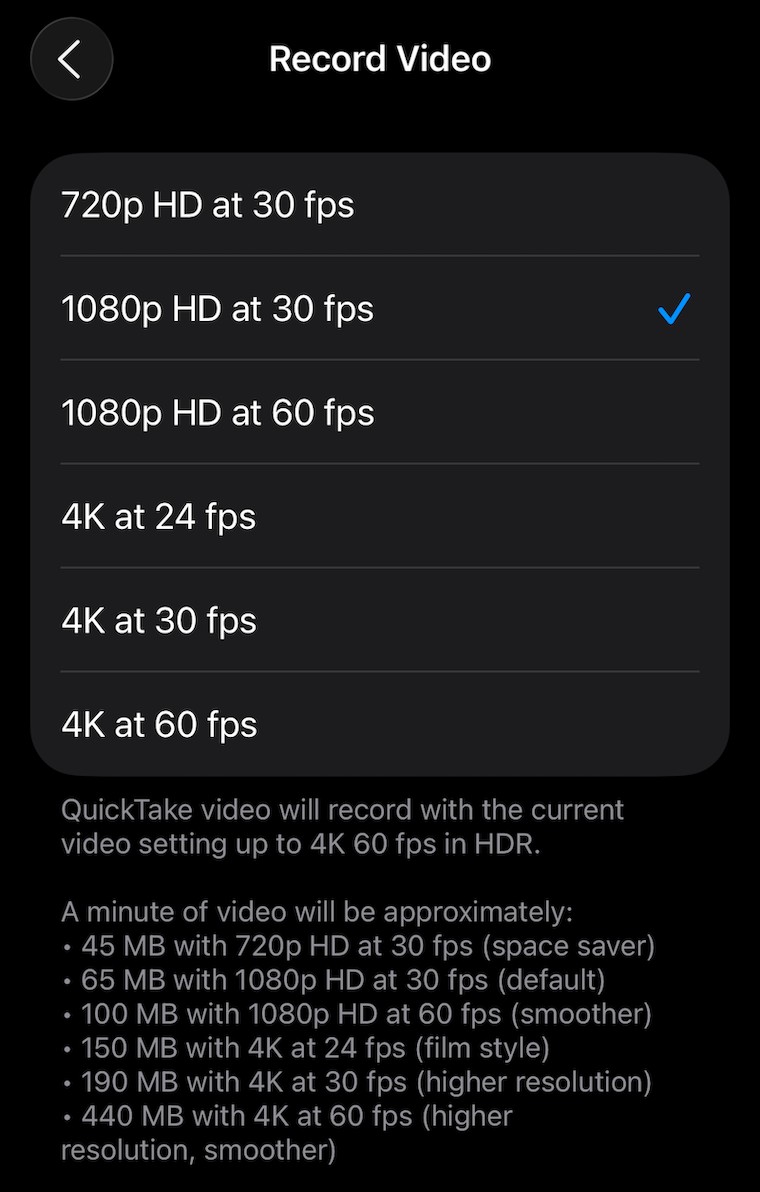
Twój iPhone oferuje dwa główne ustawienia formatów wideo (Ustawienia> Aparat> Formaty ), którymi możesz łatwo zarządzać bez konieczności posiadania wiedzy technicznej:
- Wysoka wydajność: To ustawienie wykorzystuje nowoczesną metodę kompresji, która zmniejsza rozmiar pliku przy zachowaniu dobrej jakości wideo. Świetnie nadaje się do oszczędzania miejsca na urządzeniu i sprawdza się w większości zastosowań. To ustawienie wykorzystuje format HEVC (H.265).
- Najbardziej kompatybilny: Ta opcja wykorzystuje starszy, szerzej obsługiwany format. Filmy nagrane przy tym ustawieniu mają zazwyczaj większy rozmiar pliku, ale łatwiej je udostępniać starszym urządzeniom lub aplikacjom, które mogą nie obsługiwać nowszej metody kompresji. To ustawienie wykorzystuje format H.264.
Niektóre nowsze, profesjonalne wersje iPhone'ów oferują zaawansowane formaty, takie jak ProRes lub ProRaw , przeznaczony do profesjonalnej edycji wideo. Jednak te formaty tworzą bardzo duże pliki i wymagają dużo miejsca na dysku, więc zazwyczaj nie są potrzebne do codziennego nagrywania lub udostępniania wideo.
Ogólnie rzecz biorąc, nie musisz się zbytnio martwić kompresją wideo. Domyślne ustawienia Twojego iPhone'a zostały zaprojektowane tak, aby zapewnić równowagę między jakością i rozmiarem pliku.
Jak kompresować filmy na iPhonie
Jeśli chcesz, aby pliki wideo na iPhonie były jak najmniejsze, dostępnych jest kilka wygodnych opcji kompresji filmów bez utraty krytycznej jakości. Oto niektóre z najlepszych metod, których możesz użyć:
Ustawienia wbudowanej kamery (przed nagrywaniem)
Dostępne w Ustawieniach> Aparat> Formaty nagrywania . Wybierz pomiędzy wysoką wydajnością (HEVC/H.265) lub najwyższa kompatybilność (H.264). Pamiętaj, że nie wszystkie urządzenia obsługują H.265, podczas gdy H.264 może zwiększyć rozmiar, ale będzie działać wszędzie.
Możesz także zmienić rozdzielczość przed nagrywaniem w Ustawieniach> Nagraj wideo> 720p/1080p/4K . Jeśli chcesz zmniejszyć rozmiar pliku, wybierz niższą rozdzielczość.
Zmniejsz rozmiar pliku za pomocą aplikacji Zdjęcia (po nagraniu)
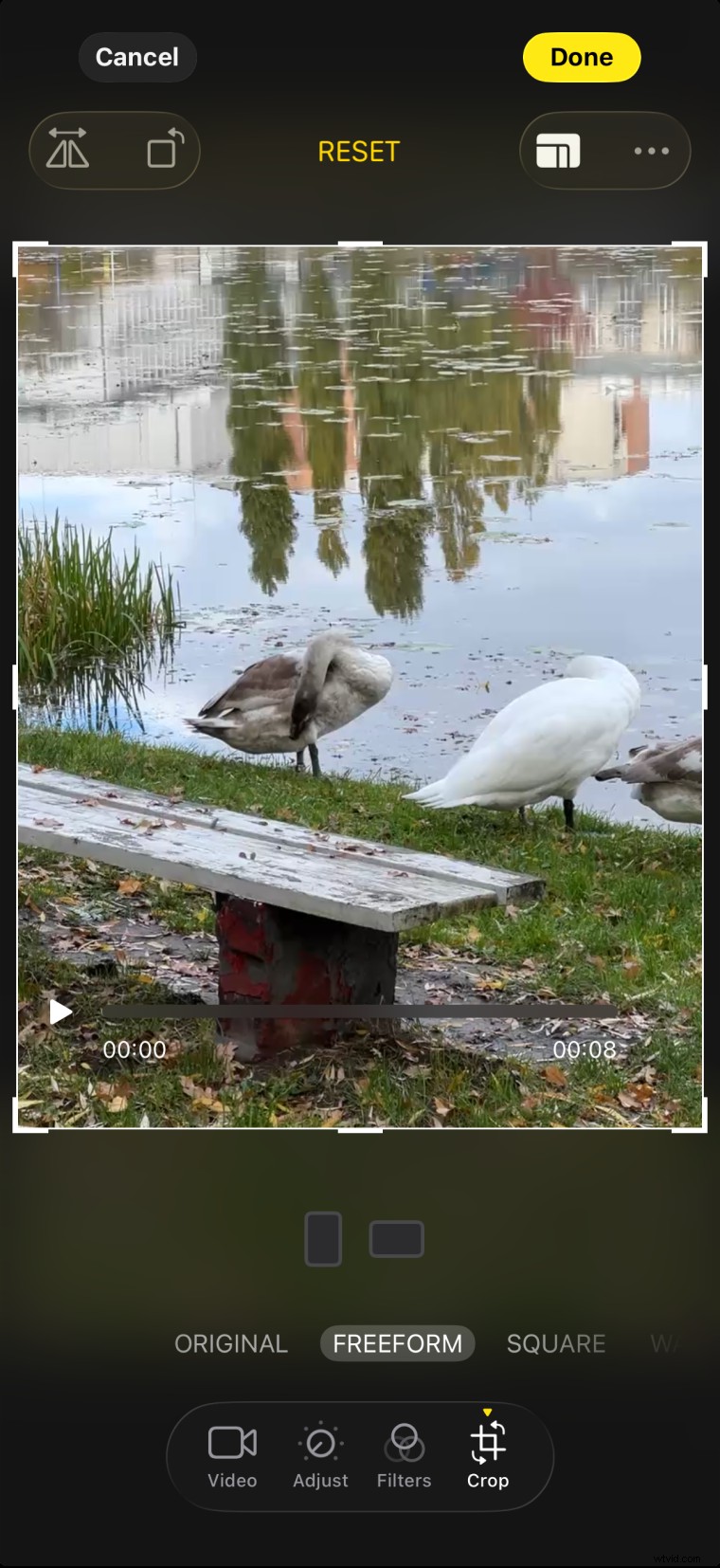
Otwórz swój film w Zdjęciach aplikacji, kliknij Edytuj i możesz przyciąć długość, obcinając początek lub koniec, albo przyciąć rozmiar ramki (na przykład zmieniając z 16:9 na 4:3). Po zakończeniu kliknij Gotowe i zapisz jako nowy film. Ta metoda zmniejsza rozmiar pliku poprzez skrócenie czasu trwania lub dostosowanie wymiarów klatki, ale nie zmienia rozdzielczości, więc wideo 4K pozostaje 4K. W przypadku skompresowanych filmów nadal obowiązują ustawienia szybkości odtwarzania, co oznacza, że zachowują one efekty zwolnionego tempa lub efekty poklatkowe.
Kompresuj wideo za pomocą aplikacji Pliki (po nagraniu)
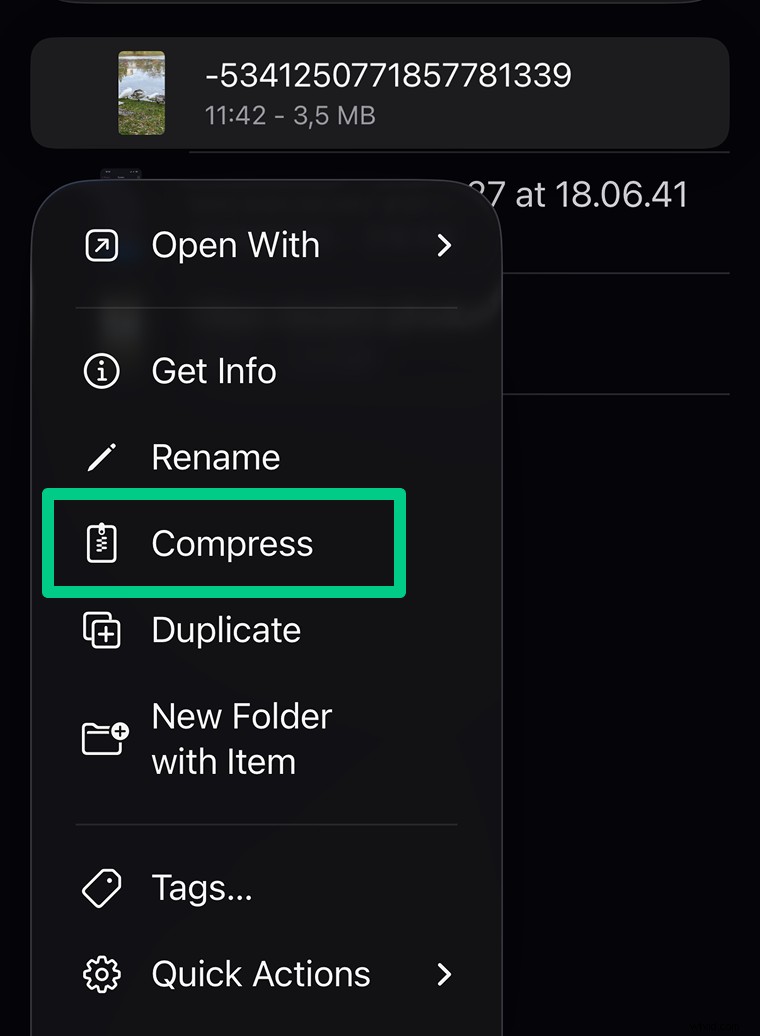
Aby szybko skompresować duży film do wysłania, zapisz go ze Zdjęć w Plikach, korzystając z funkcji Udostępnij> Zapisz do Plików . Następnie dotknij i przytrzymaj plik wideo w Pliki , a następnie wybierz Kompresuj . Spowoduje to utworzenie archiwum .zip o mniejszym rozmiarze pliku, ale format wideo i rozdzielczość pozostaną niezmienione. Ta metoda jest przydatna do wysyłania filmów i nie wpływa na jakość odtwarzania.
Eksportuj za pomocą iMovie (po nagraniu)
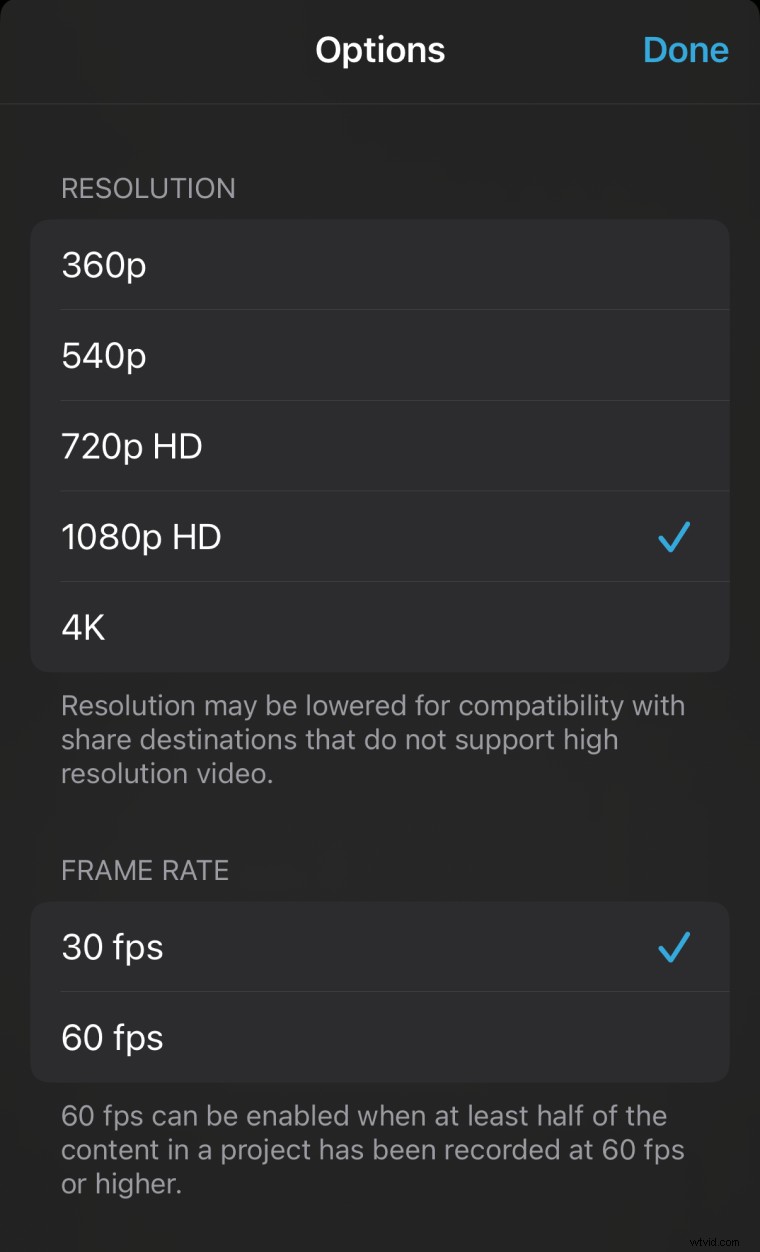
Aby uzyskać większą kontrolę, użyj iMovie i zmniejsz rozmiar wideo. Otwórz iMovie (w razie potrzeby pobierz bezpłatnie z App Store), utwórz nowy projekt i dodaj swoje wideo. Podczas eksportowania poprzez Udostępnij> Zapisz wideo , możesz wybrać jakość wyjściową spośród opcji takich jak 360p, 540p, 720p (HD), 1080p (Full HD) lub 4K. Wybranie niższej rozdzielczości powoduje utworzenie nowego pliku wideo o zmniejszonym rozmiarze i rozdzielczości, co pozwala zaoszczędzić miejsce na urządzeniu. Dodatkowo użytkownicy mogą obniżyć poziom jakości, aby uzyskać większą kompresję podczas zmiany rozmiaru filmów.
Aplikacje do kompresji innych firm
Ponieważ iPhone'y nie mają wbudowanych prostych funkcji kompresji po nagraniu, pomocne może być użycie aplikacji do kompresji innych firm. Wiele narzędzi do kompresji wideo dla iPhone'a pozwala zmniejszyć rozmiar plików wideo bez utraty jakości. Możesz użyć osobnej aplikacji Clideo na iOS, która udostępnia kilka ustawień kompresji do użytku offline i online. Wykonaj poniższe kroki, aby zmniejszyć rozmiar pliku wideo:
- Pobierz i otwórz aplikację Clideo Video Compressor: Znajdź Clideo Video Compressor w App Store, pobierz i uruchom na swoim iPhonie.
- Wybierz swój film: Kliknij przycisk „+”, aby przeglądać bibliotekę Zdjęć i wybrać film, który chcesz skompresować.
- Wybierz ustawienia kompresji: Po wybraniu filmu aplikacja automatycznie zasugeruje opcje kompresji. Alternatywnie możesz wybrać wersję Niestandardową ustawienie (wymagające połączenia z Internetem), aby dostosować kodek, rozdzielczość, format pliku i jakość kompresji zgodnie z własnymi preferencjami.
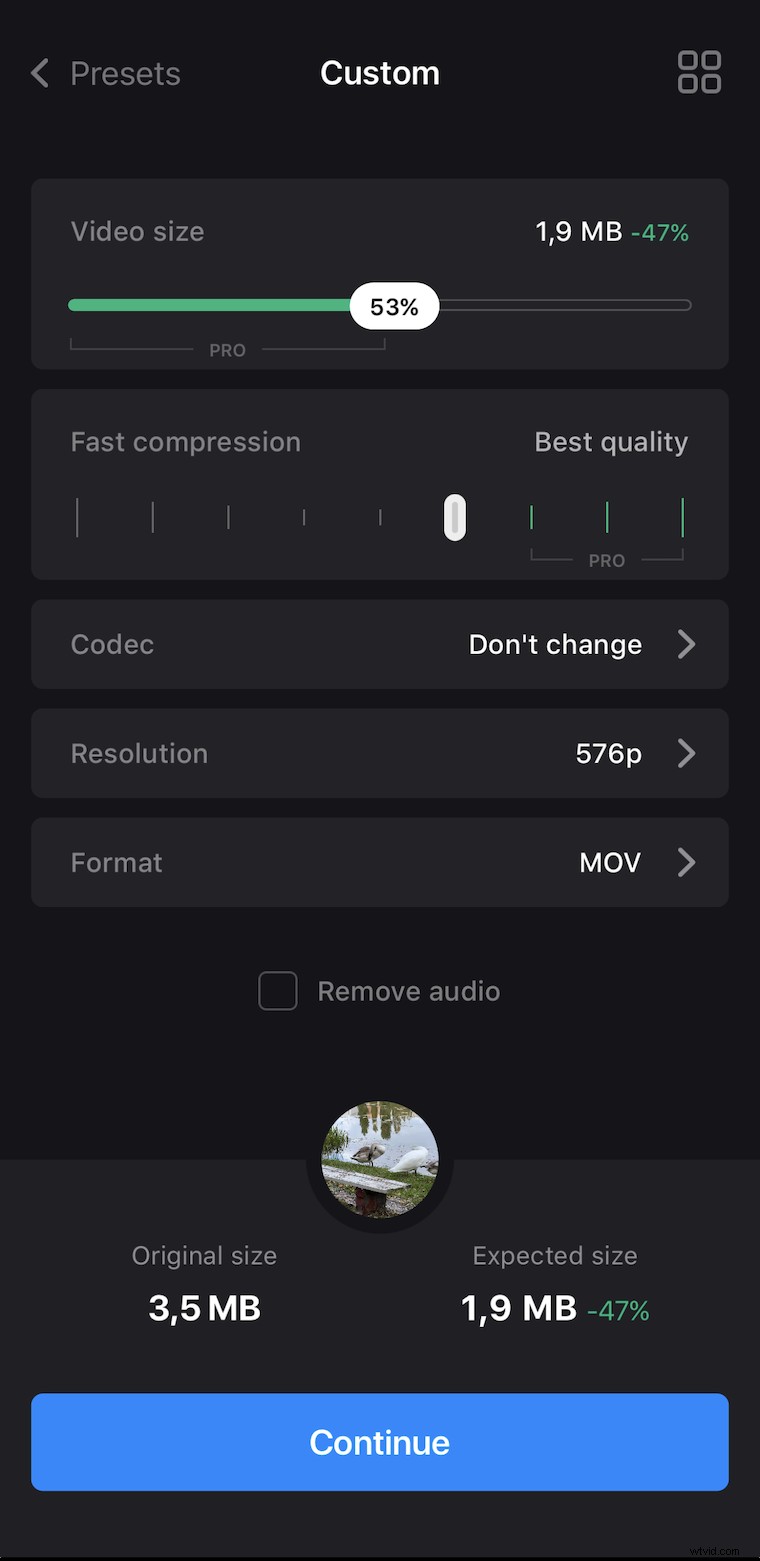
- Rozpocznij kompresję: Kliknij przycisk „Kontynuuj”, aby rozpocząć przetwarzanie wideo. Aplikacja zoptymalizuje rozmiar pliku, zachowując możliwie największą oryginalną jakość.
- Zapisz lub udostępnij swój film: Po zakończeniu kompresji wyświetl podgląd skompresowanego wideo. Może znaleźć skompresowaną wersję na Twoich zdjęciach lub udostępnić ją bezpośrednio za pośrednictwem aplikacji do przesyłania wiadomości, poczty e-mail lub mediów społecznościowych.
Jak widać, aplikacja Clideo na iOS umożliwia szybką kompresję wideo, ułatwiając użytkownikom iPhone'a zarządzanie pamięcią urządzenia i szybkie udostępnianie filmów. Pamiętaj, że darmowa wersja zawiera mały znak wodny Clideo i możesz bezpłatnie kompresować pliki do 500 MB.
Kompresja wideo online
Obecnie proces kompresji stał się jeszcze prostszy; możesz to zrobić za pomocą wielu narzędzi online, bez konieczności pobierania żadnego oprogramowania lub aplikacji. Główną zaletą kompresorów wideo online jest to, że są wygodne dla tych, którzy chcą szybko i łatwo kompresować filmy, bez konieczności instalowania czegokolwiek na swoim urządzeniu.
Zobaczmy, jak można skompresować wideo za pomocą innego rozwiązania Clideo do kompresji, które obsługuje różne formaty, a także te mniej popularne, i kompresuje filmy, zachowując jak najbardziej ich jakość. Podobnie jak większość internetowych kompresorów wideo, obsługuje wiele formatów wideo, takich jak MP4, 3GP i MOV. Możesz zmniejszyć rozmiar filmu zarówno na iPhonie, jak i na komputerze Mac, ponieważ potrzebujesz jedynie przeglądarki.
Oto, jak w kilku prostych krokach skompresować wideo za pomocą Clideo na komputerze Mac:
- Prześlij swój plik: Odwiedź witrynę Video Compressor firmy Clideo i kliknij przycisk „Wybierz plik”, aby przesłać film, który chcesz skompresować. Możesz także przesyłać filmy bezpośrednio ze swojego urządzenia, Dysku Google lub Dropbox.
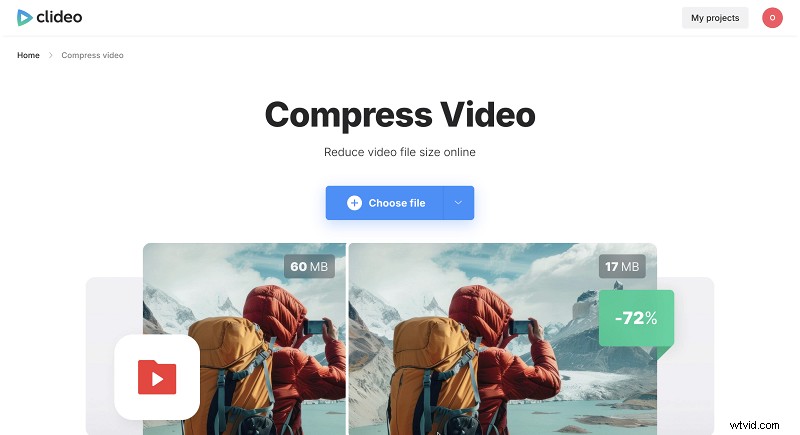
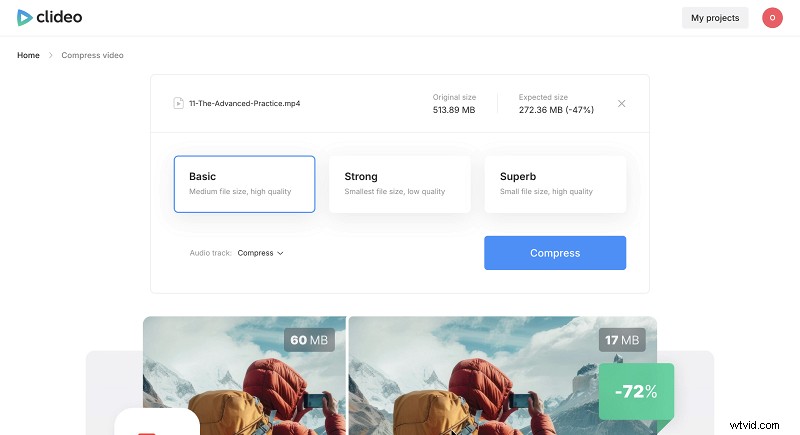
- Wybierz ustawienie wstępne: Wybierz ustawienie wstępne, które najlepiej odpowiada Twoim potrzebom (Basic, Strong lub Superb). Zobaczysz szacunkowy współczynnik kompresji i rozmiar pliku wyjściowego po kompresji.
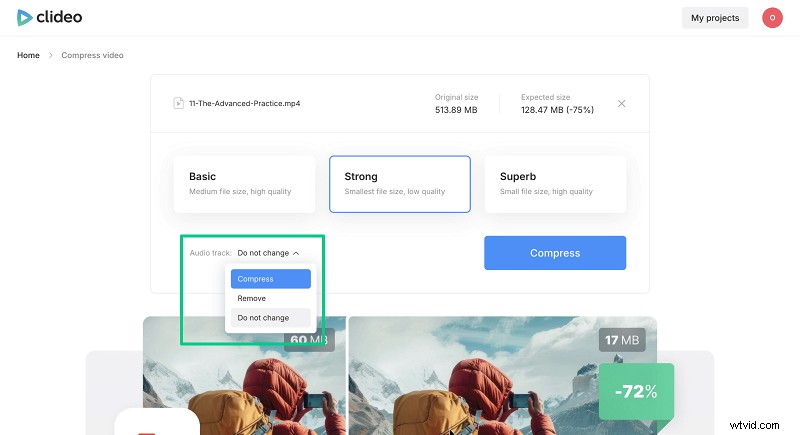
- Usuń dźwięk (opcjonalnie): Jeśli potrzebujesz tylko wideo bez dźwięku, usuń dźwięk, aby jeszcze bardziej zmniejszyć rozmiar pliku. Użytkownicy premium będą mieli także możliwość skompresowania ścieżki dźwiękowej.
- Kompresuj wideo: Kliknij przycisk „Kompresuj”, aby rozpocząć kompresję wideo.
- Obejrzyj wideo: Po zakończeniu zabiegu obejrzyj skompresowany film, aby upewnić się, że spełnia Twoje oczekiwania.
- Pobierz lub zapisz w chmurze: Jeśli wszystko jest w porządku, pobierz skompresowany film na swoje urządzenie lub zapisz go bezpośrednio w chmurze.
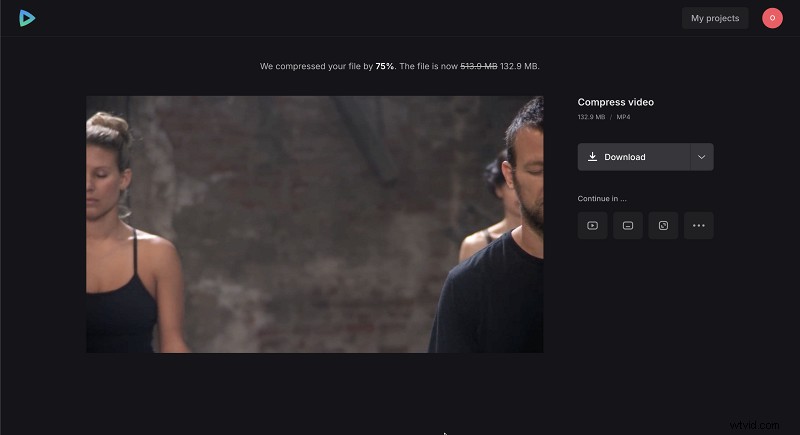
Jak widać, to narzędzie online jest przyjazne dla użytkownika, ponieważ nie wymaga instalacji oprogramowania i ma wystarczającą liczbę ustawień, aby było wygodną opcją dla każdego, kto chce szybko i efektywnie kompresować filmy. Aby uzyskać bardziej szczegółowy przewodnik krok po kroku, który przeprowadzi Cię przez cały proces kompresji wideo, zapoznaj się z tym artykułem pomocy na temat kompresji wideo w przeglądarce.
Podobnie jak wiele innych narzędzi, Clideo w swojej bezpłatnej wersji dodaje znak wodny do skompresowanych filmów i ma również limit 500 MB. Aby skompresować duże pliki wideo bez znaku wodnego, musisz przejść na płatny plan. Dodatkowo subskrypcje aplikacji Clideo i kompresora online Clideo są oddzielne. Przetestuj oba narzędzia i skompresuj krótsze filmy, aby określić, które z nich najlepiej odpowiada Twoim potrzebom i czy powinieneś dokonać zakupu.
Wskazówki dotyczące kompresji wideo
Często kompresja jednym dotknięciem nie wystarczy, ponieważ do uzyskania doskonałego rezultatu potrzeba czegoś więcej. Zobaczmy więc, co może pomóc Ci łatwiej to osiągnąć.
- Po pierwsze, staraj się zawsze używać HEVC (H.265); jest to bez wątpienia najlepszy format spośród dostępnych, gdyż pozwala zaoszczędzić do 50% miejsca bez utraty jakości. W przeciwnym razie wybierz format i ustawienia kompresji w zależności od przeznaczenia filmu, np. udostępnianie w mediach społecznościowych lub wysyłanie e-maili do znajomych i rodziny.
- Jeśli jest to możliwe w ustawieniach, zmniejsz liczbę klatek na sekundę dla scen statycznych. Ogólnie rzecz biorąc, wystarczy 24/30 FPS; cokolwiek wyższego jest potrzebne tylko w przypadku ujęć dynamicznych, więc jest to łatwy sposób na zmniejszenie rozmiaru pliku.
- Przytnij niechciane części od razu. Usunięcie ich zmniejszy rozmiar pliku wideo, co ułatwi wysyłanie lub edycję.
- Użyj 1080p zamiast 4K dla sieci społecznościowych. 4K na Instagramie/TikToku będzie nadal kompresowane do 1080p, ale ładowanie zajmie więcej miejsca i czasu.
- Użyj aplikacji do kompresji wideo, która oferuje ustawienia kompresji wysokiej jakości i formatach, aby uniknąć utraty jakości.
Musimy także pamiętać, czego nie co zrobić, żeby nie zepsuć wyniku.
- Na przykład nadmierna kompresja filmów, np. wybranie minimalnego rozmiaru (480p lub niska przepływność), powoduje pojawienie się artefaktów, rozmycia i „bloków”. Aby tego uniknąć, użyj bitrate co najmniej 5-8 Mbps dla 1080p.
- Dodatkowo uważaj, aby nie wybrać złego formatu lub ustawienia kompresji dostosowane do zamierzonego zastosowania filmu, ponieważ może to skutkować problemami ze zgodnością lub słabą jakością.
- Unikaj także podwójnej kompresji , czyli przypadki, gdy kompresujesz wideo, a następnie platforma mediów społecznościowych (np. Instagram) kompresuje go ponownie. Przesyłaj filmy w najwyższej jakości, na jaką pozwala platforma, i używaj oryginalnej rozdzielczości, jeśli platforma ją obsługuje.
- Unikaj przycinania filmy po kompresji , ponieważ może to spowodować utratę szczegółów i ostrości. Najpierw przytnij wideo, a następnie skompresuj ostateczną wersję.
- I nie ignoruj dźwięku; przy silnej kompresji zamienia się w „metaliczny” hałas. Aby temu zapobiec, w ustawieniach kompresji wybierz przepływność audio co najmniej 128 kbps i użyj kodeka AAC (standard równowagi jakości/rozmiaru).
- Ważne jest również testowanie skompresowany film przed udostępnieniem lub przesłaniem, aby upewnić się, że spełnia on wymaganą jakość i format.
Przyszłość kompresji wideo
Przyszłość kompresji wideo wygląda bardzo obiecująco i prawdopodobnie będzie zdeterminowana przez kilka kluczowych trendów.
Przede wszystkim są to oczywiście nowe kodeki które są bardziej wydajne niż HEVC. Na przykład istnieje już VVC (H.266), następca HEVC, który kompresuje 40-50% lepiej niż H.265. Wymaga to jednak wydajnych procesorów, które w przypadku smartfonów są wciąż drogie.
Kompresja AI będzie również postęp pod względem jakości. Nawet obecne sieci neuronowe analizują treści i kompresują filmy „inteligentniej”. Na przykład zachowują ważne szczegóły (twarze i tekst), jednocześnie lekko rozmywając tło. Skalowanie sztucznej inteligencji będzie również bardziej pomocny w przywracaniu szczegółów po kompresji.
Natychmiastowa kompresja chmury . Platformy takie jak TikTok i Instagram będą kompresować wideo w czasie rzeczywistym, aby dopasować je do Twojego połączenia internetowego, dzięki czemu kompresja lokalna będzie mniej istotna.
I oczywiście powód do ekscytacji:kompresja stanie się „niewidoczna „ – nie będziemy już zauważać różnicy pomiędzy oryginałem a skompresowanym wideo. Technologie takie jak kodowanie oparte na ML (firm Intel, AMD) sprawią, że artefakty wizualne będą prawie niewidoczne, nawet przy silnej kompresji.
Często zadawane pytania
Co to jest kompresja wideo?
Kompresja wideo zmniejsza rozmiar pliku wideo, usuwając zbędne dane i upraszczając szczegóły, minimalizując utratę jakości.
Jak skompresować wideo na iPhonie?
Możesz użyć wbudowanych ustawień aparatu do nagrywania w formacie HEVC lub w niższej rozdzielczości albo skorzystać z aplikacji i narzędzi internetowych innych firm, aby skompresować istniejące filmy.
Jakie są najlepsze aplikacje do kompresji wideo na iPhone'a?
Najlepsze aplikacje działają w trybie offline i oferują konfigurowalne ustawienia kompresji, zapewniając większą kontrolę nad efektem końcowym. Aplikacja Clideo Video Compressor oferuje obie funkcje.
Jak wybrać odpowiedni format i ustawienia kompresji dla mojego filmu?
Jeśli istnieje możliwość zmiany kodeka, wybierz HEVC (H.265), aby uzyskać najlepszy stosunek jakości do rozmiaru; możesz także dostosować rozdzielczość.
Czy mogę skompresować wiele filmów jednocześnie za pomocą kompresora wideo?
VLC Media Player to bezpłatne narzędzie zawierające tę funkcję. Pamiętaj, że zbiorcza konwersja wideo może wymagać znacznych zasobów, dlatego upewnij się, że Twój system ma wystarczającą ilość pamięci i mocy obliczeniowej.
Zmniejsz rozmiar pliku wideo
Zmniejsz rozmiar pliku wideo bezpośrednio w przeglądarce
Wniosek
Kompresja to inteligentna technologia:pliki stają się lżejsze bez utraty jakości. iPhone radzi sobie z tym „za kulisami”, dzięki czemu możesz wygodnie nagrywać i udostępniać filmy bez żadnych problemów. Jednak różne aplikacje do kompresji wideo dostępne dla iPhone'a oferują dodatkowe zaawansowane funkcje i ustawienia kompresji, aby efektywniej kompresować filmy. Znajdując odpowiednie narzędzie i unikając typowych błędów, możesz osiągnąć najlepsze wyniki podczas kompresji filmów i mieć pewność, że ostateczny film będzie spełniał wymaganą jakość i format.