
Jeśli tworzysz tutoriale, materiały szkoleniowe lub wszelkiego rodzaju filmy edukacyjne, znasz już siłę dynamicznych wizualizacji. Widzowie muszą stawić czoła niekończącym się rozproszeniom, więc utrzymanie ich uwagi oznacza wykorzystanie ruchu, głębi i projektu wizualnego, który w naturalny sposób przyciąga wzrok.
Motion to jeden z najprostszych sposobów na przekształcenie płaskiego filmu w coś wciągającego i profesjonalnego. Jednak dla wielu twórców ruchome tła wydają się zaawansowaną umiejętnością projektowania wymagającą specjalnego oprogramowania lub wtyczek.
Camtasia ułatwia tworzenie niestandardowych ruchomych teł, które wyglądają dopracowane i zgodne z marką, nawet jeśli nigdy niczego nie animowałeś. W tym przewodniku dowiesz się, jak korzystać z wbudowanych narzędzi, aby ożywić wszystko, od treści instruktażowych po montaże wideo i klipy z mediów społecznościowych.
Dlaczego ruchome tła uczyń swoje filmy bardziej wciągającymi
Ruchome tła to animacje odtwarzane za innymi elementami wizualnymi, takimi jak slajdy, nagrania wideo lub teksty. Dodają energii i wymiaru projektom, które w przeciwnym razie mogłyby wydawać się statyczne. Slajdy z tekstami, screencasty, prezentacje slajdów i filmy szkoleniowe są świetnymi kandydatami.
Nawet subtelny ruch pomaga utrzymać uwagę i utrzymać zaangażowanie widzów. Dlatego prawie wszystkie reklamy online zawierają pewien stopień ruchu:nawet jeśli próbujesz je wyciszyć, ruch w naturalny sposób odwraca Twoją uwagę.
Oczywiście, równowaga ma znaczenie. Zbyt duża aktywność w tle może odwrócić uwagę od głównego przekazu lub elementów wizualnych na ekranie.
Kluczem jest subtelność; mały, zamierzony ruch, który ulepsza Twój film, nie konkurując z nim. Oto kilka rzeczywistych przykładów efektywnego wykorzystania ruchomego tła:
- Subtelny gradient zmiany: Świetny wybór do filmów szkoleniowych
- Abstrakcyjne kształty: Dodaj wniosek do markowych objaśnień
- Pętla tekstur: Twórz płynne, wciągające sekwencje wprowadzające
Niezależnie od tego, czy chcesz zacząć od zera, czy użyć czegoś gotowego, Camtasia oferuje wiele opcji. Aplikacja komputerowa zawiera różnorodne wbudowane ruchome tła i konfigurowalne efekty, natomiast Camtasia online (bezpłatna) udostępnia dynamiczne tła w programie Looks — idealne do eksperymentowania przed przystąpieniem do pełnej produkcji.
Statyczne a ruchome tła
Ruch nie jest odpowiedni w każdej sytuacji. Tła obrazu statycznego są prostsze; są to po prostu nieruchome obrazy bez animacji. Często sprawdzają się najlepiej w przypadku formalnej komunikacji i minimalistycznych prezentacji, gdzie ruch może wydawać się rozpraszający lub niepotrzebny.
W innych przypadkach, np. w opowiadaniu historii związanych z marką lub filmach instruktażowych, które czerpią energię i płynność, subtelna animowana grafika może sprawić, że treść będzie bardziej dynamiczna i wciągająca.
I nie musisz wybierać ani jednego, ani drugiego. Obszerna biblioteka Camtasia i łatwe narzędzia do edycji tła umożliwiają płynne łączenie tła statycznego i ruchomego w ramach tego samego filmu lub prezentacji.
Najlepsze praktyki tworzenia profesjonalnych ruchome tła
Najtrudniejszą częścią projektowania ruchomych teł jest znalezienie właściwej równowagi — wystarczającej ilości ruchu, aby wzbudzić zainteresowanie, ale nie na tyle, aby odwrócić uwagę od tego, co najważniejsze.
Postępuj zgodnie z tymi zasadami projektowania, aby stworzyć ruchome tła, które wzmocnią Twój przekaz i uzupełnią główne elementy wizualne.
Wybierz odpowiednie kolory i ruch
Jeśli tworzysz treści wideo dla marki lub organizacji, zacznij od tego, co już masz — palety kolorów i przewodnika po stylu. Użyj tych poręczy, aby znaleźć pasujące kolory i odcienie.
Na przykład ostre geometryczne kształty w kontrastowej skali szarości mogą pasować do marki technologicznej, ale mogą wydawać się irytujące w przypadku marek outdoorowych lub skupiających się na naturze.
Jeśli chodzi o ruch, dopasuj prędkość i styl do treści. Filmy instruktażowe wyróżniają się miękkimi gradientami i wolniejszymi animacjami, podczas gdy wstępy marketingowe lub promocje wymagają odważniejszego i szybszego ruchu.
Narzędzia Camtasia do dynamicznego tła i dopasowywania kolorów ułatwiają bezpieczne eksperymentowanie, dodając ruch i kolor, które ulepszają Twój film bez przytłaczania go.
Pamiętaj o kontraście i czytelności
Jeśli Twój film zawiera tekst, czytelność powinna być Twoim najwyższym priorytetem. Nakładki tekstowe, objaśnienia i zrzuty ekranu muszą być przejrzyste i łatwe do zrozumienia. Ruchome tła mogą to komplikować:kolor zbyt blisko czcionki lub szybki ruch za tekstem może szybko męczyć wzrok widza.
Aby zachować przejrzystość, użyj narzędzi takich jak warstwy kryjące lub rozmycie, aby utworzyć separację między tłem a główną treścią. W Camtasia możesz zastosować te zmiany za pomocą kilku kliknięć, aby tekst był ostry i czytelny.
Pętla zapewniająca płynne odtwarzanie
Animacja tła powinna zanurzać widzów w treści, a nie przeszkadzać. Dlatego płynne zapętlanie jest kluczowe. Tło, które nieoczekiwanie uruchamia się ponownie lub przeskakuje w połowie ruchu, może przerwać przepływ filmu.
Jeśli płynne zapętlanie wydaje się skomplikowane, nie martw się:przejrzysta oś czasu i klatki kluczowe animacji Camtasia sprawiają, że przycinanie i zapętlanie jest intuicyjne nawet dla początkujących.
Nadal zaczynasz przygodę z produkcją wideo? Sprawdź nasze profesjonalny słownik terminów związanych z produkcją wideo !
Szukasz profesjonalnego oprogramowania do nagrywania ekranu?
Od prostych zrzutów ekranu po dopracowaną edycję wideo – TechSmith ma wszystko, czego potrzebujesz do tworzenia treści o profesjonalnej jakości.
Dowiedz się więcej
Jak zrobić ruchome tła w Camtasii
Omówiliśmy dlaczego — teraz spójrzmy, jak . Możesz tworzyć ruchome tła całkowicie w Camtasia, bez dodatkowego oprogramowania i wtyczek. Platforma oferuje wiele podejść, które są wystarczająco proste dla początkujących, a jednocześnie wystarczająco elastyczne dla zaawansowanych użytkowników, którzy chcą jeszcze bardziej dostosować.
Zacznijmy od najłatwiejszej opcji:użycia gotowych zasobów Camtasii.
Opcja 1:Użyj wbudowanego dynamicznego tła
Camtasia zawiera wiele wstępnie załadowanych szablonów tła ruchu, więc nie musisz zaczynać od zera. Po prostu wrzuć jeden do swojego projektu i dostosuj go do swojego stylu. Oto jak:
- Otwórz Media w swoim projekcie Camtasia.
- Wybierz Zasoby Camtasia , a następnie wybierz Tła dynamiczne .
- Kliknij Pokaż wszystko lub użyj paska wyszukiwania, aby znaleźć to, czego potrzebujesz.
- Kliknij dwukrotnie tło, aby wyświetlić jego podgląd.
- Przeciągnij wybrane tło na oś czasu projektu , umieszczając go pod ścieżką z istniejącą treścią.
Możesz dostosować kolory, prędkość ruchu i nakładanie warstw, aby dostosować szablon do własnych potrzeb.
Więcej wskazówek znajdziesz w naszym Samouczek dotyczący tła dynamicznego .
Opcja 2:utwórz własny animowane tło z kształtów i efektów
Jeśli wolisz zbudować własne ruchome tło, otwórz panele Zachowania lub Animacje Camtasii. Na panelu Animacje możesz kontrolować miejsce wyświetlania kształtu, sposób jego poruszania się oraz takie elementy, jak obrót i rozmiar. Użyj tych narzędzi, aby animować kształty w dowolnym kierunku i tworzyć niestandardowe ruchome tło.
Jeśli na początek wydaje Ci się to zbyt skomplikowane, wypróbuj zamiast tego panel Zachowania. Zachowania to gotowe animacje, które możesz przeciągać na obiekty na osi czasu, aby natychmiast dodać ruch.
Kilka pomysłów do wypróbowania:
- Przesuwanie linii ukośnych
- Pływające koła
- Slajdy gradientowe
Dodatkowa wskazówka: Eksperymentuj z przejściami takimi jak Zanikanie i Skalowanie w górę, aby dodać głębi dowolnej z tych animacji lub zachowań.
Opcja 3:importuj lub edytuj materiał filmowy
Jeśli wolisz zacząć od gotowych wizualizacji ze stron stockowych, takich jak Pexels lub Pixabay, pobierz swoje klipy i zaimportuj je do Camtasia. Możesz łatwo dostosować te zasoby, aby pasowały do wyglądu Twojej marki, korzystając z kluczowania chrominancją (usuwanie koloru) i narzędzi Koloruj.
Chcesz pociągnąć to dalej? Użyj Camtasia, aby całkowicie usunąć tła wideo i zastąpić je właśnie utworzonym niestandardowym tłem ruchomym.
Opcja 4:Połącz wiele warstw, aby uzyskać teksturę i głębię
Jeśli wyniki z Opcji 2 wydają Ci się zbyt proste, poeksperymentuj z nakładaniem warstw. Camtasia obsługuje wiele ścieżek, umożliwiając układanie wizualizacji i efektów poruszających się niezależnie w celu uzyskania bogatszego ruchu.
Na przykład połącz subtelną animację gradientu z zapętlonym efektem cząsteczkowym (jak unoszący się dym lub delikatnie poruszające się kropki). Umieść animację gradientu na niższej ścieżce, tak aby pozostawała w tle, podczas gdy efekt cząsteczkowy przesuwa się nad nią. Niezależny ruch każdej warstwy dodaje tekstury i głębi.
Camtasia zawiera szeroką gamę efektów wizualnych pozwalających udoskonalić Twój projekt, w tym:
- Warstwa nieprzezroczystości
- Tryby mieszania
- Korekty ruchu
- Efekty kolorystyczne
- Efekty wyświetlania grafiki (ramki, zaokrąglenia, rozmycie, CRT i inne)
Nakładając ruch i efekty na wiele ścieżek, możesz uzyskać ostre, wciągające i profesjonalne rezultaty — nie jest wymagane żadne dodatkowe oprogramowanie.
Przejdź od nagrywania ekranu do dopracowanego wideo
Nagranie ekranu to dopiero początek. Edytor Camtasia pomaga dodawać objaśnienia, animacje i zmiany potrzebne do stworzenia naprawdę profesjonalnego filmu.
Pobierz bezpłatnie
Kiedy używać ruchome tła w Twoich filmach
Ruchome tła są jak przyprawy:trochę wystarczy. Używane w przemyślany sposób, wzbogacają Twoje treści; przesadzisz i mogą odwrócić uwagę.
W filmach korporacyjnych i biznesowych te trzy obszary są szczególnie skutecznym miejscem do wykorzystania ruchomego tła.
Wideo wprowadzenia i zakończenia
Proste, ruchome tło nadaje ton i wzmacnia branding już od pierwszej klatki. Używanie firmowych kolorów, logo i animacji świetlnych natychmiast sygnalizuje, że Twój film jest częścią Twojej marki. To nie musi być skomplikowane; prosty ruch często wygląda na najbardziej dopracowany.
Na przykład w naszym samouczku na temat animacji pierwsze pięć sekund określa naszą markę, kim jesteśmy i czego dowiedzą się widzowie. (Ciekawostka:wszystkie nasze animacje tutorialowe są tworzone w Camtasii!)
Ekrany tytułowe, przejścia i dolne trzecie
W przypadku głównie treści statycznych, takich jak szkolenia korporacyjne, dodanie subtelnego ruchu do ekranów tytułowych lub przejść natychmiastowo podnosi poziom wideo z prostego zestawu slajdów do czegoś bardziej profesjonalnego. Ta sama zasada obowiązuje w przypadku Twojego filmu — płynne przejścia zapewniają spójność i wciągające wrażenia.
Narzędzia do animacji i przejść Camtasia pozwalają szybko dodać ruch i zapewnić spójny wygląd każdego filmu.
Dolne trzecie — nakładki tekstowe, które zwykle zajmują dolną część kadru — doskonale nadają się również do ruchomych tła. Staraj się, aby były proste i dyskretne, aby zachować czytelność i dopracowanie.
Poradniki i treści szkoleniowe
Dzięki przemyślanemu projektowi filmy instruktażowe i szkoleniowe mogą wzmocnić Twoją markę, jednocześnie ucząc widzów, jak korzystać z produktu lub procesu. Subtelne nagrania ruchu związane z marką za ekranem przypominają ludziom, że Twoje treści są tworzone na zamówienie, a nie tylko kolejnym ogólnym samouczkiem.
Projektując ruchome tła dla tego typu filmów, należy pamiętać o innych ruchach, takich jak efekty kursora i objaśnienia. Użyj delikatnie animowanego tła, aby wyróżnić te elementy, nie konkurując o uwagę.
Zaawansowane techniki zapewniające dopracowane wyniki
Gdy już opanujesz podstawy, przenieś swoje ruchome tła na wyższy poziom, korzystając z tych technik, aby uzyskać ostrzejsze, bardziej profesjonalne wykończenie.
Dostosuj prędkość i płynność ruchu
W komunikacji wideo ton nadaje czas i ta sama zasada dotyczy ruchomego tła. Wolniejszy ruch zapewnia spokój i relaks, a szybszy ruch dodaje energii i dynamiki.
Camtasia automatycznie tworzy klatki kluczowe podczas przesuwania obiektów na płótnie lub osi czasu, więc dostosowanie szybkości jest proste — wystarczy rozciągnąć lub skrócić animację, aby kontrolować tempo. Możesz także dostosować wrażenie ruchu, korzystając z ustawień wygładzania (które wpływają na sposób obiekt się porusza, a nie tylko jak szybko). Kliknij prawym przyciskiem myszy (PC) lub naciśnij klawisz Command (Mac), aby uzyskać dostęp do opcji wygładzania i utworzyć płynne przejścia.
Dodaj głębię za pomocą rozmycia i paralaksy
Aby tło wydawało się bardziej trójwymiarowe, spróbuj utworzyć efekt paralaksy w Camtasii. Zacznij od skonfigurowania animacji wielościeżkowej z oddzielnymi warstwami tła i pierwszego planu. Zastosuj efekt rozmycia (znajdujący się w obszarze Efekty wizualne) do warstwy tła i nieznacznie spowolnij jej ruch. Następnie animuj warstwę pierwszego planu z większą szybkością.
Ten kontrast w ruchu tworzy iluzję głębi, dodając subtelnego realizmu i dopracowania Twojemu filmowi bez przytłaczania widza.
Zwiększ spójność za pomocą szablony
Szablony ułatwiają utrzymanie spójności marki i oszczędzają czas produkcji. Po utworzeniu tła, które Ci się podoba, zapisz je jako szablon Camtasia, aby móc go ponownie wykorzystać w przyszłych projektach.
Rozpoczynanie nowych filmów z tego szablonu przyspiesza przepływ pracy i zapewnia spójność wizualizacji w poszczególnych projektach.
Szybsze tworzenie filmów dzięki wersji
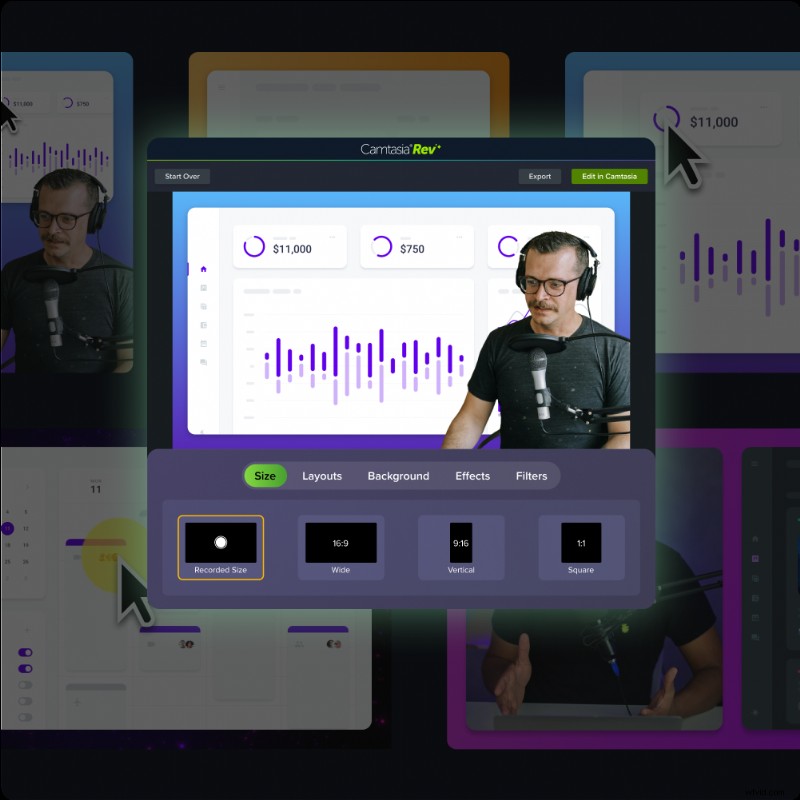
Tworzenie filmów wideo jest tak proste, jak kliknięcie, kliknięcie i gotowe! Camtasia Rev jest tak szybka, że to jak magia!
Dowiedz się więcej
Wskazówki dotyczące rozwiązywania problemów i optymalizacji
Skorzystaj z tych krótkich wskazówek, aby usprawnić pracę i mieć pewność, że ruchome tła będą wyglądać świetnie wszędzie.
- Zarządzaj rozmiarami plików: Przytnij niepotrzebny ruch lub zmniejsz rozdzielczość w przypadku prostych pętli, aby zmniejszyć rozmiar pliku.
- Testuj czytelność: Przed eksportem dokładnie sprawdź wszystkie nakładki tekstowe, elementy interfejsu użytkownika i karty tytułowe, aby upewnić się, że każde słowo jest wyraźne.
- Dopasuj liczbę klatek na sekundę: Jeśli ruchome tło i główny materiał filmowy działają z różną liczbą klatek na sekundę, możesz zauważyć zacinanie się lub artefakty. Aby tego uniknąć, eksportuj ze stałą liczbą klatek na sekundę.
- Podgląd na wielu urządzeniach: Obejrzyj końcowy film na różnych ekranach i w różnych rozmiarach, aby upewnić się, że ruch wygląda płynnie w różnych formatach.
Ulepsz swoje filmy dzięki niestandardowym ruchome tła
Ruchome tła mogą zmienić sposób tworzenia treści, dodając energii, skupienia i profesjonalnego wykończenia każdego projektu. Ożywiają samouczki, filmy szkoleniowe i prezentacje, dzięki czemu Twoja praca wygląda nowocześnie i wysokiej jakości, bez dodatkowej złożoności.
Dzięki Camtasia nie musisz być doświadczonym edytorem wideo ani projektantem ruchu, aby osiągnąć ten wyrafinowany wygląd. Uniwersalna platforma do nagrywania i edycji wideo na ekranie ułatwia tworzenie animowanych filmów przy użyciu wbudowanych dynamicznych teł, animacji i efektów – bez konieczności intensywnej nauki obsługi oprogramowania do edycji wideo, takiego jak Adobe Premiere Pro lub After Effects.
Chcesz wyróżnić swoje treści? Zacznij korzystać z Camtasia za darmo już dziś .