
Profesjonalna edycja wideo wymaga krystalicznie czystego dźwięku. Kilka sekund ciszy może zakłócić rytm, zdezorientować widzów i podważyć wiarygodność. Adobe PremierePro oferuje teraz wbudowaną funkcję wykrywania ciszy, która automatycznie lokalizuje i usuwa ciche przerwy, usprawniając przepływ pracy dla redaktorów ceniących szybkość i precyzję. Jeśli szukasz równie skutecznej, niedrogiej opcji, warto bliżej przyjrzeć się urządzeniu do usuwania ciszy opartemu na sztucznej inteligencji firmy Filmora.
Co to jest wykrywanie ciszy?
Wykrywanie ciszy to funkcja, która analizuje ścieżkę audio i identyfikuje segmenty, które spadają poniżej progu głośności zdefiniowanego przez użytkownika. Po oznaczeniu te sekcje można usunąć, wyblaknąć lub w inny sposób dostosować, eliminując martwe powietrze bez ręcznego słuchania. Rezultatem jest płynniejsze wrażenia słuchowe, które utrzymują zaangażowanie publiczności.
Jak usunąć ciszę w PremierePro
Adobe uprościło ten proces, dzięki czemu redaktorzy mogą pozbyć się przerw kilkoma kliknięciami. Wykonaj następujące kroki:
- Uruchom PremierePro, zaimportuj wideo i przeciągnij klip na oś czasu.
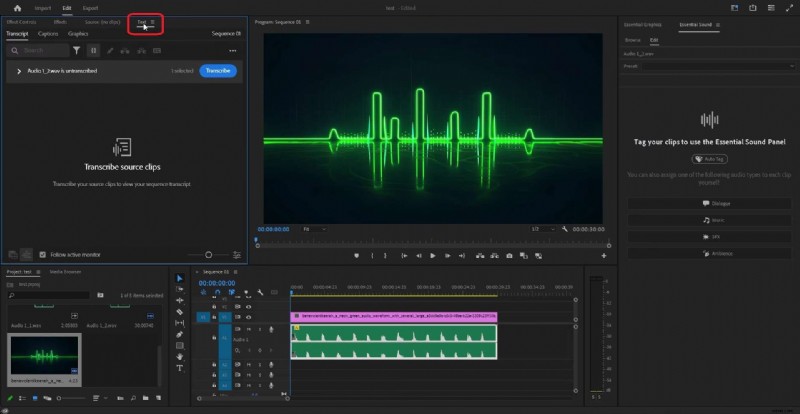
- Podświetl ścieżkę audio i otwórz Tekst panelu.
- Kliknij Transkrypcja aby wygenerować transkrypcję klipu.
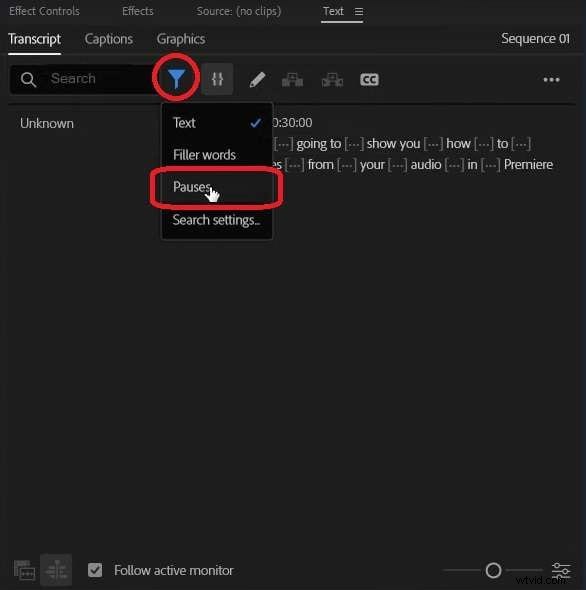
- Kliknij Filtr ikonę i wybierz Pauzy . Wszystkie ciche segmenty zostaną podświetlone.
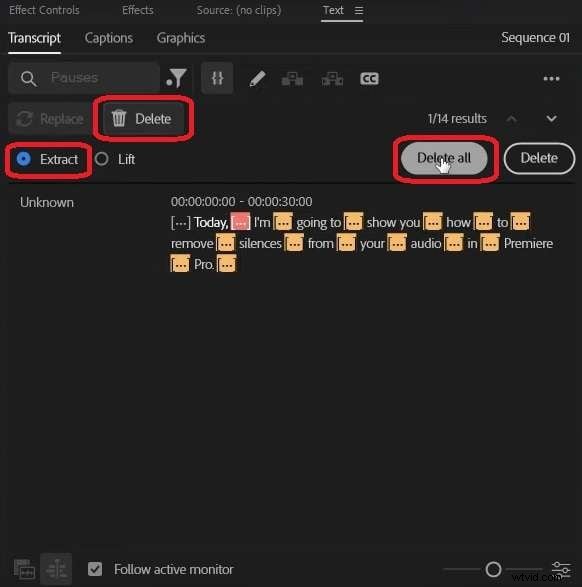
- Naciśnij Usuń kliknij przycisk i wybierz opcję Wyodrębnij , a następnie kliknij Usuń wszystko . PremierePro automatycznie usunie każdą zidentyfikowaną pauzę.
Kluczowe zalety usuwania ciszy w PremierePro
- Zintegrowany z ekosystemem Adobe, zapewniający płynny przepływ pracy z programami After Effects, Audition i nie tylko.
- Zaawansowane ustawienia progu głośności, minimalnego czasu trwania i bufora zmiękczającego.
- Rozbudowane sterowanie ręczne, w tym klatki kluczowe i efekty dźwiękowe.
- Profesjonalna jakość, odpowiednia do projektów telewizyjnych i kinowych.
Jak usunąć ciszę w Filmorze
Filmora oferuje przyjazną dla użytkownika alternatywę, która zapewnia porównywalne wyniki przy mniejszej liczbie kliknięć. Oto jak zacząć:
- Pobierz i zainstaluj Filmorę z oficjalnej strony internetowej. Zaimportuj swój film, przeciągnij go na oś czasu, a następnie przejdź do Narzędzia i wybierz Dźwięk – wykrywanie ciszy .

- Dostosuj parametry:Próg głośności , Minimalny czas trwania i Bufor zmiękczający aby dopasować się do dynamiki klipu.
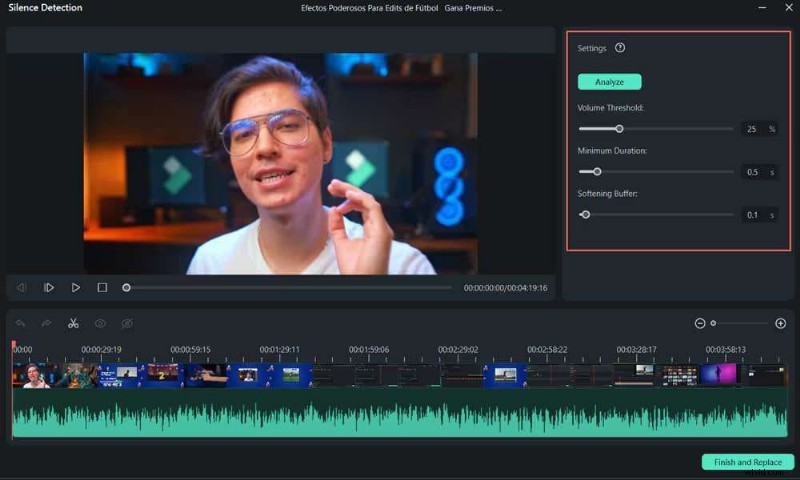
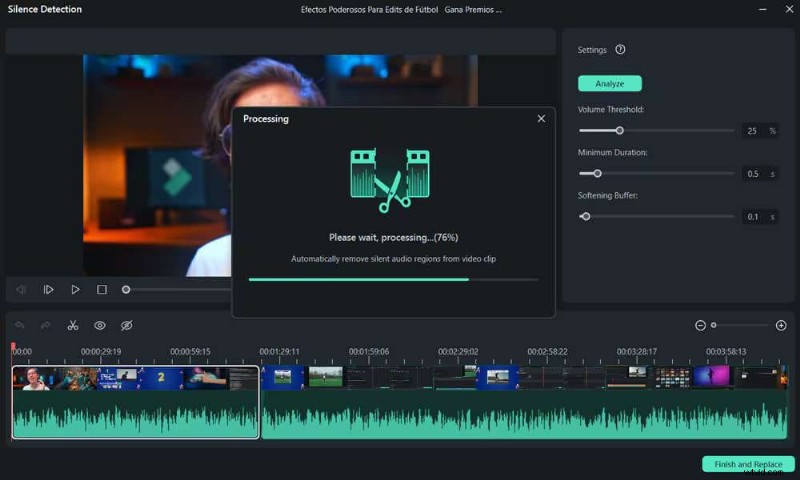
- Kliknij Analizuj aby umożliwić Filmorze przeskanowanie dźwięku. Na osi czasu będą wyświetlane czarne paski dla cichych segmentów i kolorowe paski dla części słyszalnych.
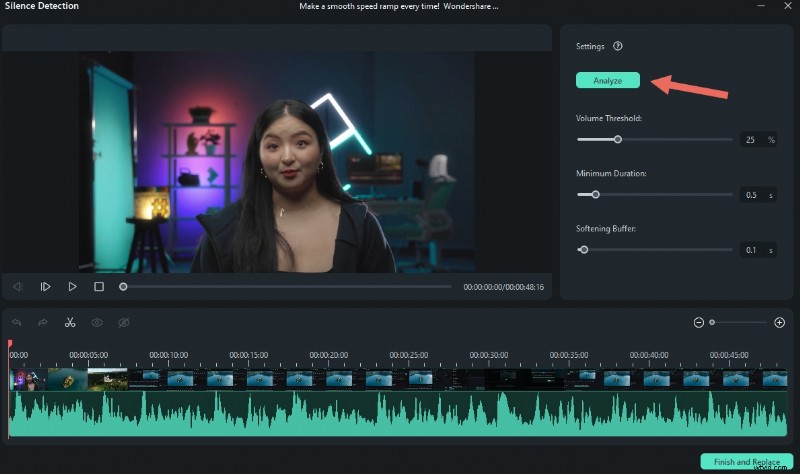
- W razie potrzeby dostosuj ustawienia i przeanalizuj ponownie, aż ciche fragmenty zostaną dokładnie podkreślone.
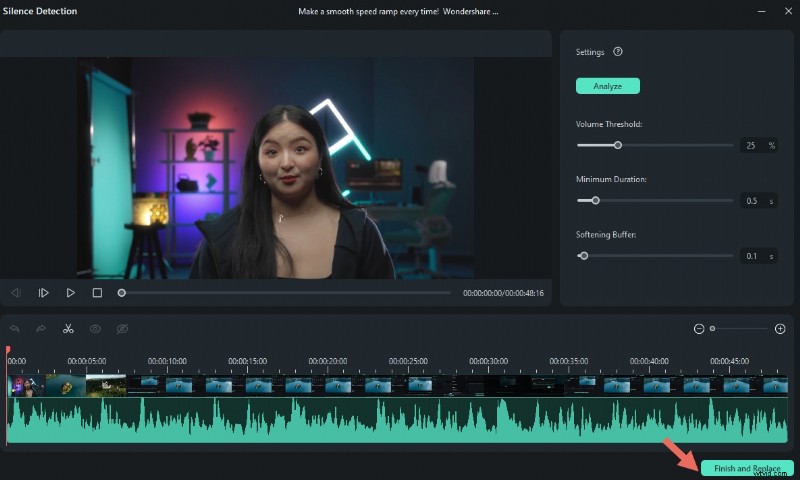
- Po zakończeniu kliknij Zakończ , aby zastąpić oryginalny klip na osi czasu oczyszczoną wersją.
Dlaczego Filmora to świetna alternatywa
- Intuicyjny interfejs typu „przeciągnij i upuść”, idealny dla początkujących i średnio zaawansowanych użytkowników.
- Wykrywanie oparte na sztucznej inteligencji wymagające minimalnej interwencji ręcznej.
- Elastyczne ceny:wersja bezpłatna z podstawowymi funkcjami; płatne plany zaczynają się od 5,99 USD miesięcznie.
- Obsługa wielu platform w systemach Windows, macOS, iOS i Android.
PremierePro kontra Filmora w celu usunięcia ciszy
| Funkcja | PremierePro | Filmora |
| Łatwość obsługi | Bardziej stroma krzywa uczenia się; dostosowane dla zaawansowanych redaktorów | Przyjazny dla użytkownika; doskonały dla początkujących i hobbystów |
| Narzędzie do usuwania ciszy | Zaawansowane, z konfigurowalnymi progami i buforami zmiękczającymi | Podstawowe, ale skuteczne wykrywanie oparte na sztucznej inteligencji |
| Regulacja ręczna | Rozbudowane opcje, w tym klatki kluczowe i układanie efektów | Edycja metodą „przeciągnij i upuść” za pomocą intuicyjnych elementów sterujących |
| Narzędzia do edycji dźwięku | Kompleksowy pakiet:EQ, dynamika, efekty, klatki kluczowe | Narzędzia Solid Core, wystarczające dla większości projektów |
| Koszt | Subskrypcja (Adobe Creative Cloud) – zazwyczaj 20–30 USD miesięcznie | Poziom bezpłatny; płatne plany od 5,99 USD miesięcznie |
| Dostosowywanie | Wysoki poziom precyzji i elastyczności | Umiarkowane dostosowanie odpowiednie do szybkich edycji |
| Odbiorcy docelowi | Profesjonalni montażyści, postprodukcja audycji i filmów | Amatorzy, twórcy treści i małe studia |
| Pomoc i samouczki | Rozbudowane zasoby Adobe Academy, fora społeczności i dedykowane wsparcie | Aktywna społeczność, samouczki online i centrum pomocy |