
LinkedIn otworzył możliwości biznesowe dla tysięcy ludzi. Dlatego wszyscy starają się zaistnieć na tej platformie. Nauczenie się publikowania postów na LinkedIn z telefonu komórkowego jest koniecznością w tej podróży.
Zapewnia, że obecność nie osłabnie, wyczucie czasu pozostaje ostre i wszystko jest zawsze zauważone.
W tym artykule pokażemy Ci wszystko, czego potrzebujesz, aby publikować posty na LinkedIn z telefonu komórkowego. Oferujemy najlepsze narzędzie do tworzenia postów wraz z przewodnikiem krok po kroku. Podamy Ci także wskazówki dotyczące tworzenia atrakcyjnych treści i optymalizacji strategii na LinkedIn.

Zanim przejdziemy do szczegółów, przyjrzyjmy się aplikacji mobilnej LinkedIn.
W tym artykule
-
- Jak uzyskać dostęp do funkcji publikowania w systemie Android
- Jak uzyskać dostęp do funkcji publikowania na iPhonie
- Różne typy treści LinkedIn
-
- Kluczowe cechy Filmory
- Jak używać Filmory do postów wideo na LinkedIn
-
- Opanuj harmonogram swoich postów
- Zaangażuj się jak profesjonalista
- Śledź i analizuj wydajność
Część 1. Omówienie aplikacji mobilnej LinkedIn
Aplikacja mobilna LinkedIn jest łatwa w użyciu i zapewnia płynną, profesjonalną interakcję. Dostęp do najważniejszych funkcji jest także szybki. Zawiera dynamiczny kanał wpisów z Twojej sieci, otoczony paskiem wyszukiwania i menu. Obejmuje opcje powiadomień, wiadomości i alertów o ofertach pracy.
Zobaczmy teraz, jak publikować posty w aplikacji mobilnej LinkedIn.
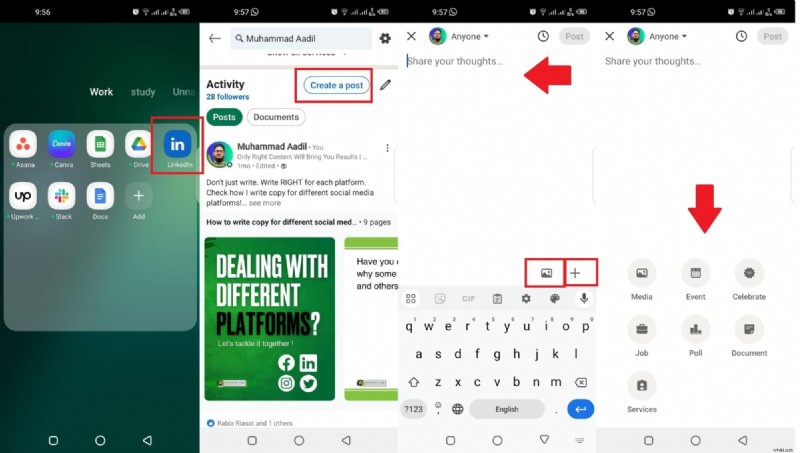
Jak uzyskać dostęp do funkcji publikowania na urządzeniu z Androidem
Krok 1:Otwórz LinkedIn na swoim urządzeniu mobilnym.
Krok 2:Przejdź do strony głównej swojego profilu.
Krok 3:Przewiń w dół i przejdź do sekcji Aktywność. Kliknij „Utwórz post”.
Krok 4:Wpisz tutaj swój tekst. Następnie kliknij obraz lub ikonę plusa. Wybierz tutaj swoje multimedia i typ postu.
Krok 5:Kliknij przycisk Opublikuj w prawym górnym rogu.
Jak uzyskać dostęp do funkcji publikowania na iPhonie
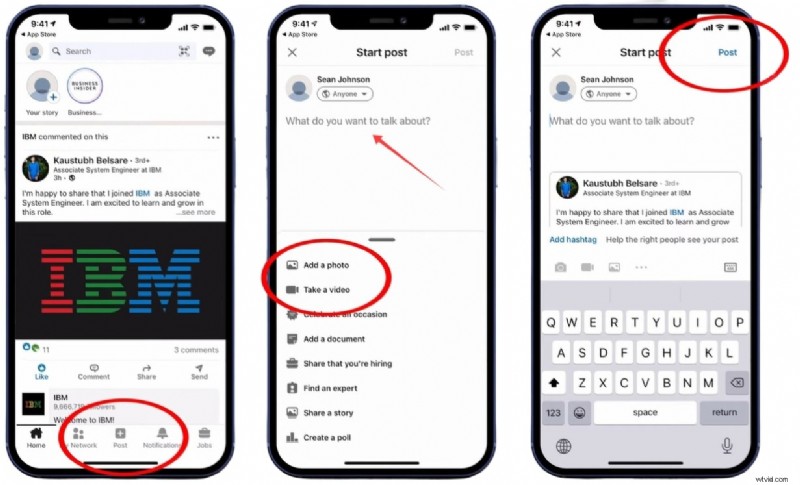
Krok 1:Uruchom aplikację LinkedIn na swoim iPhonie.
Krok 2:Poszukaj przycisku Opublikuj na dolnym pasku narzędzi. Zwykle przypomina symbol „+”. Kliknij.
Krok 3:Wpisz swoją wiadomość w polu tekstowym.
Krok 4:Ulepsz swój post, używając obrazów, filmów, ankiet i dokumentów.
Krok 5:Po zakończeniu kliknij przycisk Opublikuj w prawym górnym rogu.
Różne typy treści LinkedIn
Oto różne typy treści, które możesz publikować na LinkedIn.
- Posty tekstowe:to najbardziej podstawowy sposób rozpowszechniania profesjonalnych aktualizacji lub krótkich informacji. Możesz publikować zapadające w pamięć pytania lub krytyczne wnioski, którymi chcesz podzielić się ze swoją siecią.
- Obrazy:coś, co pozwala opowiedzieć wizualnie opowiedzianą historię, która wywołuje emocje. Możesz go używać do oznaczania kamieni milowych, miniklipów z wydarzeń lub wyróżniających się prac.
- Wideo:najlepsze medium do przecięcia całego hałasu. Użyj go, aby coś wyjaśnić, pokazać proces lub podzielić się czymś prosto z serca.
- Artykuły:zarezerwuj je na te momenty, gdy wymagany jest poziom szczegółowości. Dłuższe teksty umożliwiają udostępnianie bardziej kompleksowych informacji, obejmujących analizę i przemyślane przywództwo.
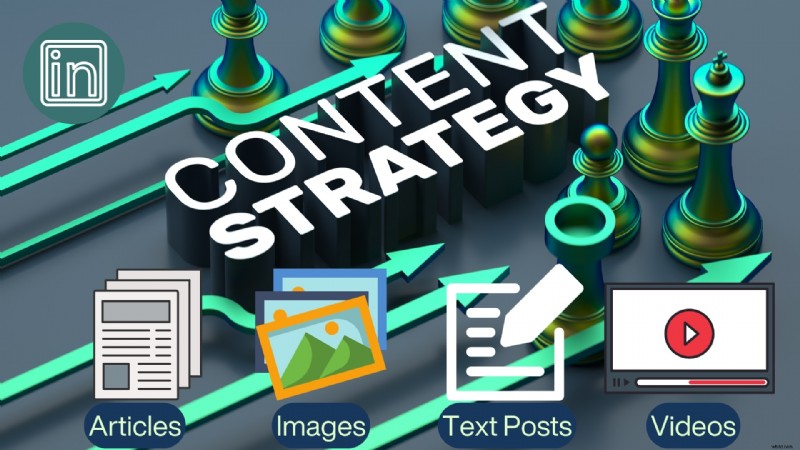
Korzystaj z różnych typów treści, aby na zawsze ugruntować swoją obecność zawodową w dowolnym miejscu.
Przejdźmy teraz i pokażemy Ci najlepsze narzędzie do tworzenia postów wideo na LinkedIn na urządzeniach mobilnych.
Część 2. Najlepsze mobilne narzędzie do edycji postów na LinkedIn – aplikacja mobilna Filmora
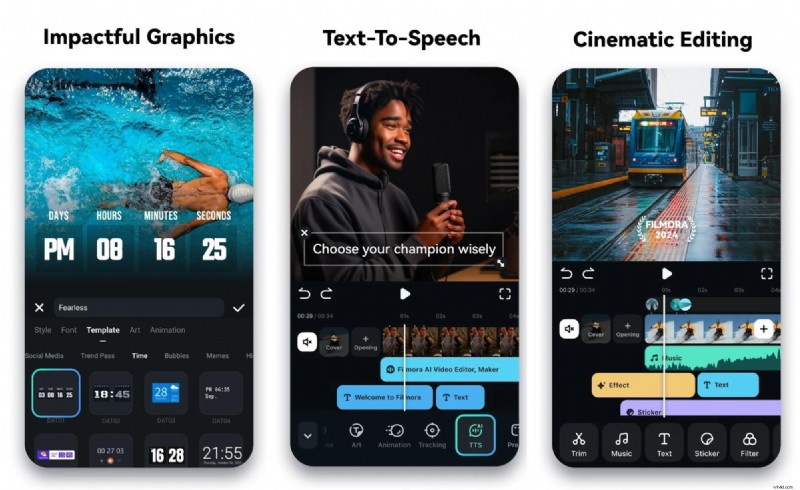
Tworzenie fascynujących treści na LinkedIn jest czymś niezbędnym. Filmora Video Editor &Maker to aplikacja mobilna z zaawansowaną funkcjonalnością, która umożliwia tworzenie efektownych filmów. Jest pełen możliwości sztucznej inteligencji, dzięki czemu mogą z niego korzystać nowi amatorzy, a nawet profesjonaliści. Możesz nagrać film od początku lub skorzystać z gotowego szablonu. Dostępnych jest także wiele zaawansowanych funkcji edycji, takich jak dodawanie, przejścia, efekty, filtry, tło itp.
Kluczowe cechy Filmory
- Automatyczne cięcie AI:przegląda nagrania, odkrywając idealne cięcie i łączenie w celu uzyskania najbardziej fascynujących klipów akcji. Wszystko to odbywa się za pomocą sztucznej inteligencji.
- Narzędzia do precyzyjnego przycinania:usuwaj niechciane fragmenty z materiału filmowego z dużą ostrością.
- Usuwanie obiektów AI:to narzędzie usuwa elementy rozpraszające lub irytujące, których nie chcesz wyświetlać za pomocą sztucznej inteligencji.
- Dynamiczny tekst i podpisy:nakładki tekstowe wspomagane przez sztuczną inteligencję i automatycznie generowane podpisy pomagają uzyskać większą przejrzystość.
- Przejścia i efekty wizualne:użyj płynnych przejść i kreatywnych efektów, aby Twój film stał się wizualną historią.
- Pejzaże dźwiękowe wspomagane sztuczną inteligencją:zacznij od bezpłatnego dźwięku, który idealnie współgra z emocjami Twojego filmu, i uzupełnij profesjonalną warstwę audio.
Rozpocznij korzystanie z FreeFor Win 7 lub nowszego (64-bitowego) Rozpocznij korzystanie z FreeFor macOS 10.14 lub nowszego
Jak używać Filmory do postów wideo na LinkedIn
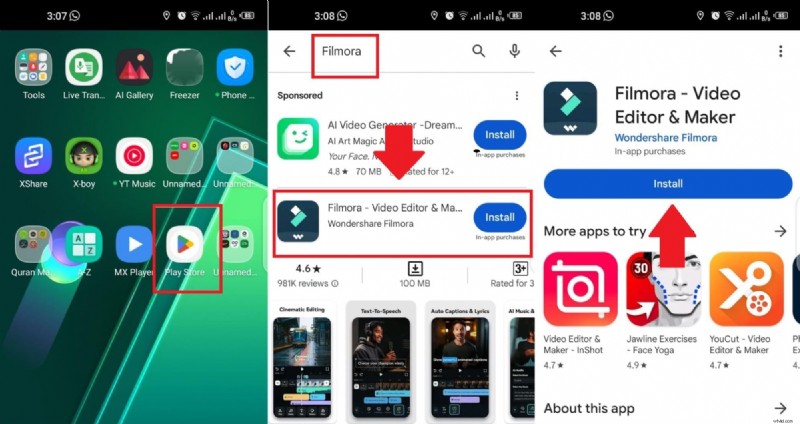
Krok 1:Zainstaluj Filmorę
Przejdź do sklepu Google Play na urządzeniach z systemem Android lub Apple App Store na telefonie iPhone. Pobierz aplikację mobilną Filmora. Następnie uruchom go, utwórz konto lub zaloguj się na poprzednie konto.
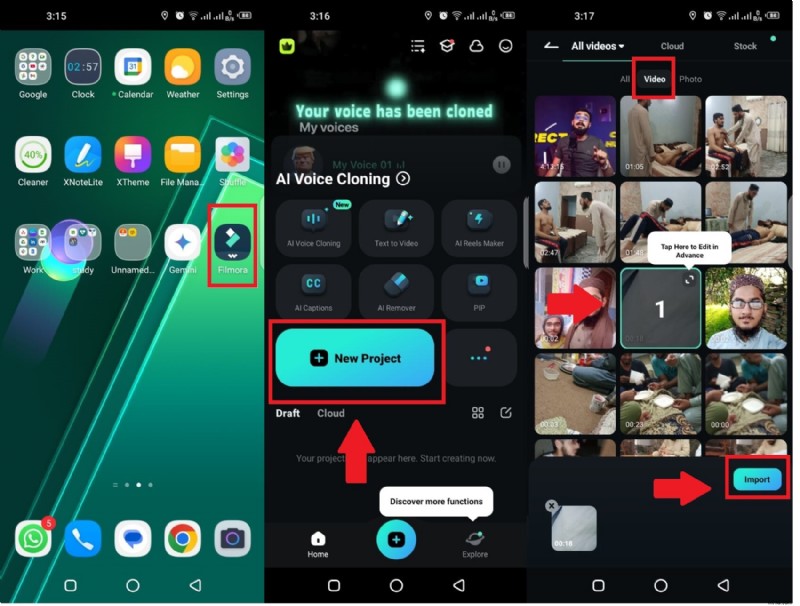
Krok 2Rozpoczęcie projektu
Naciśnij przycisk „Nowy projekt” na ekranie startowym, aby otworzyć puste płótno edycyjne. Wybierz zdjęcia lub klipy wideo z galerii na urządzeniu i kliknij „Importuj”.
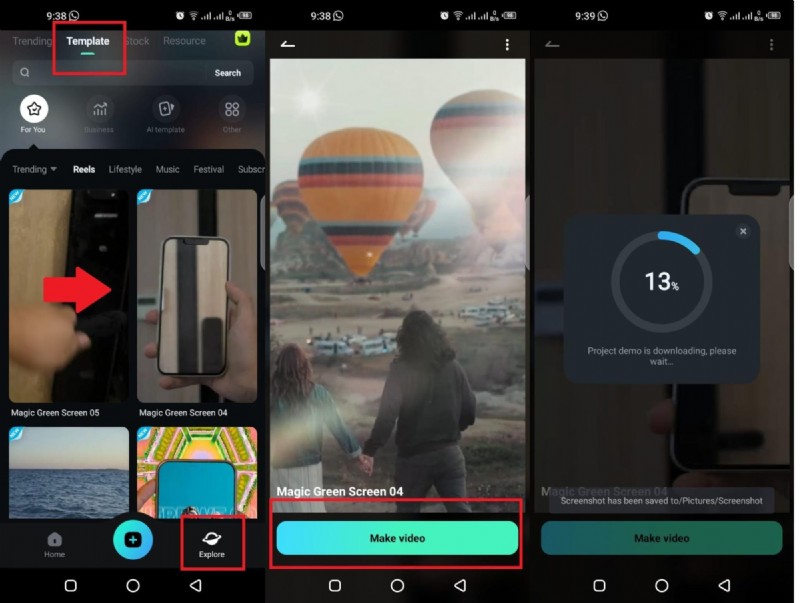
Krok 3Użyj szablonu
W sekcji „Eksploruj” przejdź do szablonów i wybierz ten, który Ci się podoba. Kliknij opcję Utwórz wideo i dodaj pliki multimedialne, aby użyć tego szablonu.
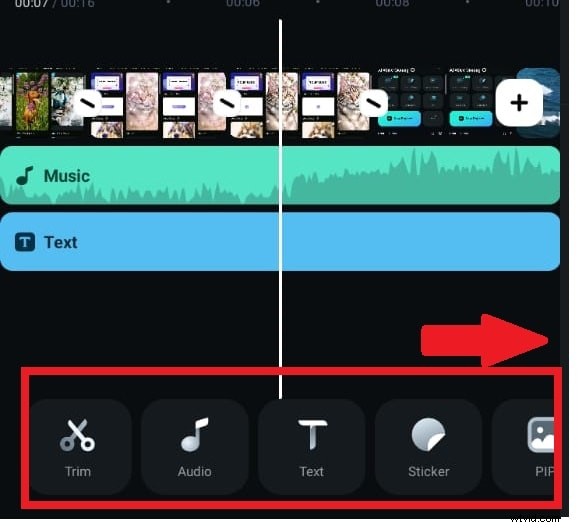
Krok 4Rozpocznij edycję
Teraz rozpocznij edycję swojego filmu. Usuń niechciane fragmenty za pomocą ostrych narzędzi tnących. Funkcja „Przytnij” wraz ze wszystkimi innymi funkcjami znajduje się na dolnym pasku narzędzi.
Krok 5Dodaj dźwięk lub narrację
Przejdź do zakładki „Audio” w Filmora i odkryj starannie wybrany wybór utworów do wykorzystania. W przeciwnym razie prześlij swój ulubiony utwór. Synchronizuj i dostosowuj dźwięk.
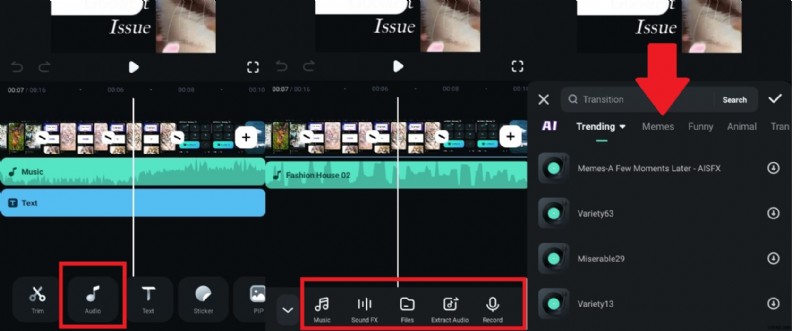
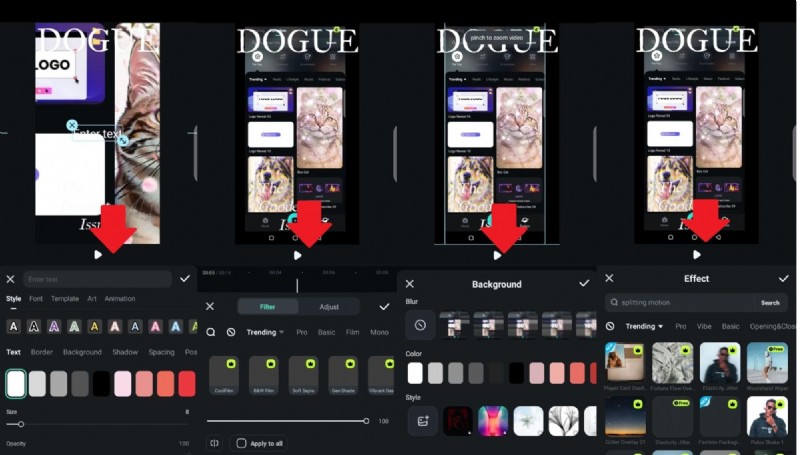
Krok 6Dodaj tekst, efekty i filtry
Skorzystaj z funkcji „Tekst” i otrzymuj napisy dynamiczne do czystych napisów wygenerowanych przez sztuczną inteligencję. Dodaj także przejścia, filtry, tło i efekty, aby uzyskać bardziej wciągające efekty wizualne.
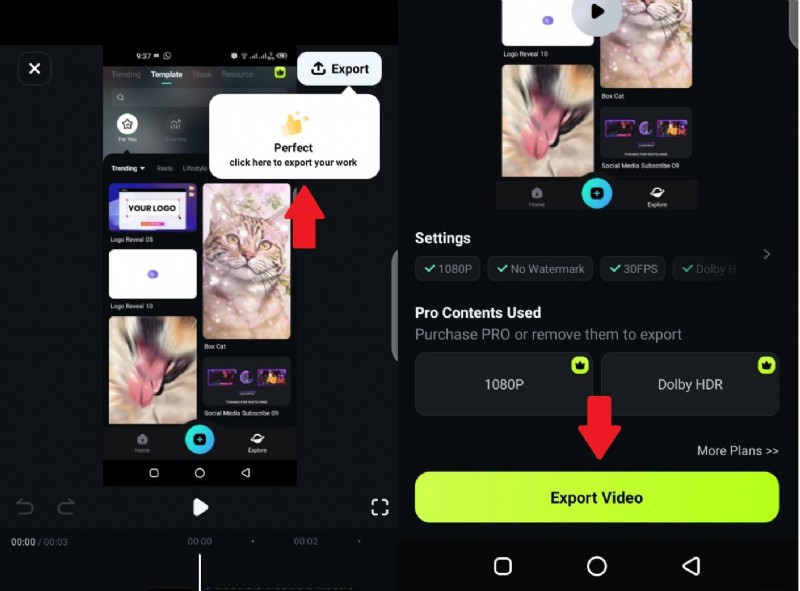
Krok 7Wykończenie i eksport
Wyświetl podgląd edytowanego arcydzieła, aby mieć pewność, że je rozwali. Kliknij „Eksportuj”, wybierz żądaną rozdzielczość i zapisz wideo w formacie optymalnym dla LinkedIn.
Otwórz aplikację LinkedIn, opublikuj coś nowego i załącz edytowany film.
Wiesz już, jak publikować posty na urządzeniu mobilnym LinkedIn. Teraz podamy Ci kilka wskazówek, jak poprawić jakość korzystania z LinkedIn.
Rozpocznij korzystanie z FreeFor Win 7 lub nowszego (64-bitowego) Rozpocznij korzystanie z FreeFor macOS 10.14 lub nowszego
Część 3. Tworzenie atrakcyjnej treści:wskazówki dotyczące publikowania na urządzeniach mobilnych
Ponieważ we współczesnym świecie przewijanie użytkowników przyspieszyło, atrakcyjne treści są niezwykle istotne. Oto kilka niezwykle skutecznych strategii, dzięki którym Twoje posty na LinkedIn staną się o wiele lepsze:
- Utrzymuj mocne i na temat
Przyciągnij zainteresowanie już pierwszą linijką. Przedstaw haczyk, a następnie podsumuj główny punkt w kilku wyrazistych linijkach.
Jeśli chcesz szybko tworzyć atrakcyjne treści, skorzystaj z funkcji AI Reel Maker[a] w aplikacji Filmora Mobile. Potrafi inteligentnie edytować długie klipy w krótkie, wciągające segmenty. Możesz wybrać motyw, nastrój, proporcje i dźwięk w tle.
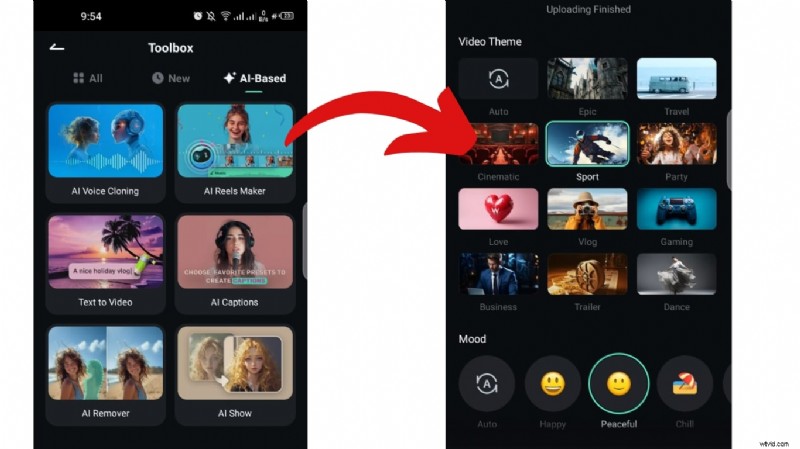
- Użyj obrazów/filmów
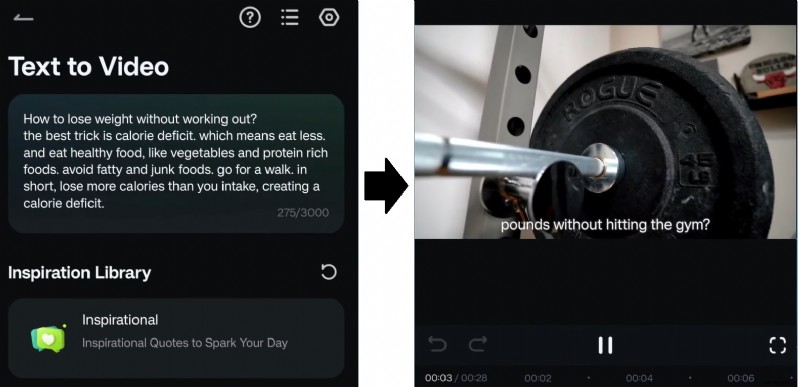
Obraz jest wart tysiąca słów, szczególnie w kanale LinkedIn. Posty zawierające wysokiej jakości elementy wizualne, takie jak obrazy, filmy lub infografiki. Dzięki generatorowi AI Text-To-Video możesz z łatwością tworzyć unikalne filmy. To doskonałe narzędzie do tworzenia unikalnych treści za pomocą sztucznej inteligencji.
- Dodaj prawdziwą wartość
Pragną treści, które dostarczają im informacji wykraczających poza aktualizacje na poziomie powierzchni. Posty, które edukują, inspirują lub rozwiązują problemy, prawdopodobnie wywołają dyskusję.
- Zakończ przekonującym wezwaniem do działania
Zawsze dawaj odbiorcom powód do interakcji. Dobre wezwanie do działania zachęca Twoją sieć do zaangażowania. Poproś ich o komentarz lub zapoznanie się z dodatkowymi zasobami.
- Wykorzystuj hashtagi mądrze
Hashtagi to Twoja brama do odkryć. Wybierz 3-5 dobrze ukierunkowanych hashtagów dla Twoich treści i branży.
- Użyj wzmianek, aby uzyskać dodatkowy zasięg
Oznaczenie odpowiednich osób w poście zwiększy liczbę wyświetleń i wiarygodność tego wpisu. Wykorzystaj te wzmianki strategicznie, aby włączyć innych do istotnych dyskusji.
Dzięki tym wskazówkom zyskasz pozycję rozważnego i wartościowego współpracownika swojej społeczności zawodowej. Zobaczmy teraz, jak zoptymalizować swoją aktywność na LinkedIn.
Część 4. Dodatkowa wskazówka:jak zoptymalizować treść na LinkedIn
Aby zmaksymalizować swoją obecność na LinkedIn, musisz opanować sztukę planowania czasu, zaangażowania i analizy wydajności. LinkedIn zapewnia bogaty zestaw narzędzi, które mogą Ci pomóc.
Oto, co musisz zrobić:
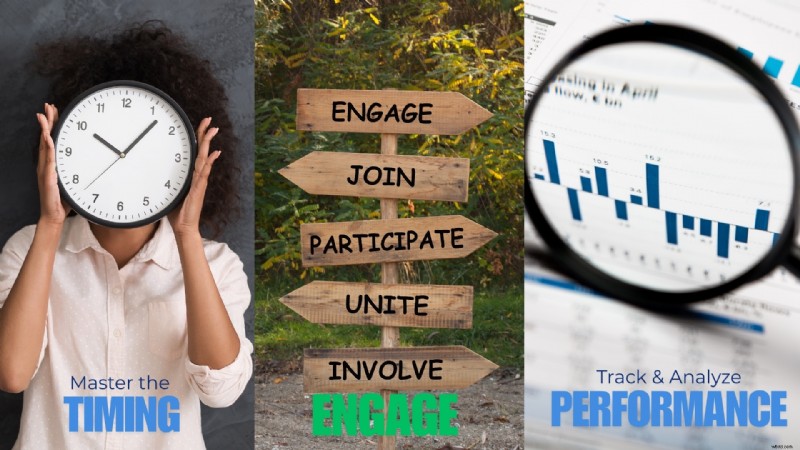
1. Opanuj synchronizację swoich postów
Publikowanie w odpowiednim czasie zapewnia maksymalne zaangażowanie. Zwykle optymalne okna do interakcji biznesowych to dni powszednie w godzinach 8:00–18:00. Jednak każda publiczność jest wyjątkowa. Poznaj swoją grupę docelową.
Następnie zaplanuj swoje posty, korzystając z funkcji planowania LinkedIn.
2. Angażuj się jak profesjonalista
Gdy Twój post zostanie opublikowany, szybko odpowiedz w sekcji komentarzy. Pokazuje, że cenisz opinię swoich odbiorców, a nie tylko dzielisz się treściami. Przemyślane odpowiedzi tworzą silniejsze relacje i sprawiają, że Twoja sieć czuje się słyszana.
3. Śledź i analizuj wydajność
Skąd mam wiedzieć, co działa? Wysyłanie postów i modlitwa nie wystarczą. Skorzystaj z narzędzi analitycznych LinkedIn dostępnych w aplikacji mobilnej, aby śledzić skuteczność swoich postów. Obserwuj wskaźniki wyświetleń, zasięgu i zaangażowania (takie jak polubienia, komentarze i udostępnienia).
Gromadzisz dane, a nie tylko na nich siedzisz. Przeanalizuj dane, a następnie w przyszłości dostosuj swoją strategię dotyczącą treści do tych informacji.
Wniosek
Omówiliśmy szczegółowo, jak publikować posty na LinkedIn z telefonu komórkowego. Aplikacja Filmora Video Editor &Maker umożliwia tworzenie atrakcyjnych treści do publikacji. Funkcje AI ułatwiają tworzenie wielu postów w minimalnym czasie.
Pokazaliśmy także strategie, dzięki którym Twoje treści dotrą do odbiorców i odbiją się na nich. LinkedIn to kamień węgielny profesjonalnego networkingu, więc wykorzystaj całą tę wiedzę, aby zwiększyć swoją obecność na platformie.
Rozpocznij korzystanie z FreeFor Win 7 lub nowszego (64-bitowego) Rozpocznij korzystanie z FreeFor macOS 10.14 lub nowszego