
Przezroczyste tło sprawia, że obraz lub obiekt wideo pozostaje czysty na dowolnej powierzchni — bez białych ramek i niechlujnych krawędzi. W tym przewodniku usuniesz tła kilkoma kliknięciami za pomocą edytora Flixiera opartego na przeglądarce, wyeksportujesz czyste pliki PNG/WebP i (jeśli chcesz) zamienisz nowe tło. Idealny do logo, zdjęć produktów i nakładek wideo – nie wymaga instalacji.
Krok po kroku:jak sprawić, by obraz był przezroczysty za pomocą Flixiera
Narzędzie do usuwania tła Flixier ma przyjazny interfejs na platformie opartej na przeglądarce, co upraszcza proces tworzenia przezroczystego tła dowolnego obrazu lub filmu.
Jeśli pracujesz nad projektem wideo lub potrzebujesz przejrzystego obrazu na swoją stronę internetową, funkcje Flixiera pozwolą Ci osiągnąć profesjonalne rezultaty bez konieczności instalowania skomplikowanego oprogramowania lub aplikacji mobilnej.
Krok 1:przejdź do narzędzia Flixier do usuwania tła wideo
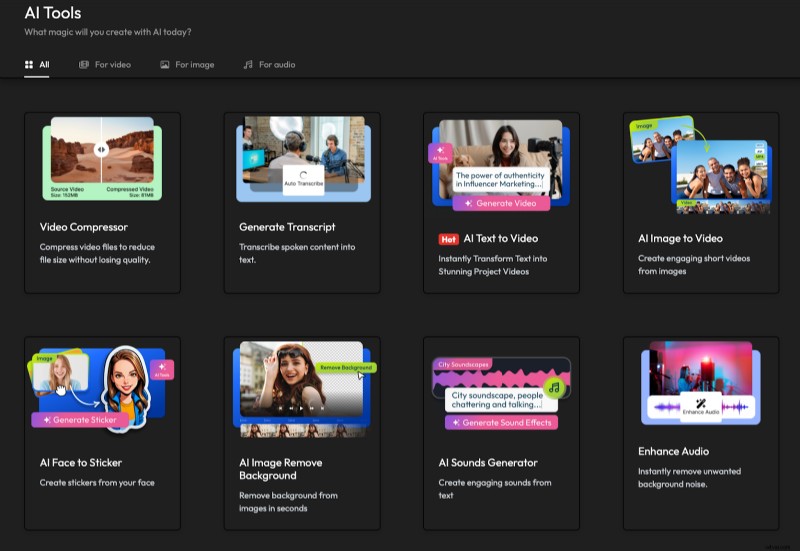
Po prostu wejdź na flixier.com i kliknij przycisk Rozpocznij edycję, aby uruchomić edytor w przeglądarce. Nie jest wymagana rejestracja ani pobieranie.
Kliknij przycisk Narzędzia AI po lewej stronie i wybierz opcję Obraz AI Usuń tło.
Krok 2:prześlij swoje zdjęcie lub film
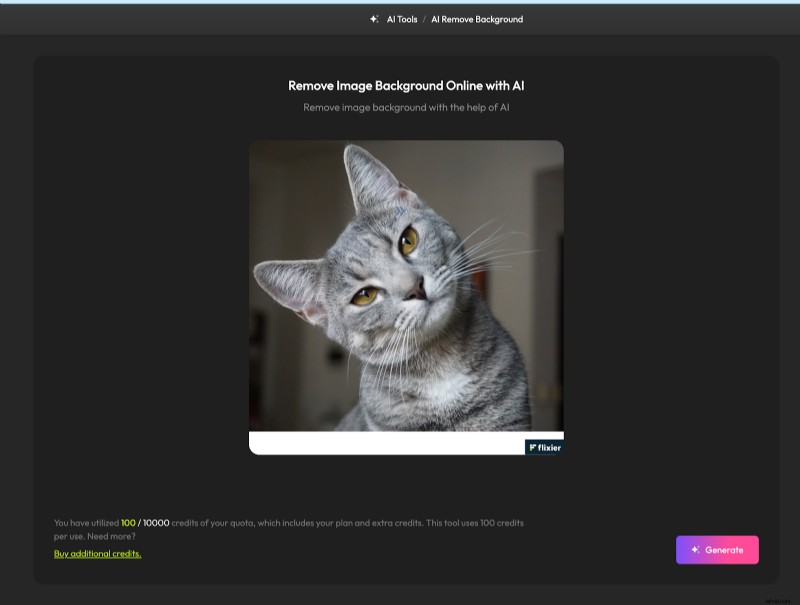
Po prostu przeciągnij i upuść plik w obszarze roboczym.
Możesz importować obrazy i filmy ze swojego urządzenia, z usług w chmurze, takich jak Google Drive, One Drive lub Dropbox, lub nagrywać coś na żywo za pomocą aparatu.
Krok 3:Usuń tło
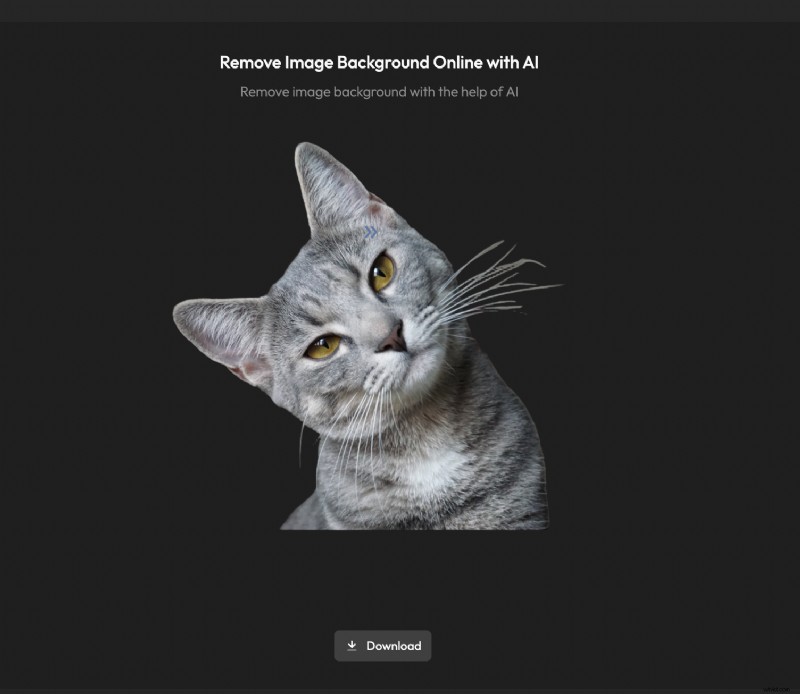
Po przesłaniu pliku multimedialnego kliknij przycisk Generuj po prawej stronie, a tło zniknie jak magicznie.
Teraz możesz zapisać swój obraz z przezroczystym tłem w wysokiej jakości formacie PNG na swoim urządzeniu, klikając przycisk Pobierz.
Krok 4:Zamień tło (opcjonalnie)
Potrzebujesz nowego tła? Prześlij swój nowy obraz do edytora online Flixier lub wybierz z obszernej biblioteki stockowej. Następnie przeciągnij wybrany obraz na oś czasu i umieść go za obiektem.
Dodaj ostatnie poprawki za pomocą tytułów ruchomych, naklejek, filtrów lub nakładek. Gdy wszystko będzie gotowe, kliknij przycisk Eksportuj, aby zapisać go na swoim urządzeniu.
Za pomocą jednego kliknięcia możesz sprawić, że Twój obraz lub film będzie wyglądał profesjonalnie, bez problemów związanych z projektowaniem.
Narzędzia online
Do szybkich edycji najlepiej nadają się narzędzia online. Na Twoim urządzeniu nie ma żadnych pobrań, instalacji ani ograniczeń. Co więcej, masz do nich dostęp z dowolnego urządzenia wyposażonego w łącze internetowe i nowoczesną przeglądarkę.
- Flixier to w pełni funkcjonalny edytor wideo online, który oferuje również możliwości edycji obrazów. Jeśli chcesz usunąć tło ze zdjęcia lub filmu, jest to idealne narzędzie bez utraty jakości.
- Canva jest dobrze znany ze swojego intuicyjnego interfejsu i przydatnej funkcji przezroczystego tła. Większość twórców używa go do tworzenia logo, grafik do mediów społecznościowych lub prezentacji. Usuwanie tła to zadanie jednym kliknięciem.
Niezależnie od tego, czy są przeznaczone do użytku profesjonalnego, czy osobistego, narzędzia te zapewniają intuicyjny interfejs i podgląd w czasie rzeczywistym, dzięki czemu są skuteczne w każdym projekcie, w którym chcesz ustawić przezroczyste tło obrazu.
Oprogramowanie komputerowe
Jeśli szukasz większej kontroli i zaawansowanych funkcji, oprogramowanie komputerowe oferuje kompleksowe narzędzia do tworzenia przezroczystych obrazów.
- Adobe Photoshop to branżowy standard edycji obrazów. Zawiera zestaw narzędzi do usuwania tła, taki jak Magiczna różdżka, Lasso i narzędzia Wybierz temat. Nadaje się do szczegółowych prac projektowych lub złożonych obrazów.
- GIMP (Program do manipulacji obrazami GNU) to darmowa, otwarta alternatywa dla Photoshopa, zawierająca funkcje usuwania tła i edycji obrazów. Jest to najlepsza opcja dla tych, którzy potrzebują wydajnych i niedrogich narzędzi.
- FotoDirektorzy łączy usuwanie tła oparte na sztucznej inteligencji z narzędziami do edycji; to kompleksowe rozwiązanie dla początkujących i doświadczonych redaktorów.
- PhotoWorks przeznaczony jest dla użytkowników systemu Windows. Posiada intuicyjny interfejs ze skutecznymi narzędziami do usuwania tła.
Aplikacje mobilne
Czasami po prostu nie mamy czasu, aby usiąść przy komputerze i poprawić obraz. Jeśli edytujesz w drodze, istnieje kilka aplikacji mobilnych zapewniających zaawansowane funkcje usuwania tła:
- PhotoDirector łączy w sobie narzędzia oparte na sztucznej inteligencji do usuwania tła. Działa zarówno na Androidzie, jak i iOS. Ta aplikacja idealnie nadaje się do tworzenia treści w mediach społecznościowych lub zdjęć produktów e-commerce, od nakładek po naklejki i narzędzia do animacji.
- Pixelcut jest ulubionym rozwiązaniem wśród właścicieli małych firm i sprzedawców internetowych. Ta aplikacja jest specjalnie zaprojektowana do zdjęć produktów. Bardzo łatwo jest usunąć tło lub utworzyć przezroczyste pliki PNG dla ofert online, mediów społecznościowych i grafik promocyjnych.
- PicsArt jest pełen kreatywnych narzędzi, które pozwalają wyjść poza zwykłe usuwanie tła. Możesz dodawać naklejki, mieszać warstwy, tworzyć zabawne memy i wiele więcej. Wszystko to przy wsparciu przejrzystości.
Formaty plików obsługujące przezroczystość
Nie każdy format obrazu dobrze współpracuje z przezroczystością, a wybranie niewłaściwego może zrujnować projekt. Oto najpopularniejsze formaty obrazów, których powinieneś używać lub których powinieneś unikać.:
- PNG to najlepszy wybór do logo, wycięć produktów i elementów interfejsu użytkownika. Dział IT może obsługiwać pełną przezroczystość alfa z czystymi krawędziami i łatwo łączyć się z dowolnym tłem.
- WebP to odpowiedź Google na nowoczesne obrazy internetowe. Mniejsze rozmiary plików, szybkie ładowanie i obsługa przezroczystości. Idealny, gdy chcesz, aby Twoja witryna ładowała się szybciej, a jednocześnie wyglądała ostro.
- JPG nie obsługuje przezroczystości. Kiedy zapiszesz obraz z przezroczystym tłem w formacie JPG, automatycznie wypełni on przestrzeń kolorem białym lub czarnym.
- GIF technicznie wspiera przejrzystość, ale w bardzo ograniczony sposób. Może albo pokazać piksel, albo sprawić, że będzie on w 100% przezroczysty, bez elementów pośrednich i tylko 256 kolorów.
Jeśli więc zależy Ci na wydajności, użyj WebP, unikaj JPG we wszystkim, co ma związek z przezroczystością, i wybierz GIF, jeśli utkniesz w latach 90.
Gdzie przezroczyste tła naprawdę błyszczą
- Markowanie i projektowanie logo - Przejrzyste logo jest koniecznością w przypadku witryn internetowych, towarów i znaków wodnych. To białe pole na ciemnym nagłówku? Godzina amatorska.
- Zdjęcia produktów e-commerce - Zdjęcia pozbawione tła sprawiają, że produkty wyróżniają się. Ponadto wymagają ich Amazon i Shopify.
- Treści w mediach społecznościowych – Mieszany tekst, kształty i nakładki sprawiają, że wzrok widzów jest przyklejony do Twoich treści.
- Edycja wideo - Dodajesz swoje logo, animowany tekst lub inne elementy graficzne do materiału filmowego bez blokowania treści? Przejrzystość ratuje życie w tego typu sytuacjach.
- Projektowanie i prezentacje witryn internetowych - Od ikon interfejsu użytkownika po slajdy — wszystko musi wyglądać płynnie na dowolnym kolorze tła. Ponadto przezroczyste zdjęcie sprawia, że cały projekt jest przejrzysty i łatwy do zrozumienia.
- Makiety drukowane i gadżety - T-shirty, kubki, opakowania, przezroczyste elementy sprawiają, że cały Twój projekt jest uniwersalny i gotowy do użycia na każdej powierzchni. Płynnie wtapia się w krzywizny i cienie każdego produktu.
Gdy użyjesz przezroczystych obrazów, będziesz się zastanawiać, jak żyłeś bez nich. To ta zakulisowa sztuczka, która zmienia Twoją pracę z podstawowej w profesjonalną.
Sekcja porad i wskazówek pozwalających uniknąć błędów nowicjusza
Masz narzędzia i wykonałeś wszystkie kroki. Czas porozmawiać o tych drobnych szczegółach, które mogą zadecydować o Twojej grze w przejrzysty obraz. Dzięki nim uzyskasz najlepsze rezultaty niezależnie od rodzaju projektu, nad którym pracujesz.
Nigdy nie zapisuj obrazu w formacie JPG
Powtórzymy to jeszcze raz:JPG NIE obsługuje przezroczystości. To jeden z najczęstszych błędów popełnianych przez początkujących. Ciężko pracowałeś, aby usunąć każdą część tła... a następnie zapisz ją w formacie JPG. Wystarczyło mieć obraz na czarnym lub białym tle.
Powinieneś zapisać go jako:
- PNG (najlepszy dla obrazów statycznych)
- WebP (odpowiedni do wydajności w Internecie)
- GIF (jeśli potrzebujesz prostej przezroczystości i animacji)
- SVG (idealny do logo lub grafiki wektorowej wymagającej skalowania)
To naprawdę nie ma znaczenia, czy Twój obraz wygląda dobrze w edytorze. Jeśli typ pliku jest nieprawidłowy, wszystko na nic.
Używaj go ostrożnie w swoich projektach wideo
Oczywiście przezroczyste obrazy są fajne w przypadku nakładek wideo. Te znaki wodne, logo i animowane naklejki sprawiają, że projekt jest znacznie bardziej profesjonalny. Ale pamiętaj:
- Rozdzielczość ma znaczenie - Czy rozdzielczość obrazu PNG jest wystarczająca dla Twojego filmu? Jeśli na nagraniu widzisz jedynie rozmyte logo, równie dobrze możesz je pominąć.
- Śledzenie ruchu bardzo pomaga - Wyobraź sobie swoje logo lub ruch graficzny wraz z materiałem filmowym. Niektóre edytory, takie jak Flixier, umożliwiają śledzenie ruchu, aby nakładki były dynamiczne.
Sprawdź dokładnie kompatybilność na wszystkich urządzeniach
Nie wszystkie platformy renderują przezroczyste obrazy w ten sam sposób. Powinieneś więc sprawdzić, jak to wygląda na różnych rozmiarach ekranu, w różnych aplikacjach lub przeglądarkach. WebP doskonale nadaje się do korzystania z Internetu, ale w przypadku aplikacji lub responsywnych projektów lepszym rozwiązaniem jest SVG.
Projektuj i układaj strategicznie warstwy
Przezroczystość otwiera możliwości nakładania warstw wizualnych jak profesjonalista. Ale czy wiesz, kiedy przestać? Kiedy nie uczynić tego chaotycznym lub niejasnym?
- Rozsądnie używaj kontrastu i nigdy nie nakładaj jasnego, przezroczystego tekstu na jasny obraz. To ból głowy dla oczu.
- Użyj cieni lub obrysów na przezroczystych obiektach, aby je wyróżnić.
- Połącz przezroczystość z rozmyciem lub gradientami, aby uzyskać większą głębię, ale bez bałaganu.
Zawsze miej kopię zapasową
Przed rozpoczęciem stosowania warstw lub eksportowania zapisz kopię pliku na wypadek konieczności późniejszej korekty przezroczystości lub wprowadzenia innych zmian.
Spraw, aby przejrzystość działała na Twoją korzyść
Niezależnie od tego, czy projektujesz logo, edytujesz film na YouTube, tworzysz nową witrynę internetową, czy po prostu tworzysz kolejnego wirusowego mema, przejrzystość zapewnia elastyczność i kontrolę nad ogólnym wyglądem i stylem Twoich treści.
Dzięki narzędziom takim jak Flixier czy Photoshop łatwiej jest usunąć rozpraszające tła, ale pamiętaj o zasadach:używaj odpowiednich formatów, sprawdzaj eksporty i miej pod ręką źródło pliku.
Najlepsze jest to, że nie potrzebujesz do tego żadnych umiejętności projektowania. Potrzebujesz tylko odpowiednich narzędzi i odrobiny kreatywności.