
W tym samouczku do naszego Przewodnika dla początkujących Max MSP dowiesz się, jak zbudować system obwiedni, który można podłączyć do oscylatora, tak aby nuty produkowane przez syntezator monofoniczny przestały być odtwarzane po zwolnieniu klawisza MIDI.
- CZYTAJ WIĘCEJ: Przewodnik dla początkujących Max MSP:Jak zbudować monofoniczny syntezator programowy
Jeśli nie zapoznałeś się z poprzednimi dwoma samouczkami, w których pokazujemy podstawowe narzędzia Max MSP oraz jak zbudować wejście/wyjście i oscylator, zapoznaj się z nimi przed rozpoczęciem tego samouczka.
Otwórz łatkę z ostatniego samouczka i upewnij się, że strona jest poprawnie skonfigurowana, zanim zaczniemy. Niestety, nie są one zapisywane i należy je zresetować za każdym razem, gdy otwierasz Max MSP. Jeśli potrzebujesz wskazówek, możesz wrócić do części 1 tej serii samouczków.
Następnie utwórz nowy podnagłówek w swojej łatce o nazwie Envelope. Ze względu na swoją funkcję najlepiej umieścić go pod wejściem.
Koperta
Pamiętasz informacje o szybkości przesłane z urządzenia MIDI w ostatnim samouczku? To będzie podstawa koperty; mówi to syntezatorowi, kiedy rozpocząć i zakończyć granie nuty.
Otoczka składa się z czterech typowych elementów:atak, utrzymanie, zanik i uwolnienie. Na szczęście dla nas istnieje obiekt, który pozwala nam ustawić każdą z tych zmiennych w bardzo prosty sposób.
Utwórz obiekt „adsr~”. Jeśli otworzysz plik pomocy (przytrzymując klawisz Alt/Option i klikając obiekt), zobaczysz, że istnieje wiele sposobów na wyzwolenie obwiedni, a także ustawienie argumentów ataku, podtrzymania, zaniku i zwolnienia. Najpierw utworzysz prostą kopertę, zanim dowiesz się, jak mogą być wywoływane przez wiadomości i huki.
Może się okazać, że obiekt jest czerwony. Oznacza to, że Max MSP nie może zrozumieć obiektu i należy go poprawić. Ta informacja pojawi się także w konsoli Max po prawej stronie łatki i powinna poinformować Cię, dlaczego Max MSP nie może odczytać tego, co utworzyłeś.
Ponieważ chcemy na razie stworzyć prostą kopertę, wstawimy zmienne bezpośrednio do obiektu. Jest to przydatna opcja, jeśli chcesz, aby koperta miała tylko jedno ustawienie. Możesz wybrać dowolne liczby, ale my użyjemy 20, 80, 0,5 i 2.
Podłączanie koperty
Teraz stworzyliśmy obiekt koperty, należy go połączyć z resztą łatki. Jak wspomniano wcześniej, musi otrzymać informację o prędkości otrzymywaną przez obiekt „notein”. Aby to zrobić, musimy podłączyć przewód od wyjścia prędkości w „Ksliderze” do wyzwalacza „asdr~”, który jest wlotem po lewej stronie, ponieważ gdy zmienia się prędkość, musi to spowodować włączenie obwiedni.
Następnie należy podłączyć go do wyjścia, abyśmy mogli usłyszeć, jak koperta wykonuje swoją magię.
Zalecamy dodanie koperty po lewej stronie wlotu obiektu mnożenia, aby proces był dla Ciebie bardziej przejrzysty.
Jednakże, gdy zagrasz nutę, może ona zostać odtworzona ponownie po zwolnieniu nuty. Jeśli tak się stanie, nie martw się. Oznacza to, że obwiednia jest wyzwalana zarówno w przypadku „włączenia notatki”, jak i „wyłączenia notatki”. Prostym rozwiązaniem tego problemu jest dodanie obiektu „<0” pomiędzy wylotem Kslider a wlotem „asdr~”, wykorzystując lewy wlot nowego obiektu.
Zapewni to, że wszystkie liczby przechodzące do koperty będą większe niż 0, ponieważ numer przychodzący zostanie porównany z 0. Dlatego też nie wyzwoli nuty po zwolnieniu klawisza.
W tym momencie Twoja łatka powinna wyglądać następująco:
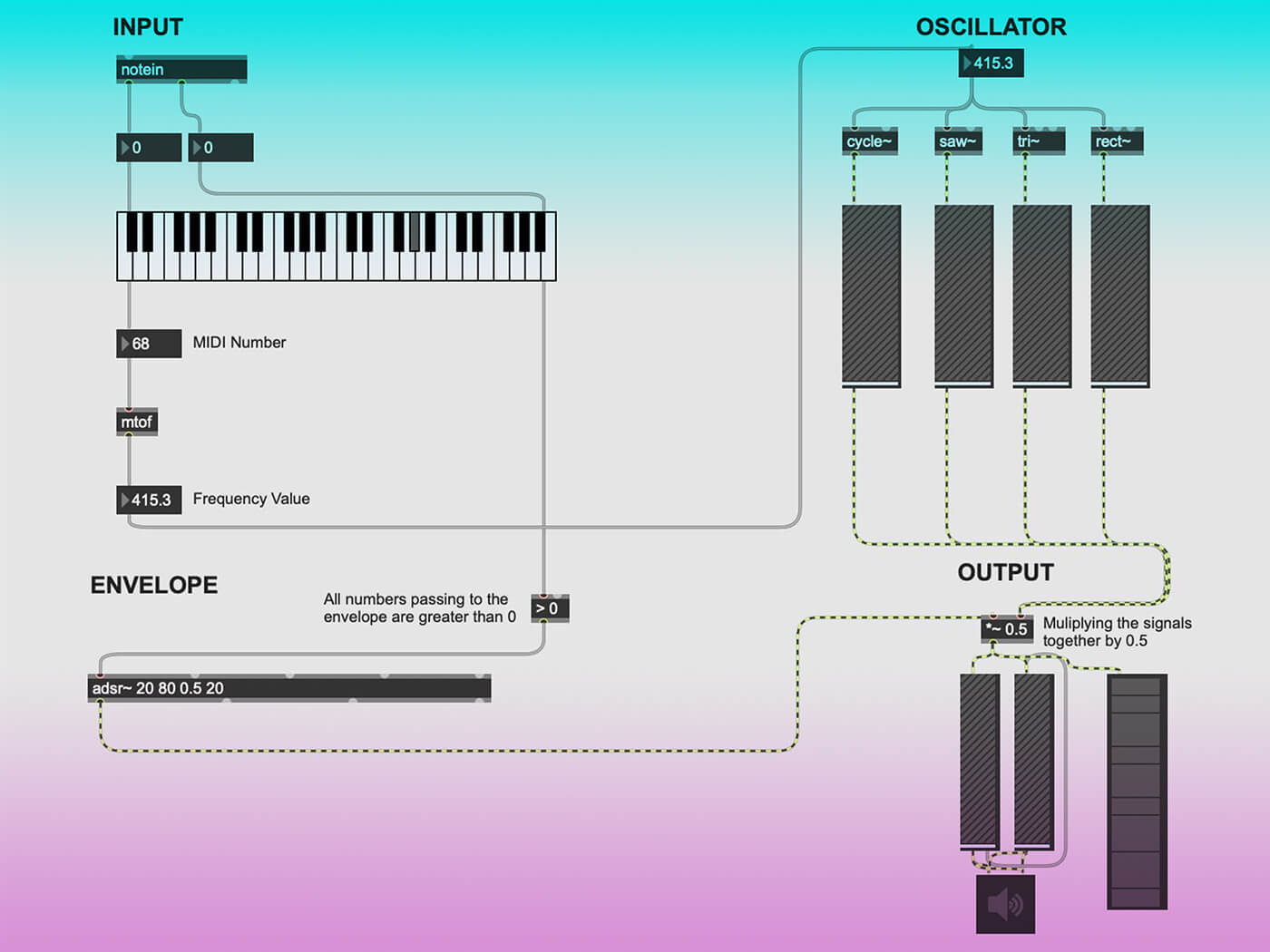 Podłączanie koperty z Max MSP
 Jeśli chcesz uzyskać wizualną reprezentację swojego sygnału, możesz dodać obiekt „meter~” do wyjścia wyjścia mnożenia sygnału na wyjściu syntezatora. Można tam zobaczyć, jak obwiednia zmienia sygnał.
Wiadomości i ustawienia wstępne
Utworzyłeś już działający system obwiedni, który wyłącza dźwięk wytwarzany przez oscylator.
Tworzenie gotowych ustawień zostanie omówione bardziej szczegółowo w nadchodzącym samouczku, ale wiadomości i huki to łatwy sposób na dostosowanie ustawień obwiedni bez konieczności ręcznego dostosowywania ustawień za każdym razem.
Aby to zrobić, musisz utworzyć podłatkę. Zasadniczo jest to łatka w łatce, która zmniejszy bałagan na stronie. Tworzysz go, tworząc obiekt, a następnie wpisując literę „p”, po której następuje nazwa podłatki. W tym przypadku nazwaliśmy go „p KOPERTA”.
Gdy go utworzysz, przeniesie Cię do subpatchera. Pierwszą rzeczą, którą musisz utworzyć, są wloty i wyloty, aby móc podłączyć subpatcher do obiektu koperty. Ponieważ istnieją cztery zmienne, które musisz kontrolować i chcesz utworzyć cztery różne gotowe opcje, musisz utworzyć cztery obiekty „wlotowe” i cztery obiekty „wylotowe”.
Wracając do głównej łatki, wyjścia obiektów podłaty muszą być podłączone do odpowiedniego ataku, zanikania, utrzymywania i uwalniania obiektu „asdr~”. Możesz najechać kursorem na każdy wlot, aby zobaczyć, który jest który.
Subpatchery mogą być łatwym sposobem na łatanie, szczególnie w przypadku instrumentów programowych, takich jak syntezatory. Jednakże uderzenie w łatkę główną nie może wywołać komunikatu w łatce podrzędnej.
Dlatego należy utworzyć cztery grzywki wewnątrz podpłaszcza i połączone z wlotami oraz na zewnątrz podłatki, również połączone z wlotami obiektu. Oznacza to, że kiedy huk zostanie wyzwolony w głównej łatce, wyzwoli to huk wewnątrz podłatki, która następnie poinformuje komunikaty o zmianie zmiennych w obiekcie.
Tak powinna wyglądać koperta głównego patcha na tym etapie:
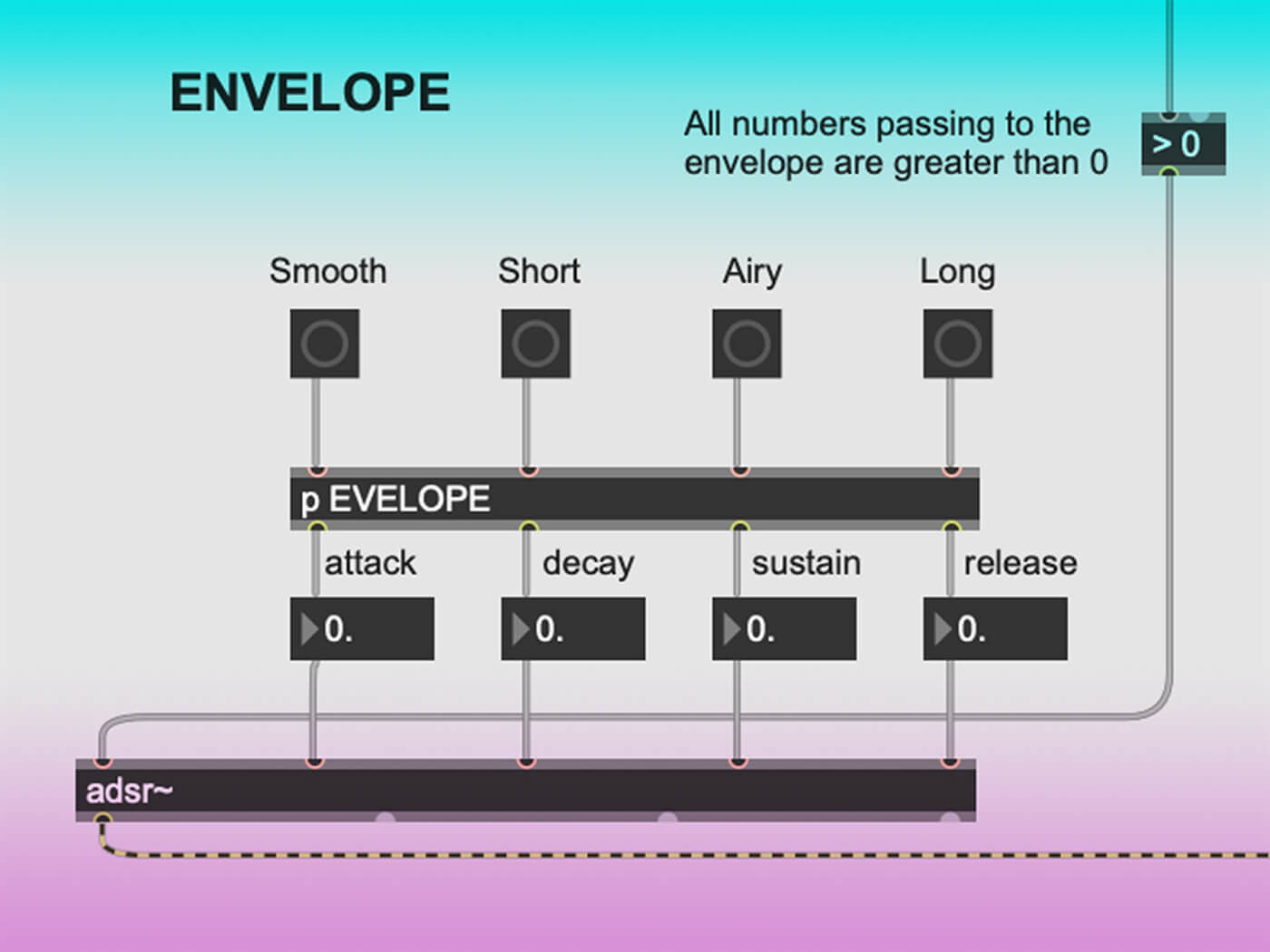 Koperta w głównej łatce
 Jeśli chcesz widzieć zmiany obwiedni w czasie rzeczywistym, możesz dodać pola liczbowe pomiędzy subpatcherem a obiektem „asdr~” i zobaczyć, jak liczby zmieniają się w miarę wyzwalania grzywek.
Wracając do subpatchera, wspomnieliśmy wcześniej o komunikatach i o tym, jak mogą mówić obiektom, co mają robić. Dlatego te uderzenia wyzwolą komunikat, aby ustawić obiekt koperty na żądane ustawienia, a nie to ustawienie, które zostało zapisane w obiekcie koperty.
Każdy z czterech presetów musi być wyzwalany hukiem, ale kierowany do czterech różnych zmiennych:ataku, zaniku, podtrzymania i zwolnienia. Oznacza to, że musimy utworzyć 16 oddzielnych wiadomości pogrupowanych w cztery gotowe ustawienia.
Korzystając z przykładu ustawień obwiedni użytego w poprzedniej sekcji, tak powinno wyglądać jedno z ustawień wstępnych w subpaterze:
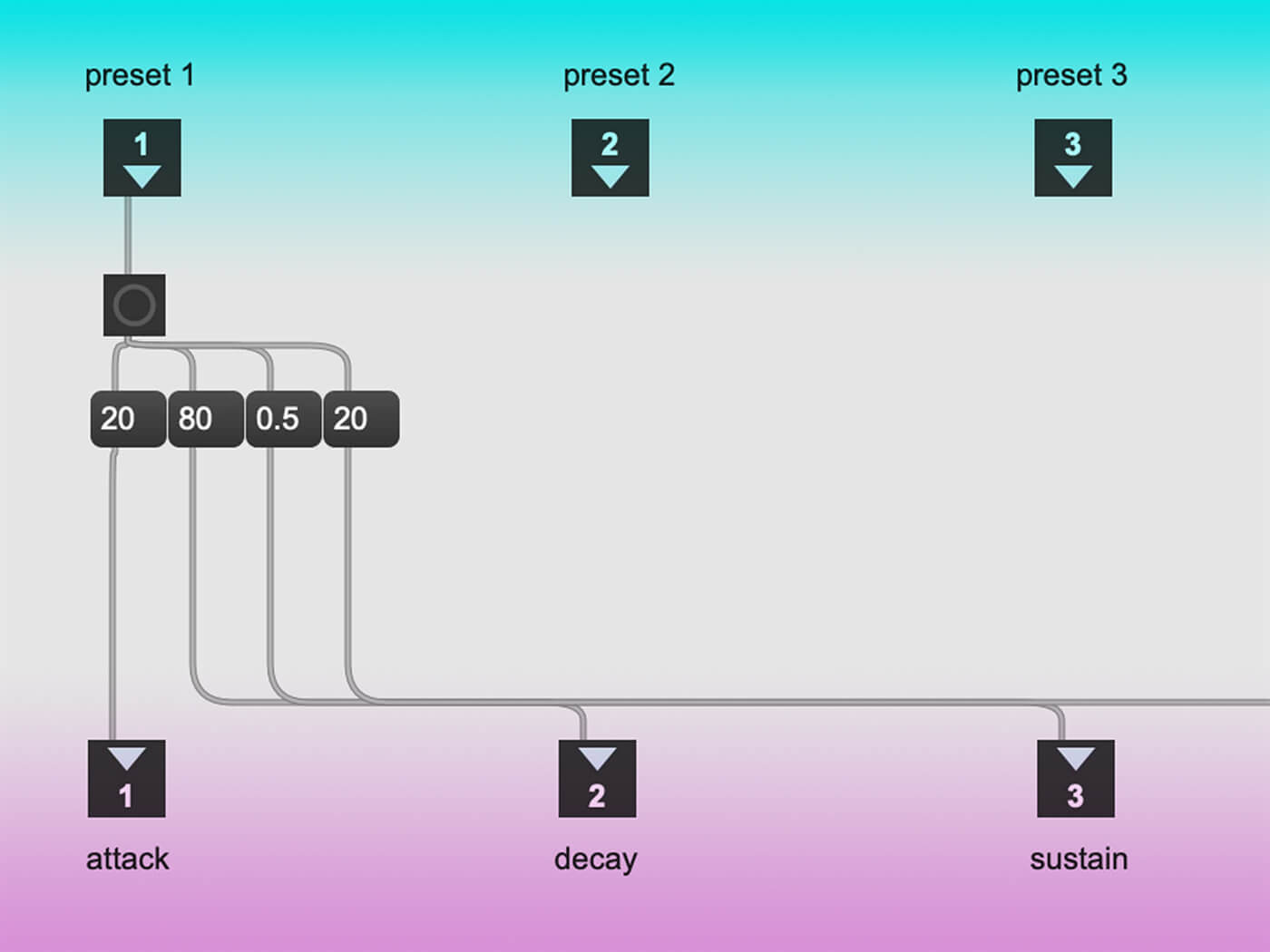 Jeden z presetów wewnątrz subpatchera
 Kiedy zostanie wywołany huk z pierwszego wlotu, powinien on ustawić obwiednię na te zmienne, ponieważ są one dołączone do każdego wlotu obiektu „adsr~”. Musisz powtórzyć ten krok dla pozostałych trzech wlotów, za każdym razem zmieniając zmienne na preferowane ustawienie.
Stworzyliśmy cztery ustawienia wstępne, dzięki którym koperta może zmieniać się z gładkiego brzmienia na krótkie, zwiewne i długie. Po zakończeniu tego kroku możesz zamknąć subpatcher.
To jest nasz przykład ukończonej podłatki, w której wszystkie komunikaty są podłączone do właściwych gniazd:
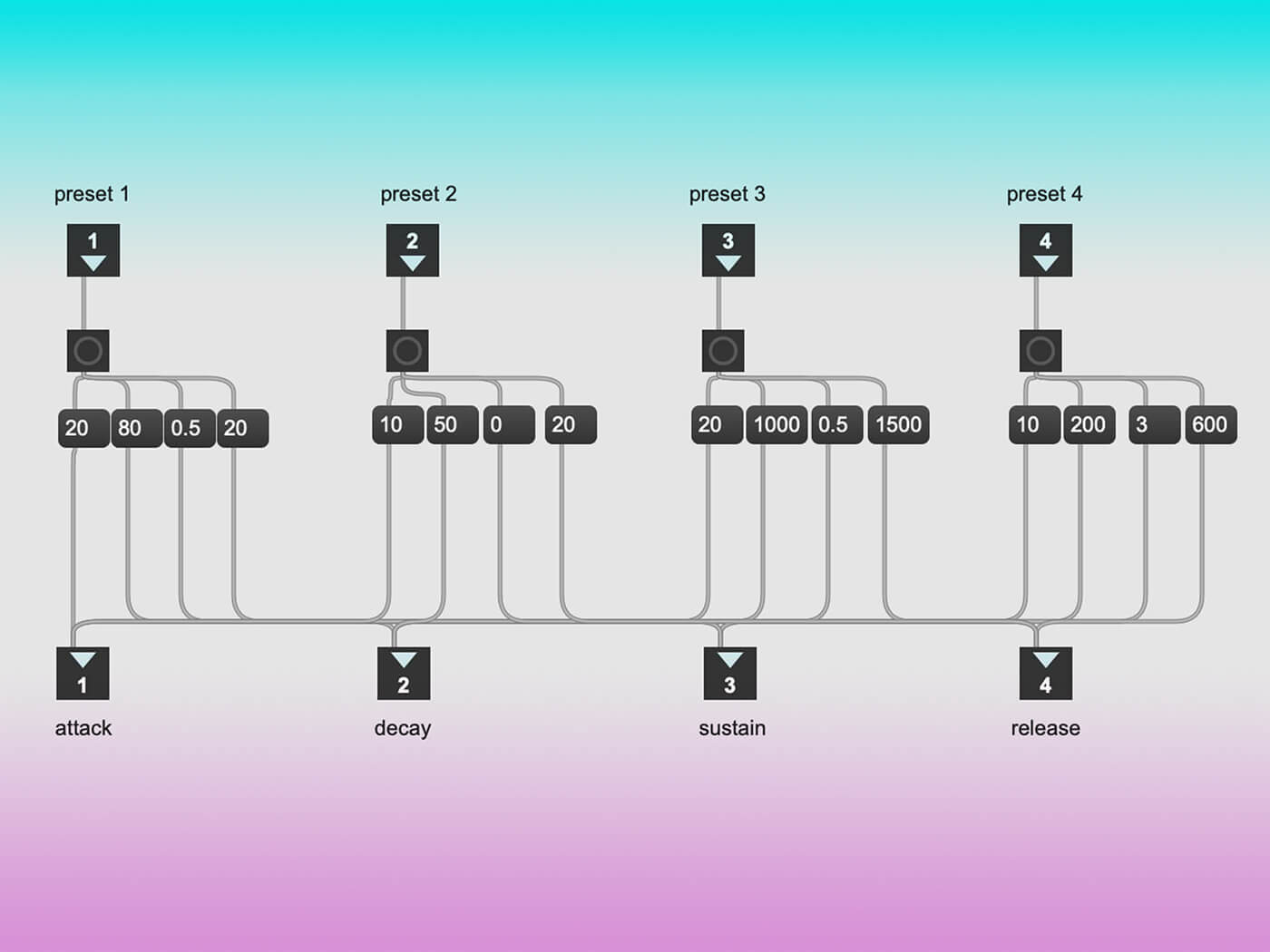 Ukończono poprawkę podrzędną
 Teraz, gdy zagrasz na syntezatorze i uruchomisz komunikaty huku na głównej łatce, powinien on automatycznie zmienić ustawienia obwiedni.
Istnieje wiele sposobów tworzenia ustawień wstępnych na platformie Max MSP. Chociaż to tylko jeden przykład, w piątym samouczku omówimy kilka innych prostszych sposobów wstępnego ustawienia różnych ustawień poprawki.
Powinieneś teraz mieć syntezator z oscylatorem i kopertą. Możesz dalej majstrować przy różnych ustawieniach i opanować platformę.
Jeśli jeszcze nie pobrałeś Max MSP, Cycling 74 oferuje czterotygodniowy bezpłatny okres próbny