Szukasz aplikacji, która zamieni zdjęcie w obraz? Obecnie w sklepach z aplikacjami dostępnych jest wiele różnych opcji. Dzięki rozwojowi sztucznej inteligencji możemy za pomocą oprogramowania do edycji cyfrowej przekształcić nasze zdjęcia w dzieła sztuki.
Przeanalizujemy szeroką gamę opcji, od prostych przykładów po bardziej złożone zastosowania. Na końcu tego artykułu znajdziesz aplikację, która zamieni zdjęcie w obraz odpowiedni dla Ciebie.
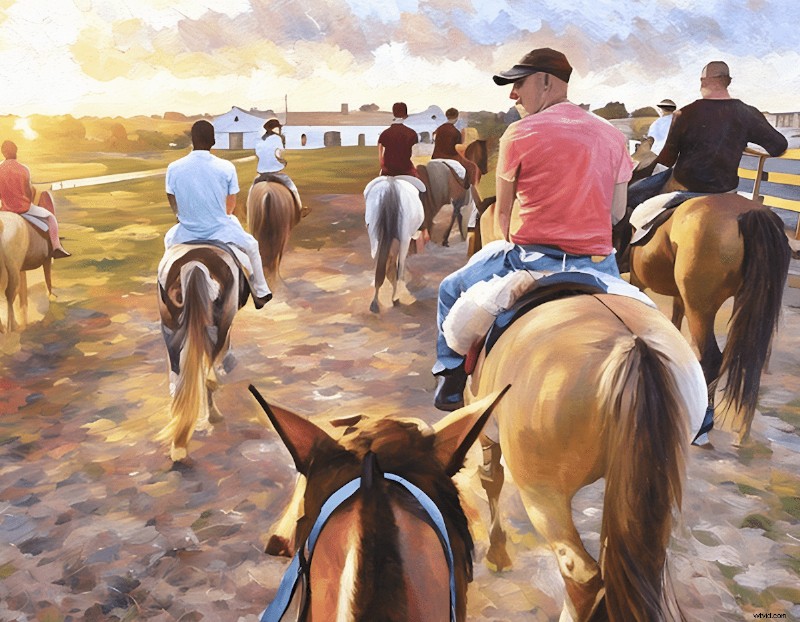
Co to jest aplikacja, która zamienia zdjęcie w obraz?
Jeśli chcesz dokonać specjalnej i niepowtarzalnej edycji swoich zdjęć, możesz skorzystać z aplikacji, która zamieni zdjęcie w obraz. Malarze często wykorzystują zdjęcia jako odniesienie do swoich rysunków. Te aplikacje mają taki sam wpływ i stosują styl malarski dzięki wykorzystaniu sztucznej inteligencji i oprogramowania do edycji cyfrowej.
Te aplikacje to głównie edycje jednym kliknięciem. Oznacza to, że możesz wybrać styl malowania, który Ci się podoba, a Twoje zdjęcie zostanie automatycznie przekształcone. Takie zmiany są łatwe i szybkie, a dzięki nim możesz stworzyć świetne pomysły na dekoracje lub sprawić, że Twoje kanały w mediach społecznościowych będą wyjątkowe.
W tym artykule przyjrzymy się trzem różnym sposobom przekształcenia naszego zdjęcia w obraz. Skupimy się na aplikacjach na smartfony, gdyż większość zdjęć robi się obecnie smartfonami. Aby zobaczyć nasze rekomendacje dotyczące tych aplikacji, kliknij poniższe linki:
- Aplikacje na smartfony
- Aplikacje komputerowe
- Opcje online
Najlepsze aplikacje na smartfony, które pozwalają zamienić zdjęcie w obraz
Większość naszych zainteresowań poświęcamy aplikacjom na smartfony. Dzieje się tak dlatego, że jest w czym wybierać, a dzięki nim publikowanie naszych dzieł w mediach społecznościowych staje się dużo prostsze.
Każda aplikacja na smartfony ma również wersję na tablety. Jeśli więc codziennie korzystasz z tabletów, będziesz mieć te same opcje.
1. Pędzel
| Obsługuje urządzenia |
Obsługuje urządzenia
iOS |
| Cena |
Cena
Bezpłatne (płatne dodatkowe funkcje) |
| Wiele stylów malowania |
Wiele stylów malowania
Tak |
| Dostosuj malowanie |
Dostosuj malowanie
Tak |
| Najlepsze dla |
Najlepsze dla
Szeroki zakres opcji dostosowywania i wyniki w wysokiej rozdzielczości |
Aplikacja Oilbrush jest nieoceniona, jeśli chodzi o przekształcanie cenionych fotografii w zapierające dech w piersiach obrazy olejne. Dostępnych jest 29 skrupulatnie przygotowanych ustawień wstępnych, a zaawansowana technologia sztucznej inteligencji pozwala na nowo wyobrazić sobie zdjęcia jednym dotknięciem.
Napełnia każdy obraz bogatymi teksturami i żywymi pociągnięciami tradycyjnego malarstwa olejnego. Wyjścia o wysokiej rozdzielczości osiągają imponujące 64 MP. Otwiera to możliwości w zakresie wielkoformatowych wydruków, płócien i spersonalizowanych towarów.
Zawiera zaawansowane narzędzia, takie jak kontrola tonów, retusz, filtry kolorów i regulacja płótna. Od intuicyjnych narzędzi do edycji po rozbudowane opcje dostosowywania – jest to doskonała opcja przekształcenia zdjęcia w obraz.
Niezależnie od tego, czy jesteś profesjonalistą, czy amatorem, zapewnia płynne wrażenia. Umożliwia tworzenie ponadczasowych cyfrowych arcydzieł.
Mają także podobną aplikację do akwareli o nazwie Waterbrush (do pobrania na iOS). Obie aplikacje są bezpłatne i umożliwiają zakupy w aplikacji. Aby jednak usunąć znaki wodne aplikacji, musisz kupić miesięczną, roczną lub dożywotnią subskrypcję.
2. Pociągnięcie pędzla
| Obsługuje urządzenia |
Obsługuje urządzenia
iOS |
| Cena |
Cena
Bezpłatne (płatne dodatkowe funkcje) |
| Wiele stylów malowania |
Wiele stylów malowania
Tak |
| Dostosuj malowanie |
Dostosuj malowanie
Tak |
| Najlepsze dla |
Najlepsze dla
Umożliwia precyzyjne dostosowanie edycji za pomocą dużego wyboru narzędzi |
Brushstroke to jedna z najbardziej funkcjonalnych aplikacji poświęconych malarstwu cyfrowemu. Oferuje jeden z najlepszych narzędzi do dostosowywania wyglądu zdjęcia do malowania.
Możesz wybrać styl malowania i rodzaj płótna. Pomaga to stworzyć więcej odmian poprzez teksturę. Wiele aplikacji blokuje kolory, używając oryginalnego stylu malowania. Pociągnięcie pędzla pozwala użytkownikom wybrać także paletę kolorów.
Dodatkowe funkcje nie kończą się po zastosowaniu stylów malowania. Aplikacja umożliwia także dodanie „podpisu” do „obrazu”. Możesz także wydrukować obrazy z aplikacji, wysyłając je do CanvasPop. Opcjonalne są także style wideo.
Więc co jest minusem? Niestety aplikacja Brushstroke jest dostępna tylko na platformach iOS. Dlatego użytkownicy Androida będą musieli szukać gdzie indziej.
Ponadto dodanie stylów wideo i dodatkowych stylów ilustracji wymaga dalszych zakupów w aplikacji. Jednak jednorazowy zakup nie jest tak kosztowny, jak inne aplikacje subskrypcyjne na dłuższą metę.
3. Splątane efekty
| Obsługuje urządzenia |
Obsługuje urządzenia
iOS |
| Cena |
Cena
Płatne |
| Wiele stylów malowania |
Wiele stylów malowania
Tak |
| Dostosuj malowanie |
Dostosuj malowanie
Tak |
| Najlepsze dla |
Najlepsze dla
Prosty interfejs z prostymi, ale skutecznymi wynikami |
Tangled FX to doskonała aplikacja do przetwarzania zdjęć i malowania, która zapewnia niezwykłe rezultaty. Wiele innych aplikacji naśladuje klasyczne style malarstwa. Ale aplikacja Tangled FX nadaje Twoim obrazom estetykę sztuki cyfrowej.
Ta aplikacja do malowania od obrazu umożliwia wybór spośród 16 różnych stylów wizualnych. Przekształca Twoje zdjęcia za pomocą zaledwie kilku kliknięć. Możesz także dostroić obraz w tych ustawieniach wstępnych w prosty sposób lub przy użyciu bardziej zaawansowanego podejścia.
Oprócz tego, że jest doskonałą aplikacją do przekształcania zdjęć w obrazy, Tangled FX doskonale nadaje się również do skalowania małych zdjęć. Po wprowadzeniu zmian automatycznie przekształca obraz w wyższą rozdzielczość.
Jestem fanem prostoty robienia zdjęć z rolki aparatu i przekształcania ich w dzieła sztuki. Podoba mi się też to, że możesz zapisywać gotowe ustawienia!
Mogę spędzać godziny bawiąc się narzędziami do edycji zdjęć w aplikacji. Zatem możliwość zapisania tych zmian robi ogromną różnicę! Niestety jest ona dostępna tylko na iPady i iPhone'y.
4. Pryzma
| Obsługuje urządzenia |
Obsługuje urządzenia
iOS, Android |
| Cena |
Cena
Bezpłatne (płatne dodatkowe funkcje) |
| Wiele stylów malowania |
Wiele stylów malowania
Tak |
| Dostosuj malowanie |
Dostosuj malowanie
Tak |
| Najlepsze dla |
Najlepsze dla
Wybieranie spośród szerokiej gamy różnych stylów artystycznych |
Prisma to jedna z najbardziej znanych i w pełni funkcjonalnych aplikacji pozwalających zamienić zdjęcie w obraz. W pierwszej kolejności spopularyzowała fotografię malarską.
Kiedyś była bezpłatna przy zakupach w aplikacji, co pomogło w budowaniu popularności aplikacji. Teraz dostępny jest tylko bezpłatny trzydniowy okres próbny na iOS i Androida. Aby uzyskać pełny dostęp do wszystkich jej funkcji, musisz kupić aplikację.
Prisma oferuje obecnie ponad 36 stylów malowania pędzlem i 21 pędzli do nakładania na obrazy. Oparte są one na różnych typach stylów malarskich. Posiada również standardowe opcje akwareli i farb. Istnieje ponad 700 stylów artystycznych, które możesz odkryć!
Aplikacja pozwala użytkownikom dostosować wyniki oprócz zastosowania filtra. Możesz dostosować intensywność stylu malowania i wybrać renderingi w wysokiej rozdzielczości (HD). Aplikacja zawiera także różne suwaki do edycji zdjęć, umożliwiające dostosowanie ekspozycji, kontrastu i nasycenia.
Wersje robią ogromne wrażenie. Jednak cena może być zbyt wysoka dla zwykłych użytkowników.
5. Bagno wodne
| Obsługuje urządzenia |
Obsługuje urządzenia
iOS |
| Cena |
Cena
Bezpłatne (płatne dodatkowe funkcje) |
| Wiele stylów malowania |
Wiele stylów malowania
Tak |
| Dostosuj malowanie |
Dostosuj malowanie
Tak |
| Najlepsze dla |
Najlepsze dla
Specjalizuje się w akwarelach |
Waterlogue skupia się na jednym rodzaju malarstwa – akwareli! Chociaż nie ma tak szerokiego zastosowania jak inne aplikacje, bardzo dobrze osiąga swój wąski zakres.
Aplikacja wykorzystuje 14 różnych ustawień wstępnych z różnymi kolorami i konturami pióra. Ustawienia wstępne zmieniają także konsystencję „farby”, dzięki czemu możesz łączyć te kolory lub zachować wyraźniejsze kształty.
Aplikacja na iPhone'a i iPada nie zapewnia tak dużej kontroli nad efektami, jak inne. Możesz dostosować trochę światła i szczegółów. Ale aplikacja nie doczekała się tak wielu aktualizacji jak inne i jest dostępna tylko na iOS.
Wersja desktopowa oferuje znacznie więcej. Możesz dostrajać obrazy za pomocą elementów sterujących szczegółami oraz tworzyć i zapisywać własne style. Umożliwia tworzenie niestandardowych akwareli o wysokiej rozdzielczości, które można oprawić.
6. Zdjęcia
| Obsługuje urządzenia |
Obsługuje urządzenia
iOS, Android |
| Cena |
Cena
Bezpłatne (płatne dodatkowe funkcje) |
| Wiele stylów malowania |
Wiele stylów malowania
Tak |
| Dostosuj malowanie |
Dostosuj malowanie
Tak |
| Najlepsze dla |
Najlepsze dla
Zapewnia szeroką gamę opcji edycji, a nie tylko malowanie |
Picsart przypomina trochę Photoshop Express. Użytkownicy mają dostęp do filtrów i suwaków, miksują zdjęcia i malują efekty. Oznacza to, że mniej aplikacji zapycha ekran główny, ponieważ może wykonać zadanie kilku.
Z drugiej strony ta aplikacja zajmuje więcej miejsca na telefonie. Picsart to jedna z największych aplikacji na tej liście!
Jeśli chcesz, aby tylko część Twojego obrazu wyglądała jak obraz, Picsart oferuje bardziej zaawansowaną edycję zdjęć. Galeria efektów w Picsart zawiera wiele opcji przekształcania zdjęcia w szkic lub obraz.
W przeciwieństwie do innych aplikacji na naszej liście, Picsart to coś więcej niż kucyk z jedną sztuczką. Jeśli nie chcesz iść drogą malowania, aplikacja ma inne opcje edycji. Oznacza to również, że nawigacja w Picsart nie jest tak łatwa, jak w innych aplikacjach z bardziej ograniczonymi możliwościami wyboru. Ale mają przydatne samouczki.
Picsart można pobrać bezpłatnie i używać na urządzeniach z Androidem, iOS i Windows, dokonując zakupów w aplikacji. Ale subskrypcja zapewnia bardziej ekskluzywne treści i aplikację bez reklam za miesięczną cenę z opcjami Plus i Pro.
7. Malarz portretowy
| Obsługuje urządzenia |
Obsługuje urządzenia
iOS, Android |
| Cena |
Cena
Płatne |
| Wiele stylów malowania |
Wiele stylów malowania
Tak |
| Dostosuj malowanie |
Dostosuj malowanie
Tak |
| Najlepsze dla |
Najlepsze dla
Przekształcanie portretów w obrazy |
Jak sama nazwa wskazuje, malarz portretowy najlepiej współpracuje z ludźmi. Jest to również dobra aplikacja do fotografowania zwierząt domowych. Nie przeszkadza to jednak w przesłaniu dobrego krajobrazu.
Cena aplikacji jest różna, ale dla edytorów zdjęć jest ona dość tania do pobrania. Pakiety wideo i nowe efekty ilustracji są dostępne za dodatkową opłatą.
Większość aplikacji koncentruje się na krajobrazach i martwej naturze. Ale aplikacja Portrait Painter zamienia obrazy ludzi w cyfrowe obrazy i oferuje kilka opcji dostosowywania ich wyglądu.
Można użyć oryginalnych kolorów obrazu lub jaśniejszej palety. Możesz także dostosować typy pędzli i płótna. Pozostawia to subtelną teksturę na ostatecznym obrazie.
Cyfrowe obrazy Portrait Painter nie muszą pozostać tylko na Twoim smartfonie lub w mediach społecznościowych. Aplikacja umożliwia także łatwe zamówienie wydruku swojego dzieła za pośrednictwem CanvasPop!
8. Glazura
| Obsługuje urządzenia |
Obsługuje urządzenia
iOS, Android |
| Cena |
Cena
Bezpłatne (płatne dodatkowe funkcje) |
| Wiele stylów malowania |
Wiele stylów malowania
Tak |
| Dostosuj malowanie |
Dostosuj malowanie
Tak |
| Najlepsze dla |
Najlepsze dla
Umożliwia maskowanie zmian w celu zapewnienia dużej kontroli |
Czy chcesz, aby Twoje zdjęcie wyglądało jak obraz, który wykonałeś fizycznie lub taki, który już wisi w domu? Glaze to darmowa aplikacja (z zakupami w aplikacji) jak żadna inna!
Zapewnia tryb Studio umożliwiający szybkie wygenerowanie kilku wersji tego samego obrazu. Lub ich tryb warsztatu pozwala odkrywać ogromną gamę stylów i odmian.
Aplikacja pozwala nawet malować maski, aby ograniczyć miejsce pojawiania się pociągnięć pędzla. Ale moją ulubioną funkcją jest zapisywanie obrazu z przezroczystym tłem, aby móc wykorzystać nowe dzieło w innej aplikacji.
9. GoArt
| Obsługuje urządzenia |
Obsługuje urządzenia
iOS, Android |
| Cena |
Cena
Bezpłatne (płatne dodatkowe funkcje) |
| Wiele stylów malowania |
Wiele stylów malowania
Tak |
| Dostosuj malowanie |
Dostosuj malowanie
Tak |
| Najlepsze dla |
Najlepsze dla
Prosta aplikacja zapewniająca świetne wyniki |
GoArt to świetna aplikacja firmy Fotor, która pozwala zamienić zdjęcie w obraz. To kolejna bezpłatna aplikacja umożliwiająca zakupy w aplikacji i opcję online. Wykorzystuje technologię AI do tworzenia dzieł sztuki w oparciu o różne filtry artystyczne.
Ta aplikacja obsługuje szereg stylów, od pop-artu po malarstwo olejne. Pozwala przekształcić zdjęcia w ulubiony styl sztuki. Zapewnia także prostą metodę przekształcania obrazu z rolki aparatu w dzieło sztuki.
Jeśli chodzi o modyfikowanie szczegółów dzieła sztuki, nie ma dużego wyboru narzędzi. Zamiast tego otrzymujesz suwak, który zmienia jego „intensywność”.
Unikalną funkcją, którą otrzymujesz, jest wycinanie i usuwanie tła. Jest to przydatna funkcja, ponieważ podkreśla różnicę między obrazem a zdjęciem. Oznacza to również, że za pomocą aplikacji możesz wybrać idealne tło, aby wyróżnić obiekt.
Najlepsze aplikacje komputerowe do zamiany zdjęcia w obraz
Zamiana zdjęcia w obraz jest możliwa nie tylko w aplikacjach mobilnych. Jeśli nie chcesz pracować na smartfonie, oto kilka opcji oprogramowania do edycji na komputerze. Jeden to Adobe Photoshop, a drugi to niedrogi pakiet oprogramowania bez subskrypcji.
1. Adobe Photoshop
| Obsługuje urządzenia |
Obsługuje urządzenia
Mac, Windows |
| Cena |
Cena
Usługa oparta na subskrypcji |
| Wiele stylów malowania |
Wiele stylów malowania
Tak |
| Dostosuj malowanie |
Dostosuj malowanie
Tak |
| Najlepsze dla |
Najlepsze dla
Profesjonalny poziom kontroli |
Jeśli chcesz mieć największą kontrolę podczas przekształcania zdjęcia w obraz, użyj programu Adobe Photoshop! Photoshop to jedna z niezbędnych platform do edycji na komputerze dla fotografów.
Jest to szczególnie prawdziwe, jeśli chcesz wykazać się kreatywnością w swoich zdjęciach. Photoshop zapewnia pozornie nieskończoną gamę narzędzi do edycji zdjęć, które pomogą Ci zmienić zdjęcie w obraz.
Wadą jest to, że musisz nauczyć się Photoshopa, aby uzyskać najlepsze rezultaty. Mamy jednak prosty przewodnik krok po kroku, jak przekształcać zdjęcia w obrazy za pomocą Photoshopa.
Jest to najlepsze rozwiązanie dla kogoś, kto zna konkretny styl, jakiego chce. To nie jest dla kogoś, kto chce szybkiego wyboru estetyki.
Najlepszą rzeczą w korzystaniu z Photoshopa jest to, że masz całkowitą kontrolę. Oznacza to, że możesz zastosować tyle różnych manipulacji na swoim obrazie, ile to możliwe, aż otrzymasz idealne arcydzieło! Pokażemy Ci najlepsze sposoby zakupu programu Photoshop.
2. Corel PaintShop Pro
| Obsługuje urządzenia |
Obsługuje urządzenia
Okna |
| Cena |
Cena
Płatne |
| Wiele stylów malowania |
Wiele stylów malowania
Tak |
| Dostosuj malowanie |
Dostosuj malowanie
Tak |
| Najlepsze dla |
Najlepsze dla
Automatyczne tworzenie obrazów dla użytkowników komputerów stacjonarnych |
W programie Corel PaintShop Pro dostępna jest opcja natychmiastowego przekształcania obrazów w szkice lub obrazy, za pomocą jednego kliknięcia. Użytkownicy mogą wybierać spośród różnych stylów malowania.
Jedyną opcją dostosowywania jest siła efektów. Ale po zakończeniu możesz dostosować obraz w programie PaintShop.
Jako program komputerowy zawierający inne narzędzia do edycji obrazów, PaintShop Pro nie jest tak przystępny cenowo jak aplikacje. Jednak na dłuższą metę pełna wersja to znacznie mniej niż subskrypcja Photoshopa.
Najlepsze aplikacje internetowe do zamiany zdjęcia w obraz
Jeśli nie chcesz pobierać programu na swój komputer, rozważ opcje online. To najszybszy sposób na przekształcenie zdjęcia w obraz na komputerze.
1. BeFunky
| Obsługuje urządzenia |
Obsługuje urządzenia
Wszystko, cena |
| Wiele stylów malowania |
Wiele stylów malowania
Tak |
| Dostosuj malowanie |
Dostosuj malowanie
Tak |
| Najlepsze dla |
Najlepsze dla
Szybkie i proste tworzenie obrazów |
BeFunky to internetowa metoda przekształcania zdjęcia w obraz. Befunky to edytor internetowy. Ta platforma jest bardziej dostępna niż aplikacja na telefon. Możesz przeciągać i upuszczać obrazy bezpośrednio do obszaru roboczego.
W sekcji Artsy znajdziesz wiele opcji przekształcania zdjęć w obrazy. Możesz przekształcać swoje zdjęcie, korzystając z rozbudowanych podkategorii. Następnie możesz wybierać spośród różnych stylów. Po ustawieniu efektu możesz zmienić jego „intensywność”.
Możesz także usunąć pewne sekcje, których efekt nie ma zakrywać. Tutaj możesz wykazać się kreatywnością, dostosowując rozmiar, twardość i siłę pędzla.
BeFunky zawiera także szereg narzędzi do edycji online. Może to być punkt kompleksowej obsługi wszystkich Twoich potrzeb malarskich! Aby uzyskać pełne efekty, musisz jednak dokonać aktualizacji z wersji darmowej i usunąć znaki wodne BeFunky. Dostępne są subskrypcje miesięczne lub roczne ze zniżką.
2. Zdjęcie
| Obsługuje urządzenia |
Obsługuje urządzenia
Wszystko, cena |
| Wiele stylów malowania |
Wiele stylów malowania
Tak |
| Dostosuj malowanie |
Dostosuj malowanie
Tak |
| Najlepsze dla |
Najlepsze dla
Szeroki wybór stylów malowania bez konieczności pobierania aplikacji |
Fotor to darmowy edytor obrazów online. Oznacza to, że nie ma żadnego oprogramowania do pobrania. Znajdujące się w programie narzędzie GoArt zamienia zdjęcia w obrazy w kilku różnych stylach.
Ponieważ oprogramowanie jest dostępne w trybie online, proces konwersji może być powolny. Jest to szczególnie ważne, jeśli masz wolne połączenie internetowe.
Program jest darmowy i zawiera duży wybór stylów artystycznych. Niektóre są płatne, ale większość jest bezpłatna. Aby usunąć znaki wodne GoArt, musisz jednak zapłacić miesięczną lub roczną subskrypcję ze zniżką.
Wersje płatne obejmują generatywną sztuczną inteligencję, narzędzia, edycje i miejsce na aplikacje. Ta ostatnia obejmuje zestawy marki i edycję wsadową.
Edytor obrazów Fotor jest dostępny online. Ale GoArt to inna platforma.
Jak krok po kroku zamienić zdjęcie w obraz
Wiele aplikacji fotograficznych może zamienić zdjęcie w obraz, ale ich procesy zazwyczaj przebiegają w podobny sposób. Poniższe kroki zazwyczaj działają we wszystkich aplikacjach.
Krok 1:Prześlij zdjęcie
Po pobraniu aplikacji prześlij zdjęcie, które chcesz przekonwertować. Oryginalna jakość zdjęcia odgrywa znaczącą rolę w rezultacie. Najlepiej sprawdzają się zdjęcia w bardziej kontrastowych kolorach. Zdjęcia o miękkiej ostrości mogą również dobrze wyglądać po przekonwertowaniu na obrazy.
Krok 2:Wybierz styl malowania
Następnie wybierz żądany styl malowania. Aplikacje oferują różne gatunki oparte na znanych malarzach lub klasycznych stylach sztuki. Proces ten zwykle przebiega automatycznie po wybraniu stylu i obrazu.
Krok 3:Dostosuj efekty i eksport
W niektórych aplikacjach możesz dostosować efekt malowania. Po zakończeniu możesz wyeksportować pomalowane zdjęcie w celu udostępnienia lub wydrukowania. Jak widać, proces przekształcenia zdjęcia w obraz jest prosty. Ale jaką aplikację wybrać?
Wniosek:najlepsze aplikacje do zdjęć do malowania
Po przyjrzeniu się różnym aplikacjom widzimy wiele prostych sposobów na przekształcenie zdjęcia w obraz! Przekształcenie migawki w cyfrowy obraz to świetny sposób na ożywienie nudnego zdjęcia.
Ten proces może pomóc Ci w wyrażeniu oświadczenia, tworzeniu obrazów, które można udostępniać lub dekorowaniu ścian! A dzięki rozwojowi technologii sztucznej inteligencji znalezienie programu umożliwiającego przekształcenie zdjęcia w obraz jest łatwe przy każdym budżecie.
Wypróbuj Książkę kucharską o kreatywnej fotografii aby zrobić jeszcze więcej niesamowitych zdjęć!
Transformacja artystyczna
Zmień zdjęcia w obrazy
Szukasz inspiracji do przekształcenia zdjęcia w obraz? Nie szukaj dalej niż to oprogramowanie. Dzięki różnym stylom malowania i opcjom dostosowywania Twoje zdjęcia stają się oszałamiającymi dziełami sztuki!
