
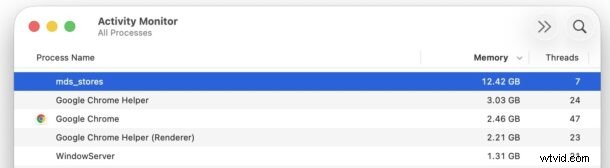
W systemie macOS plik mds_stores proces w tle może czasami wymknąć się spod kontroli, zużywając ponad 100% procesora i kilka gigabajtów pamięci RAM. To nadmierne obciążenie jest często przyczyną powolnego lub przegrzanego komputera Mac.
Poniżej wyjaśniamy, co robi mds_stores, dlaczego źle się zachowuje i jak bezpiecznie przywrócić normalne działanie.
Co to jest mds_stores?
mds_stores to podstawowy komponent silnika indeksującego Spotlight. W sposób ciągły kataloguje pliki, aplikacje, metadane i zawartość plików, dzięki czemu Spotlight dostarcza szybkie i dokładne wyniki wyszukiwania. Ponieważ działa w tle, proces jest zawsze aktywny, ale awaria może spowodować jego zablokowanie i wyczerpanie zasobów.
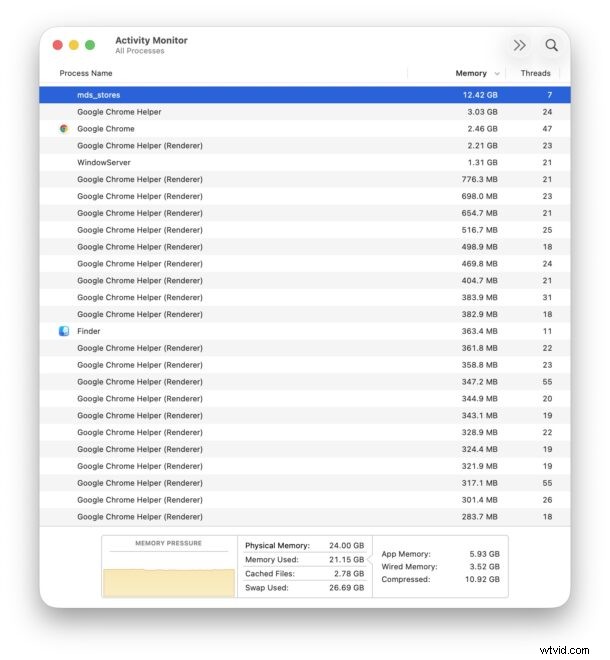
W jednym przykładzie mds_stores korzystał z 12 GB pamięci RAM, zamieniał 20 GB pamięci wirtualnej i działał przy 100% obciążeniu procesora, co znacznie spowalniało indeksowanie komputera Mac z serii M.
Jak rozwiązać problem wysokiego użycia procesora i pamięci przez mds_stores
Ponieważ proces jest powiązany z indeksowaniem Spotlight, najbardziej niezawodnym rozwiązaniem jest pozwolenie na zakończenie indeksowania lub ponowne uruchomienie systemu. Jeśli potrzebujesz szybkiej, tymczasowej ulgi, możesz zakończyć proces z poziomu Monitora aktywności.
Najlepsze podejście:uruchom ponownie komputer Mac
Ponowne uruchomienie bezpiecznie kończy mds_stores i jego procesy pomocnicze, czyści pamięć podręczną i ponownie uruchamia indeksowanie w czystym stanie.
- Kliknij menu Apple () i wybierz opcję Uruchom ponownie…
Chociaż ponowne uruchomienie może przerwać pracę, jest to zazwyczaj najszybszy sposób na powrót do normalnej wydajności systemu.
Ponadto aktualizuj wersję systemu macOS. Apple często naprawia błędy związane ze Spotlight w nowych wersjach.
Szybka tymczasowa poprawka:zakończ proces
Jeśli ponowne uruchomienie nie jest możliwe natychmiast, możesz tymczasowo zatrzymać mds_stores, aby zwolnić procesor i pamięć. Pamiętaj, że proces zostanie wznowiony, gdy Spotlight wznowi indeksowanie.
- Otwórz Monitor aktywności , wyszukaj mds_stores , wybierz go i kliknij (X) przycisk.
- Potwierdź zakończenie i uwierzytelnij się przy użyciu konta administratora.
- Aby bezpiecznie ponownie uruchomić Spotlight, przejdź do Findera> Ustawienia Findera> Zaawansowane i włącz opcję Pokaż rozszerzenia nazw plików WYŁĄCZONY, poczekaj kilka sekund, a następnie włącz go ponownie.
Następnie zapisz swoją pracę, zamknij otwarte aplikacje i uruchom ponownie, aby mieć pewność, że proces indeksowania rozpocznie się prawidłowo.
Czego unikać:poprawki terminala i pętle wyłączania i włączania światła punktowego
Wiele postów w Internecie sugeruje wyłączenie Spotlight za pośrednictwem terminala lub przełączenie widoczności rozszerzeń plików w celu wymuszenia ponownego uruchomienia. Metody te często zapewniają jedynie tymczasową przerwę i mogą narazić użytkowników na niepotrzebną złożoność. Dla większości użytkowników ponowne uruchomienie systemu lub powyższa metoda szybkiego zakończenia jest bezpieczniejsza i skuteczniejsza.
Dlaczego tak się dzieje?
Rola Spotlight wykracza poza proste wyszukiwanie:obsługuje teraz Launchpad, zarządzanie schowkiem, uruchamianie akcji i nie tylko. Ta zwiększona funkcjonalność może prowadzić do sporadycznych przestojów w indeksowaniu, błędów lub konfliktów z oprogramowaniem innych firm. Chociaż te problemy nie są nowe, występują częściej w nowszych wersjach systemu macOS z bogatszymi zestawami funkcji.
Doświadczeni użytkownicy komputerów Mac od dawna radzą sobie z czkawką mds_worker lub mds_stores. Większość rozwiązań — ponowne uruchomienie, aktualizacja systemu macOS lub wymuszenie zakończenia procesu — jest prosta i niezawodna.
Czy napotkałeś niekontrolowany proces mds_stores? Podziel się swoim doświadczeniem i unikalnymi rozwiązaniami, które sprawdziły się w Twoim przypadku.