
Audacity to darmowy program DAW ze wszystkimi podstawowymi narzędziami i funkcjami, których będziesz potrzebować jako początkujący edytor audio, w tym dzielenie i łączenie ścieżek audio, co jest bardzo proste w oprogramowaniu. W tym artykule omówimy dzielenie i łączenie dźwięku w Audacity, a także dodatkową wskazówkę, jak szybko podzielić ścieżkę audio na osobne klipy audio.
Aby podzielić dźwięk w Audacity, wykonaj następujące kroki:
- Za pomocą Narzędzia zaznaczania (F1) zaznacz miejsce, w którym chcesz podzielić dźwięk.
- Przejdź do Edytuj>Przytnij obwiednie>Podziel LUB naciśnij Ctrl+I
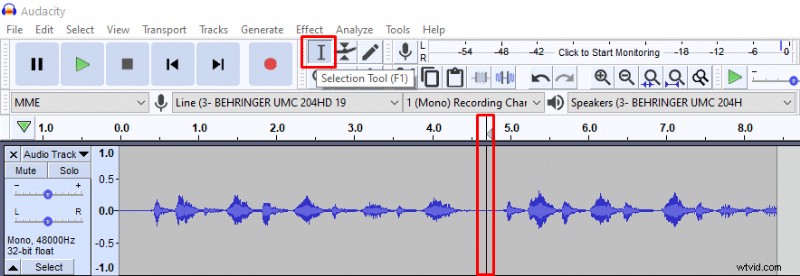 Używanie narzędzia zaznaczania do zaznaczania miejsca, w którym chcesz podzielić ścieżkę audio w Audacity
 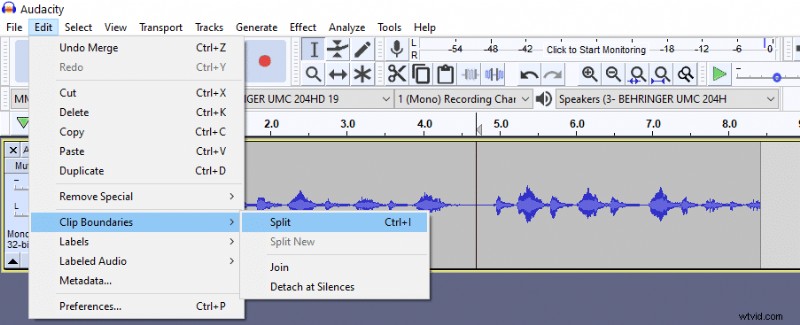 Podział dźwięku w Audacity (Ctrl+I)
 Jak połączyć dźwięk po podzieleniu?
Aby scalić ścieżki audio po ich podzieleniu, połącz je razem za pomocą Narzędzia Time Shift . Następnie kliknij linię oddzielającą oba utwory, aby zniknęła i gotowe.
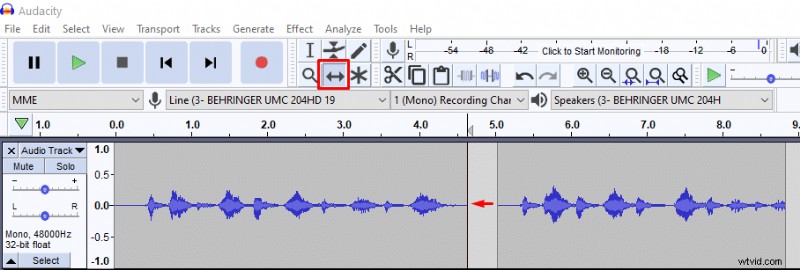 Łączenie utworów za pomocą narzędzia Time Shift
  Łączenie utworów poprzez kliknięcie linii
 Jak podzielić dźwięk na ciche części w Audacity?
Jeśli chcesz podzielić dźwięk tylko na części słyszalne, możesz usunąć ciche części i podzielić ścieżkę audio na mniejsze fragmenty. Jest to bardzo przydatne podczas nagrywania kwestii do projektu lektorskiego.
Oto jak możesz usunąć ciche części i podzielić dźwięk w Audacity:
- Po nagraniu przejdź do Wiele widoków tryb (Ścieżka audio>Wiele widoków). Wiele widoków pokaże Ci, gdzie znajdują się ciche części, których nie zobaczysz, patrząc tylko na przebieg.
- Wybierz całe nagranie i zastosuj efekt bramki szumowej (Efekt>Brama szumowa). Bramka szumów nie jest domyślnie dostępna; musisz zainstalować go jako wtyczkę. Alternatywnie możesz zastosować Wzmocnienie efekt do części, które chcesz wyciszyć, ale to dłuższa droga.
- W bramce szumów zastosuj maksymalną redukcję poziomu (-100 dB) i kliknij OK. Teraz szum tła zostanie usunięty, a dźwięk będzie cichy.
- Przejdź do Edytuj>Przytnij obwiednie>Odłącz po wyciszeniu i gotowe.
 Wybór wielu widoków
 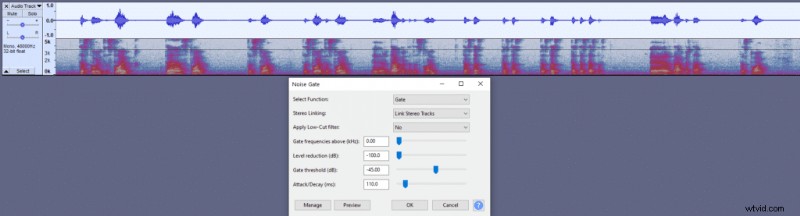 Używanie bramki szumów do usuwania szumów tła i tworzenia cichych części.
  Ciche fragmenty utworzone przy użyciu efektu bramki szumów.
  Edytuj>Obramowania klipów>Odłącz w momencie wyciszenia
  Dźwięk po usunięciu cichych części w Audacity.