
Dźwięk przesłany do witryny ACX ma pewne obowiązkowe wymagania minimalne, które musi spełnić, ale nie gwarantuje to, że Twoje zgłoszenie zostanie zaakceptowane i zostanie poddane dalszej ocenie. Twój dźwięk rzadko będzie spełniać te wymagania bez jakiejkolwiek edycji dźwięku. Na szczęście Adobe Audition ma narzędzia potrzebne do spełnienia wymagań ACX i będziemy głównie używać kompresora, narzędzi do efektów normalizacyjnych i bramki szumów/redukcji szumów.
Pełne wymagania ACX znajdziesz tutaj.
Oto krótkie podsumowanie wymagań technicznych dotyczących przesyłania dźwięku do ACX:
- RMS od -23 dB do -18 dB
- -3dB szczytowy poziom dźwięku
- Dolny poziom szumów poniżej -60 dB
- Format MP3 o szybkości transmisji 192 kb/s lub wyższej
- Stała częstotliwość próbkowania 44,1 kHz
- Trzymaj tylko mono lub tylko stereo
- Nagrywanie dźwięku do 120 minut
Niestety Adobe Audition nie obsługuje wtyczek Nyquist. Dlatego nie ma możliwości sprawdzenia, czy plik audio spełnia wymagania ACX przed przesłaniem go do ACX za pomocą samego programu Adobe Audition.
Możesz jednak edytować i wyeksportować dźwięk z Adobe Audition oraz użyć wtyczki sprawdzającej Nyquist ACX w Audacity, aby sprawdzić, czy Twój dźwięk spełnia wymagania ACX.
Ustawianie częstotliwości próbkowania na 44,1 kHz
Dla większości ludzi częstotliwość próbkowania wynosi domyślnie 44,1 kHz i być może nie będzie konieczne wprowadzanie żadnych zmian. Będziesz mieć także możliwość przekonwertowania częstotliwości próbkowania dźwięku po zakończeniu nagrywania. Jednakże zmiana częstotliwości próbkowania po zakończeniu nagrywania może nieznacznie obniżyć jakość dźwięku; dlatego najlepiej ustawić prawidłową częstotliwość próbkowania przed rozpoczęciem nagrywania dźwięku.
Aby zmienić częstotliwość próbkowania nagrania w Adobe Audition, wykonaj następujące kroki:
- Przejdź do Edycja->Preferencje->Sprzęt audio
- Kliknij Ustawienia
- Przejdź do sekcji Nagrywanie
- Wybierz urządzenie nagrywające, którego używasz
- Kliknij Właściwości
- Przejdź do sekcji Zaawansowane
- Wybierz ustawienia 24-bitowe, 44100 Hz (jakość studyjna)
- Kliknij Zastosuj i OK.
Możesz także zrobić to samo z ustawieniami odtwarzania, chociaż nie jest to obowiązkowe.
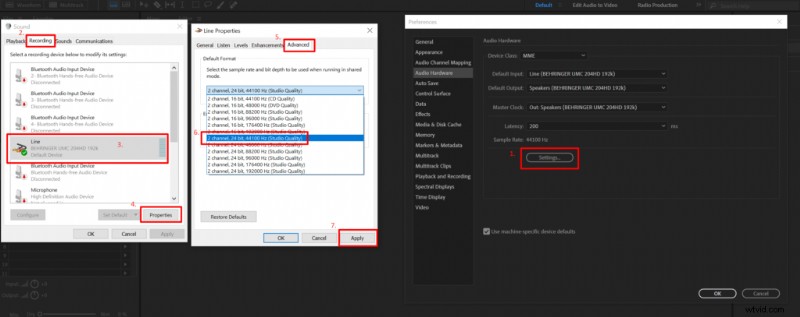 Zmiana ustawień częstotliwości próbkowania w programie Adobe Audition.
 Ustawianie poziomu szumów poniżej -60 dB
Najlepiej byłoby zająć się poziomem szumów przed przystąpieniem do pracy nad wartością skuteczną RMS i szczytowym poziomem dźwięku. Dzieje się tak dlatego, że przed zwiększeniem poziomu dźwięku należy wyeliminować wszelkie szumy z nagrania audio. W przeciwnym razie jednocześnie zwiększałbyś poziom szumów. Początkowo poziom szumów może być w porządku, ale często staje się zbyt wysoki, gdy zwiększasz poziom dźwięku.
Istnieją dwa sposoby radzenia sobie z poziomem szumów w programie Adobe Audition; możesz użyć bramki szumów lub narzędzia redukcji szumów. Idealnym sposobem byłoby użycie bramki szumowej, ponieważ nie pogarsza ona jakości dźwięku. Będziesz jednak musiał zainstalować wtyczkę bramki szumów, ponieważ wbudowana bramka szumów Adobe Audition nie ma opcji kontrolowania zasięgu bramki szumów, przez co poziom szumów jest zbyt niski jak na gust ACX.
Łatwiejszą metodą jest zastosowanie narzędzia do redukcji szumów, które czasami dodaje pewne artefakty dźwiękowe, ale za pomocą kilku kliknięć oczyści dźwięk z dużej ilości niepożądanych szumów.
Nie musisz stosować zarówno bramki szumów, jak i redukcji szumów. Wybierz tylko jeden.
Metoda bramki szumowej
Aby poradzić sobie z poziomem szumów, zalecam odtworzenie cichej części nagrania audio i sprawdzenie na mierniku poziomu dźwięku, w którym miejscu osiąga ona szczyt, co da ci podstawę do zastosowania efektu bramki szumów.
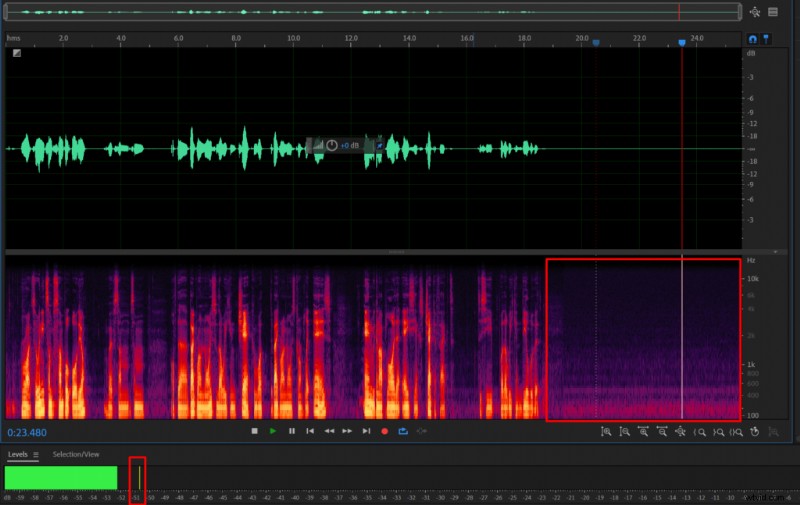 Pomiar poziomu szumów -51 dB w programie Adobe Audition.
 Teraz, gdy znasz już poziom szumów, wybierz nagranie audio i zastosuj bramkę szumów. Używam darmowej bramki Bob Perry Gate, którą możesz pobrać tutaj lub wybrać bramkę szumów, która Ci się podoba.
Ustaw ustawienia bramki szumów:
- Próg:od 5 dB do 10 dB powyżej poziomu szumów
- Atak:2 ms
- Zwolnienie:200 ms
- Przytrzymaj:50 ms
- Zakres:od -10 dB do -20 dB
- Kliknij Zastosuj
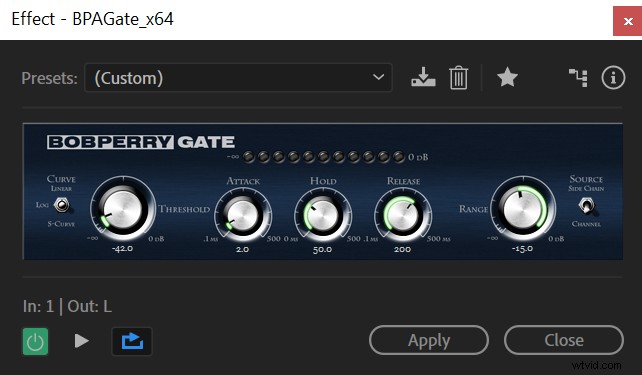 Ustawienia bramki szumowej redukujące poziom szumów o 15 dB w programie Adobe Audition.
 Metoda redukcji szumu
- Wybierz nagranie dźwiękowe
- Przejdź do Efekty->Redukcja szumów / Przywracanie -> Adaptacyjna redukcja szumów
- Ustaw Redukuj hałas o parametru do około 15dB. Będzie się różnić dla każdego, ponieważ będziesz mieć inny poziom hałasu, ale powinien on mieścić się w zakresie od 10 dB do 20 dB.
- Pozostaw resztę ustawień bez zmian i kliknij Zastosuj.
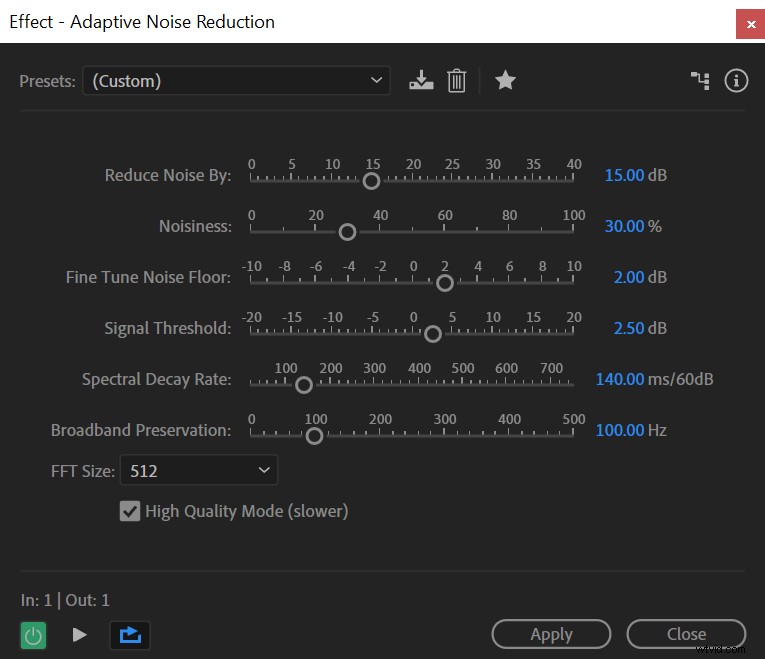 Ustawianie ustawień adaptacyjnej redukcji szumów w programie Adobe Audition
 Jeśli po zastosowaniu efektu poziom szumów jest nadal zbyt wysoki, ustaw Redukuj szum o parametr wyższy; jeśli jest za niski, obniż go.
Ustawianie wartości skutecznej RMS w zakresie od -23 dB do -18 dB i -3 dB szczytowego poziomu dźwięku
Te dwa wymagania są ze sobą ściśle powiązane jako RMS (Średnia kwadratowa) oblicza ogólną głośność nagrania audio i szczytowy poziom dźwięku odnosi się do najgłośniejszej części dźwięku.
Normalizuj
Możesz najpierw spróbować spełnić oba te wymagania, ustawiając maksymalny poziom dźwięku na -3dB. Często będzie jednocześnie spełniać oba wymagania.
Aby osiągnąć szczytowy poziom dźwięku -3dB, wykonaj następujące kroki:
- Wybierz nagranie dźwiękowe
- Przejdź do Efekty -> Amplituda i kompresja -> Normalizuj
- Normalizuj do -3dB
Kompresor
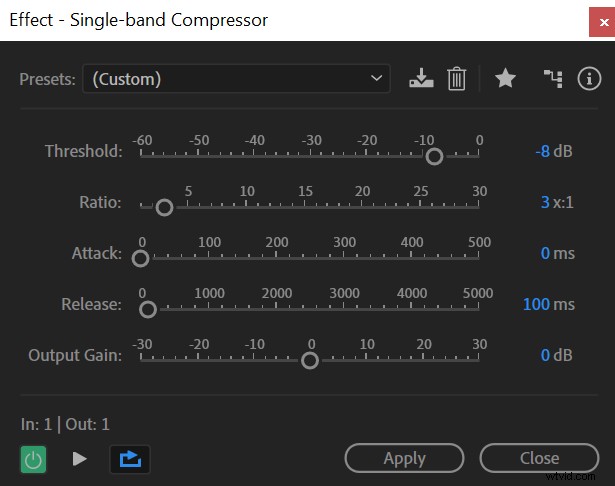 Ustawienia kompresji spełniające wymagania ACX w programie Adobe Audition.
 Będziesz musiał użyć kompresora, jeśli po zastosowaniu efektu Normalizacji dźwięk nie spełnia wymagań RMS.
Możesz zastosować kompresję, wykonując następujące kroki:
- Wybierz dźwięk
- Przejdź do Efekty -> Amplituda i kompresja -> Kompresor jednopasmowy
- Ustaw próg na około -8dB. Zwykle mieści się w zakresie od -6 dB do -10 dB, ale zależy to od dynamiki nagrania audio. Cichszy i bardziej dynamiczny dźwięk będzie wymagał niższego progu.
- Ustaw współczynnik na 3:1
- Pozostaw pozostałe parametry jako domyślne i kliknij Zastosuj.
Kompresor wyciszy głośniejsze partie, umożliwiając zwiększenie poziomu dźwięku bez wprowadzania obcinania dźwięku.
Teraz ponownie znormalizuj dźwięk do -3dB. Powinno to pomóc w spełnieniu obu wymagań. Jeśli wartość RMS jest nadal zbyt niska, spróbuj zastosować niższy próg podczas stosowania kompresora. Alternatywnie, jeśli Twój RMS jest teraz zbyt wysoki, spróbuj użyć wyższego progu.
Eksportowanie plików MP3 z szybkością transmisji 192 Kb/s lub wyższą
Wreszcie prawie gotowe. Ostatnią rzeczą, którą musisz zrobić, to upewnić się, że używasz prawidłowych ustawień eksportowania.
- Idź do Plik->Eksportuj->Plik
- Wybierz format audio MP3
- Ustaw typ próbki na 44100 Hz
- Ustaw przepływność na 192 Kb/s lub wyższą i upewnij się, że jest stała (CBR)
- Kliknij OK
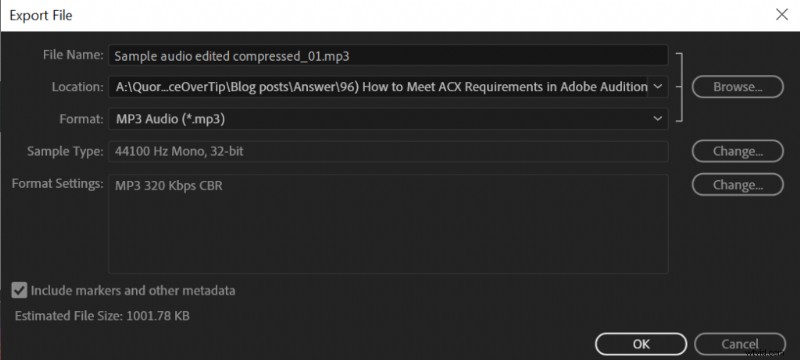 Eksportuj ustawienia w programie Adobe Audition, aby spełnić wymagania ACX.
 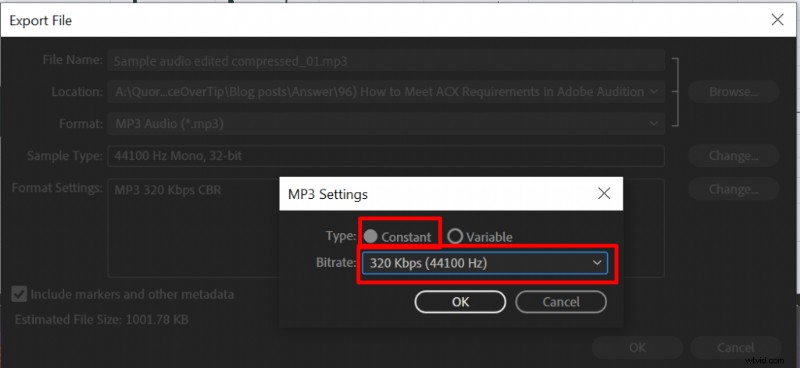 Ustawianie MP3 na stałą przepływność (CBR) powyżej 192 Kb/s.
 Jeśli wszystko zostanie wykonane poprawnie, otrzymasz następujący wynik, analizując dźwięk za pomocą kontroli ACX:
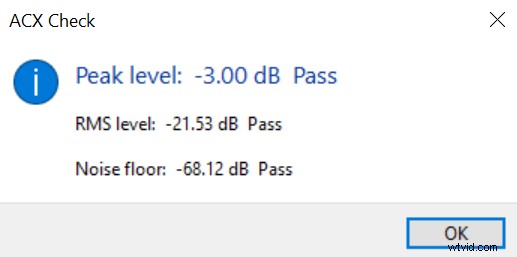 Analiza kontroli ACX.