
Najlepszym sposobem na szybkie usunięcie kliknięć klawiaturą z dźwięku za pomocą Audacity jest użycie narzędzia Redukcja szumów.
Dźwięk przed zastosowaniem redukcji szumów:
Dźwięk po zastosowaniu redukcji szumów:
Wykonaj poniższe kroki, aby usunąć szum klawiatury z dźwięku:
- Otwórz dźwięk w Wiele widokach tryb
- Znajdź fragment dźwięku, w którym słychać tylko kliknięcia klawiatury, i zaznacz go
- Przejdź do Efekt->Redukcja szumu i kliknij Pobierz profil szumu
- Wybierz całe nagranie dźwiękowe (CTRL+A)
- Ponownie przejdź do Efekt->Redukcja szumu i kliknij OK, aby zastosować efekt do nagrania audio
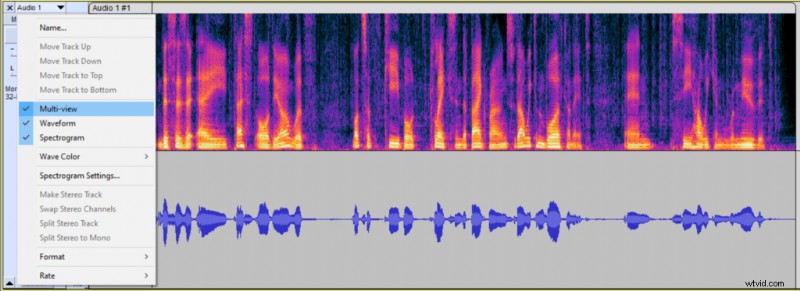 Przełączanie do wielu widoków w Audacity.
 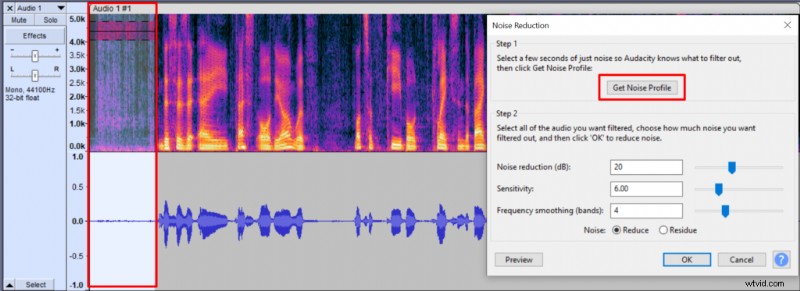 Wybór szumu klawiatury i uzyskanie profilu szumu w Audacity
 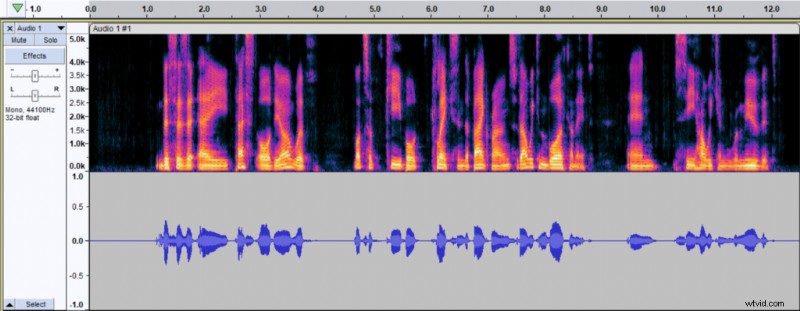 Ścieżka audio po oczyszczeniu szumu klawiatury za pomocą narzędzia redukcji szumów Audacity.
 Po zastosowaniu redukcji szumów dźwięk będzie wolny od szumów klawiatury.
Możesz także zmniejszyć hałas klawiatury, mówiąc głośniej i bliżej mikrofonu. Mówiąc głośno do mikrofonu, zauważysz większą różnicę między dźwiękiem klawiatury a głosem. Pomoże to ukryć niechciany szum tła generowany przez klawiaturę.
Po zastosowaniu narzędzia do redukcji szumów dźwięk może wydawać się cienki. Aby temu zaradzić, możesz użyć korektora, aby dodać trochę ciepła.