
Konfiguracja dźwięku do nagrywania dźwięku w Audacity
Aby nagrać podcast w Audacity przy użyciu konfiguracji dwóch mikrofonów, oba mikrofony muszą mieć połączenie XLR. Chociaż istnieje sposób na nagranie podcastu za pomocą dwóch mikrofonów USB, jest to bardziej skomplikowane. Mikrofony XLR będą wymagały interfejsu audio z co najmniej dwiema liniami wejściowymi, po jednej dla każdego mikrofonu.
Gdy już będziesz mieć podłączony i gotowy interfejs audio i dwa mikrofony XLR, otwórz Audacity.
Nagrywanie podcastu w Audacity
Wykonaj poniższe kroki, aby nagrać podcast w Audacity:
- Przejdź do Konfiguracja audio->Urządzenie nagrywające i upewnij się, że wybrałeś interfejs audio do nagrywania
- Przejdź do Konfiguracja audio->Kanały nagrywania i wybierz stereo
- Kliknij czerwoną kropkę lub „R”, aby nagrać.
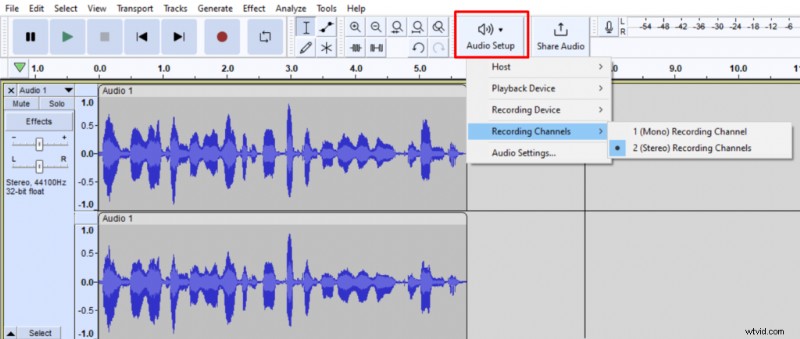 Wybór nagrania ścieżki stereo w Audacity.
 Mikrofon podłączony do pierwszej linii wejściowej będzie nagrywał w lewym kanale ścieżki stereo, a mikrofon podłączony do drugiej linii wejściowej będzie nagrywał w prawym kanale ścieżki stereo.
Po zakończeniu nagrywania otrzymasz ścieżkę stereo, na której osoba mówiąca do pierwszego mikrofonu będzie słyszalna po lewej stronie urządzenia audio, a osoba mówiąca do drugiego mikrofonu będzie słyszalna po prawej stronie urządzenia audio.
Jeśli zdecydujesz się edytować plik audio przed jego przesłaniem, prawdopodobnie będziesz chciał przejść przez ten proces:
- Kliknij strzałkę w dół po lewej stronie ścieżki dźwiękowej
- Wybierz opcję Podziel stereo na mono
- Edytuj każdą ścieżkę monofoniczną osobno
- Kliknij strzałkę w dół na pierwszej ścieżce i wybierz opcję Utwórz ścieżkę stereo
- Wybierz ścieżkę stereo i przejdź do Ścieżka->Miksuj i kliknij Miksuj stereo do mono
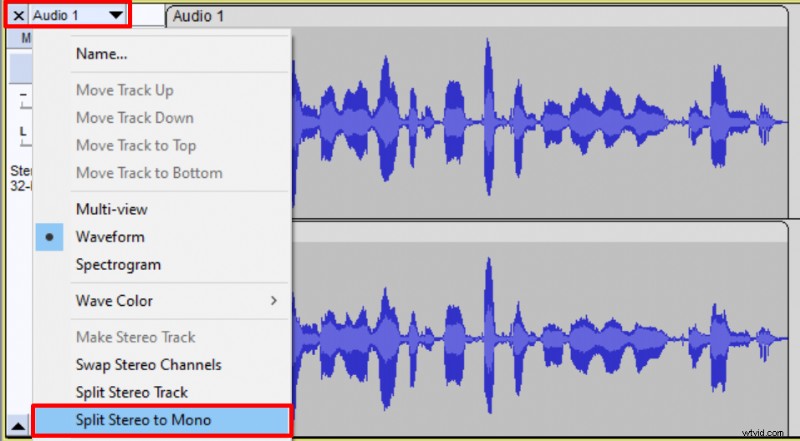 Podział kanałów stereo na dwie ścieżki mono w Audacity.
 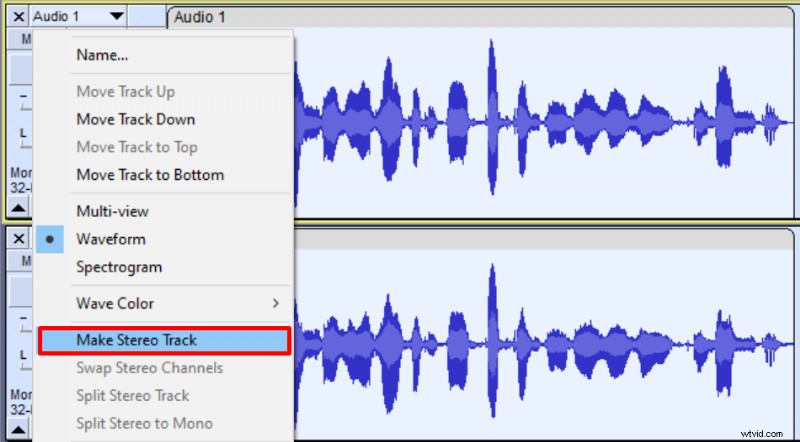 Łączenie dwóch edytowanych ścieżek mono z powrotem w jedną ścieżkę stereo w Audacity.
 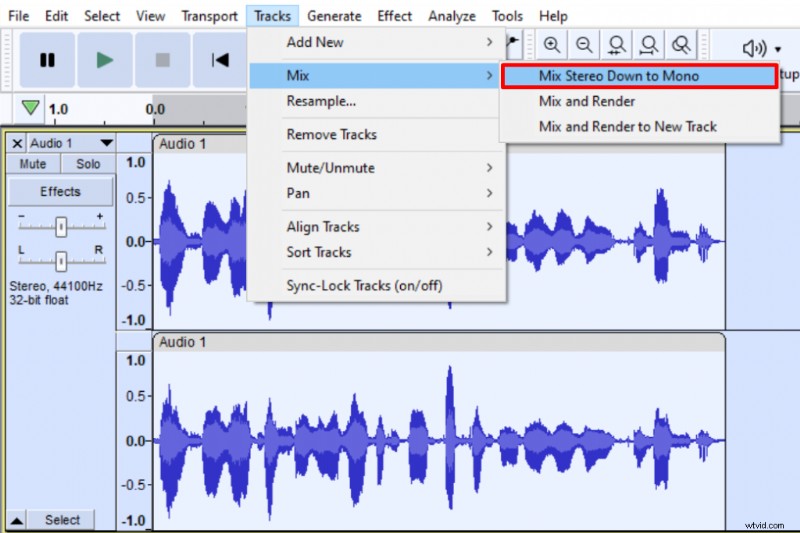 Miksowanie ścieżki stereo do pojedynczej ścieżki mono w Audacity.
 Wykonując te kroki, otrzymasz w Audacity pojedynczą ścieżkę monofoniczną. Posiadanie ścieżki mono sprawi, że dźwięk z obu mikrofonów będzie jednocześnie słyszalny po obu stronach urządzenia audio, zamiast dźwięku jednego mikrofonu po lewej stronie, a drugiego po prawej stronie.
W tym samouczku nie będę szczegółowo opisywał, jak edytować dźwięk, ale będziesz musiał oczyścić dźwięk, a następnie go opanować.
Eksportowanie dźwięku w Audacity
Będziesz mieć możliwość wyeksportowania dźwięku podcastu w kilku różnych formatach w Audacity. Wśród nich najpopularniejsze to WAV i MP3. W każdym razie będziesz chciał otrzymać ścieżkę monofoniczną. WAV ma wyższą jakość, ale zajmuje znacznie więcej miejsca na dysku. MP3 to format pliku skompresowanego, co powoduje nieco gorszą jakość, ale zajmuje znacznie mniej miejsca na dysku.
Różne platformy wymagają różnych formatów plików audio podcastu, dlatego pamiętaj o zapisaniu projektu.
Aby wyeksportować ścieżkę mono w formacie WAV w Audacity, przejdź do Plik->Eksportuj->Eksportuj jako WAV .
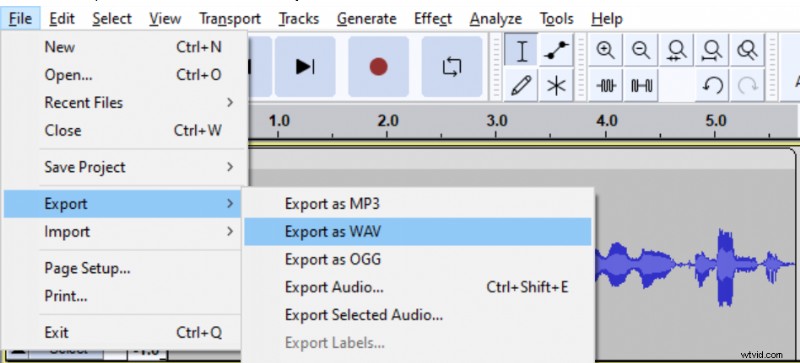 Eksportowanie dźwięku w formacie WAV w Audacity.
 Aby wyeksportować ścieżkę monofoniczną w formacie MP3 w Audacity, przejdź do Plik->Eksportuj->Eksportuj jako MP3 i upewnij się, że Wymuś eksport do mono pole jest zaznaczone.
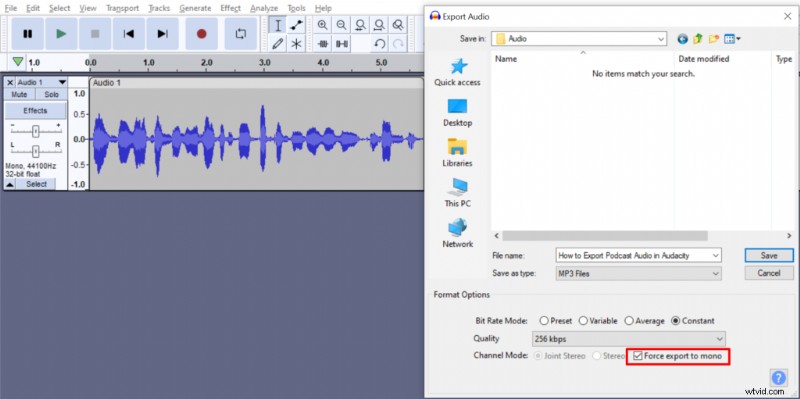 Eksportowanie dźwięku w formacie MP3 w programie Audacity.