
W programie Photoshop możliwość izolowania określonych części obrazu i manipulowania nimi jest podstawą każdego profesjonalnego przepływu pracy. Niezależnie od tego, czy wyostrzasz obiekt, zamieniasz niebo, czy tworzysz kompozycję dzieła sztuki, opanowanie odpowiedniego narzędzia selekcji może zaoszczędzić wiele godzin żmudnego wysiłku.
Adobe Photoshop oferuje bogatą gamę metod selekcji — każdą dostosowaną do konkretnego scenariusza. Poniżej znajduje się zwięzły przewodnik po najczęściej używanych narzędziach, sposobach ich dostosowywania i kiedy wybrać jedno, a nie drugie.
Co to są narzędzia zaznaczania w Photoshopie?
Narzędzia selekcji umożliwiają zdefiniowanie obszaru zainteresowania. Gdy zaznaczenie jest aktywne, możesz wycinać, kopiować, stosować dopasowania lub maskować dokładnie ten obszar bez wpływu na resztę obrazu.
Różne narzędzia wykorzystują różne strategie — prostokąt, lasso, pędzel lub sztuczna inteligencja. Wybór przejrzystego obiektu o twardych krawędziach, takiego jak kurtka, wymaga innego podejścia niż wybranie delikatnie zacienionego nieba.
Opcje wyboru klawiszy
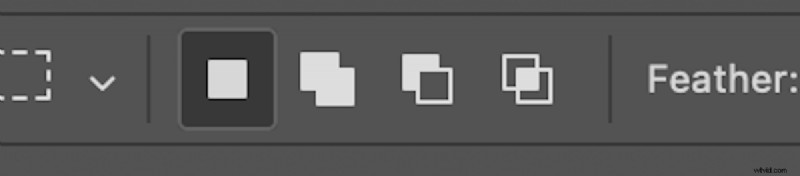
Każde narzędzie zaznaczania w Photoshopie można dodatkowo udoskonalić za pomocą tego samego zestawu modyfikatorów:Nowość , Dodaj , Odejmij i Przecięcie . Te ikony — kwadraty o różnej konfiguracji — kontrolują sposób łączenia nowych kształtów z bieżącym zaznaczeniem.
Pióro
Ustawienie wtapiania wygładza krawędź zaznaczenia. Wtapianie o wielkości 0 pikseli utrzymuje ostrą granicę, co idealnie sprawdza się w przypadku wyraźnych obiektów. Dodanie subtelnego piórka (1–3 piks.) pomaga wtopić elementy o miękkich krawędziach — włosy, liście lub odległe góry — w tło bez wprowadzania niepożądanych pikseli.
Odwrotny wybór
Czasami trzeba edytować wszystko z wyjątkiem wybranego obszaru. Odwrotność (Cmd+Shift+I na Macu, Ctrl+Shift+I na Windowsie) odwraca zaznaczenie, sprawiając, że kropkowany kontur obejmuje całe płótno.
Omówienie narzędzi selekcji
Narzędzia zaznaczania
Rodzina namiotów umożliwia szybki wybór geometrii.
Namiot prostokątny – idealny do przycinania lub izolowania prostokątnych sekcji w grafice.
Namiot eliptyczny – przydatne przy cięciu owalnym lub okrągłym, np. przy tworzeniu okrągłej maski do portretu.
Pojedynczy wiersz/kolumna – rysuje ciągłą linię poziomą lub pionową, przydatną do zaznaczenia określonego pasma pikseli.
Narzędzia Lasso
W przypadku nieregularnych kształtów narzędzia lasso umożliwiają ręczne narysowanie granicy.
Lasso – odręczne, najlepsze do szybkich, zgrubnych zaznaczeń.
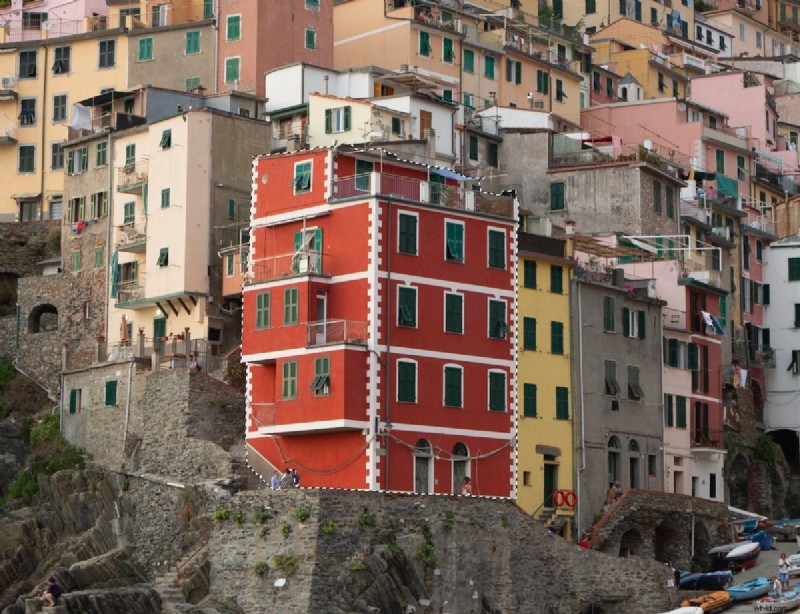
Lasso wielokątne – kliknij, aby utworzyć segmenty o prostych krawędziach; idealny do konturów architektonicznych.
Lasso magnetyczne – automatycznie podąża za krawędziami, gdy podążasz w pobliżu obiektu o wyraźnym kontraście.
Narzędzie Pędzel zaznaczania
Wydany w programie Photoshop 2024 pędzel zaznaczenia łączy pociągnięcia pędzla z podglądem zaznaczenia na żywo. Pomaluj obszar, który chcesz zachować; narzędzie generuje maskę, którą możesz natychmiast zastosować do warstwy dopasowania.
Narzędzia szybkiego wyboru
Te półautomatyczne narzędzia doskonale nadają się do wybierania obiektów o wyraźnych granicach.
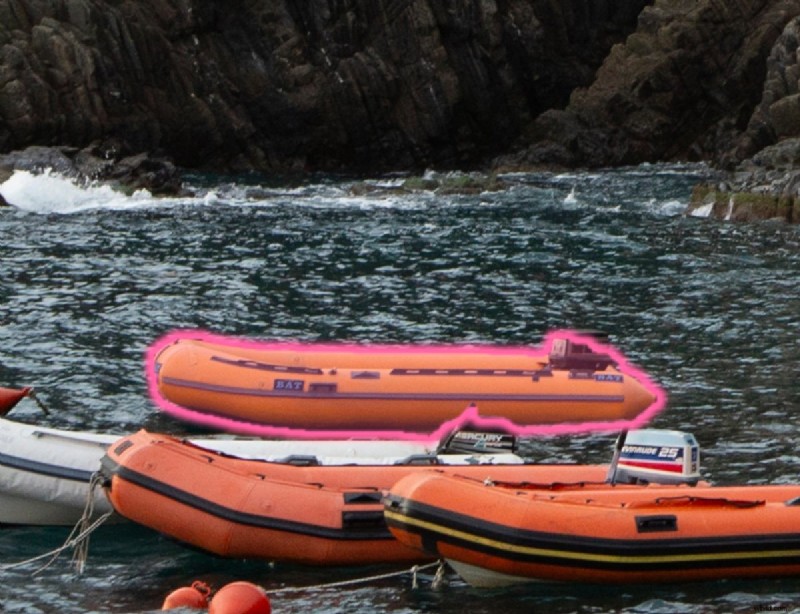
Wybór obiektu – użyj kursora, aby najechać lub przeciągnąć pole; Photoshop identyfikuje i wybiera najbliższy obiekt.
Szybki wybór – muskaj cel; narzędzie rozszerza się na sąsiednie piksele o podobnym kolorze. Użyj opcji dodawania/odejmowania i suwaka rozmiaru pędzla, aby dostosować wynik.
Magiczna różdżka – kliknij punkt i zaznacz wszystkie sąsiednie piksele w zakresie tolerancji. Dostosuj suwaki Rozmiar próbki i Tolerancja, aby kontrolować szerokość zaznaczenia.
Wybierz obszary (opcje menu)
Pod Wybierz menu znajdziesz zaawansowane opcje wyboru oparte na kolorach.
Zakres kolorów – wybierz kolor za pomocą zakraplacza; podgląd pokazuje wszystkie pasujące piksele. Użyj opcji Rozmycie, aby rozszerzyć lub zawęzić zaznaczenie.
Obszar ostrości – automatycznie wyodrębnia najbardziej ostre części zdjęcia, przydatne przy edycji głębi ostrości.
Temat – wybór jednym kliknięciem, który jest ukierunkowany na główny temat; najlepiej, gdy obiekt wyróżnia się na jednolitym tle.
Niebo – automatycznie wybiera obszar nieba, dzięki czemu wymiana lub korekta kolorystyczna horyzontu jest prosta.

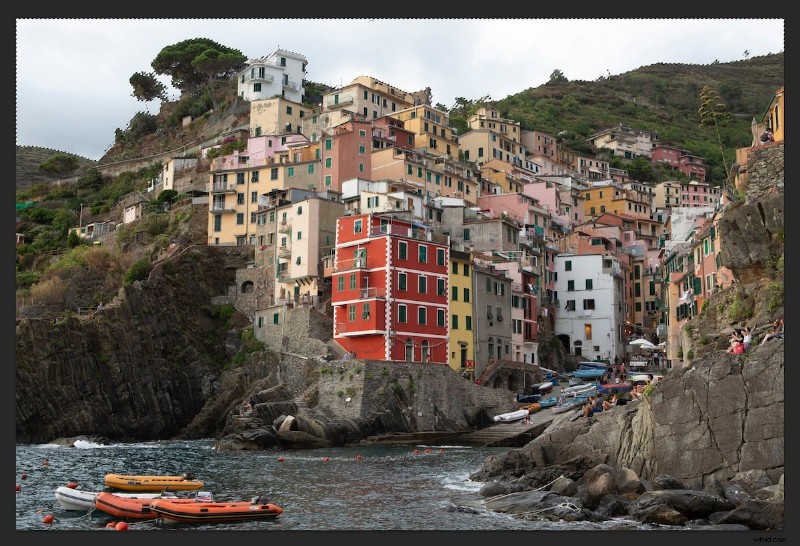
Narzędzie Pióro
Jeśli chodzi o precyzję pikselową, narzędzie Pióro pozostaje nie do pobicia. Umieść punkty kontrolne wokół celu, dostosuj uchwyty, aby zakrzywiały się pomiędzy punktami i zamknij ścieżkę, aby utworzyć maskę. Choć wymaga to praktyki, wynikowy wybór jest przejrzysty i można go edytować w dowolnej rozdzielczości.
Przeczytaj nasz szczegółowy artykuł na temat narzędzia Pióro tutaj .
Często zadawane pytania:wybór odpowiedniego narzędzia selekcji
Które narzędzie jest najszybsze?
Wybór obiektu i Szybki wybór narzędzia są najszybsze w przypadku wyraźnych obiektów. Generują tymczasowe zaznaczenie w ciągu kilku sekund i można je udoskonalić za pomocą wtapiania lub regulacji pędzla.
Które narzędzie zapewnia największą dokładność?
Narzędzie Pióro zapewnia najwyższą dokładność, ponieważ ręcznie definiujesz każdy punkt kontrolny. Jest to preferowany wybór w przypadku skomplikowanych kształtów, ostrych krawędzi lub gdy niezbędna jest nieskazitelna maska.
Wniosek
Arsenał selekcji Photoshopa jest zarówno potężny, jak i różnorodny. Rozumiejąc mocne strony każdego narzędzia – szybkość, łatwość i precyzję – możesz wybrać najodpowiedniejszą metodę dla każdego projektu, od szybkich edycji w mediach społecznościowych po kompozyty gotowe do druku. Eksperymentuj, ćwicz, a przekonasz się, że opanowanie tych narzędzi jest podstawą profesjonalnej edycji obrazów.