
Aby wyciszyć dźwięk w Premiere Pro, kliknij prawym przyciskiem myszy na końcu nagrania audio na osi czasu i kliknij Zastosuj domyślne przejścia .
Możesz także ściemniać dźwięk w ten sam sposób, z tą różnicą, że zastosujesz domyślne przejście na początek dźwięku.
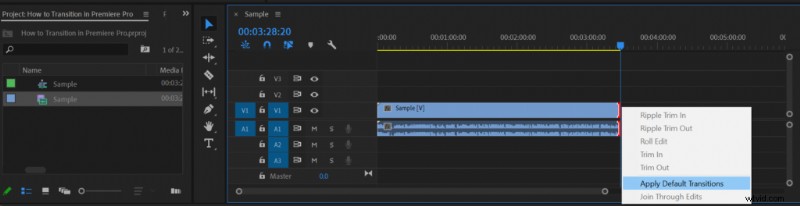 Stosowanie domyślnych przejść w Premiere Pro.
 Jeśli nie chcesz zastosować domyślnego przejścia jednocześnie do audio i wideo, w takim przypadku będziesz musiał albo usunąć przejście z części wideo materiału, albo odłączyć wideo i audio przed zastosowaniem domyślnych przejść.
Aby odłączyć wideo i audio w Premiere Pro:
- Kliknij prawym przyciskiem myszy ścieżkę na osi czasu
- Wybierz Odłącz
Możesz także dostosować długość przejścia audio, przeciągając pasek przejścia na osi czasu, aby go wydłużyć lub skrócić.
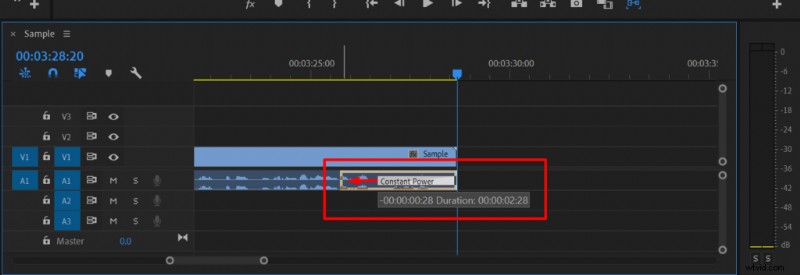 Dostosowywanie długości przejścia audio w Premiere Pro.
 Możesz zastosować inne przejścia audio w Premiere Pro poprzez:
- Przejście do Efektów menu
- Wpisz „przejście”
- Przeciągnij i upuść wybrane przejście na oś czasu
Przekonasz się, że istnieją trzy przejścia audio w Premiere Pro:
- Stały zysk
- Stała moc (domyślnie)
- Wykładniczy zanik
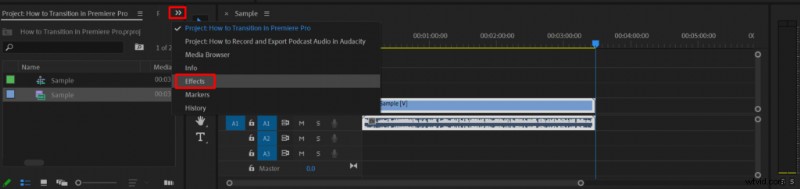
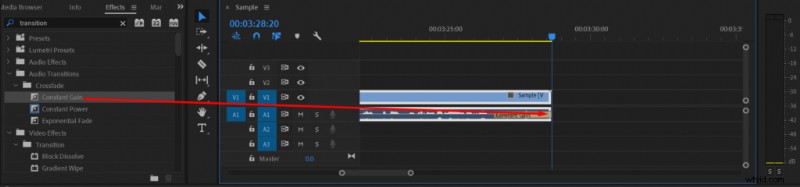 Stosowanie alternatywnego przejścia audio w Premiere Pro.
 Aby zmienić domyślne przejście audio, kliknij wybrane przejście w menu Efekty, a następnie wybierz Ustaw wybrane jako domyślne przejście .
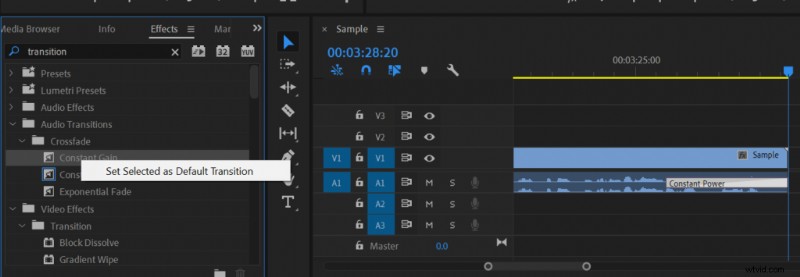 Zmiana domyślnego przejścia w programie Premiere Pro.