REC

Wskazówki dotyczące nagrywania, produkcji, edycji wideo i konserwacji sprzętu.

 WTVID >> Przewodnik po produkcji wideo >  >> Edycja Wideo >> Adobe Audition

Jak włączyć automatyczne zapisywanie w programie Adobe Premiere Pro – kompleksowy przewodnik

Funkcja automatycznego zapisywania w programie Adobe Premiere Pro to wybawienie dla redaktorów. Automatycznie zachowując projekt w określonych odstępach czasu, chroni Cię przed awariami, przerwami w dostawie prądu i nieoczekiwanymi aktualizacjami systemu.

Aby aktywować automatyczne zapisywanie, wykonaj następujące proste kroki:

  • Przejdź do EdytujPreferencjeAutomatyczny zapis .
  • Ustaw częstotliwość automatycznego zapisywania i maksymalną liczbę wersji projektu, które chcesz zachować.
  • Zaznacz pole Automatycznie zapisuj projekty .
  • Kliknij OK aby zastosować zmiany.
Jak włączyć automatyczne zapisywanie w programie Adobe Premiere Pro – kompleksowy przewodnik

Gdzie są przechowywane pliki automatycznego zapisywania programu Premiere Pro?

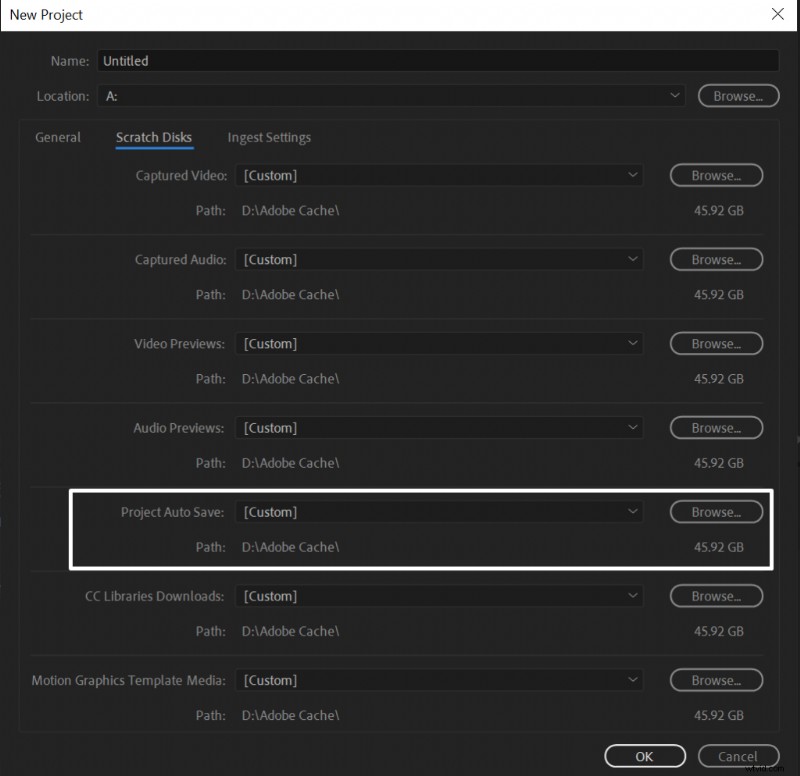
Kiedy tworzysz nowy projekt, Premiere Pro umożliwia określenie miejsca docelowego dla plików automatycznego zapisywania. Aby zlokalizować folder domyślny:

  • Otwórz PlikNowyProjekt .
  • Na dyskach magazynujących zwróć uwagę na ścieżkę automatycznego zapisu projektu .
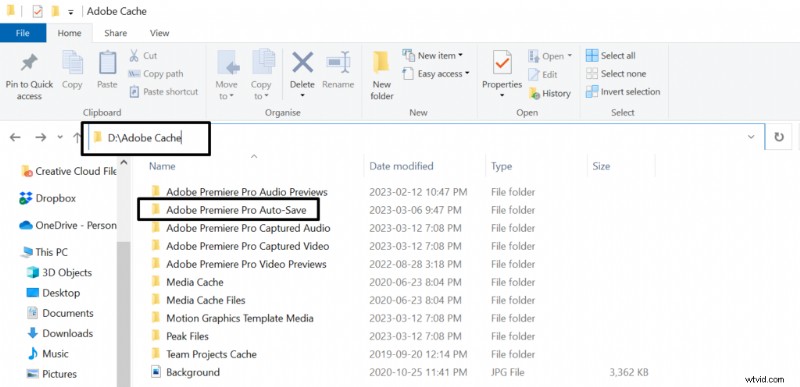
  • Przejdź do tej ścieżki na swoim dysku; znajdziesz folder o nazwie Adobe Premiere Pro Auto-Save zawierający wszystkie wersje automatycznie zapisywane.
Jak włączyć automatyczne zapisywanie w programie Adobe Premiere Pro – kompleksowy przewodnik Jak włączyć automatyczne zapisywanie w programie Adobe Premiere Pro – kompleksowy przewodnik
  1. Jak poprawić dźwięk za pomocą korektora (EQ)

  2. Jak zainstalować wtyczki w Audacity?

  3. Jak nagrywać dźwięk za pomocą dwóch mikrofonów XLR w Audacity?

  4. Potrzebujesz programu do pisania scenariuszy? Plan Arc Pro jest teraz BEZPŁATNY dla studentów

  5. Jak wyczyścić dźwięk w Audacity?

Adobe Audition
  1. 10 najlepszych generatorów wideo AI w 2026 r.:najlepsze narzędzia dla twórców

  2. Pokój z widokiem:jak stworzyć ten okno, w dowolnym miejscu

  3. Jak edytować korporacyjne strzały w Lightroom

  4. Jak używać małej softbox z portretami transformacji flash

  5. Jak zsynchronizować swoje ustawienia programistyczne z aplikacją Lightroom Mobile?

  6. Jak dodać dym, mgłę i chmury w Photoshopie

  7. 10 najlepszych alternatyw Funimate na PC:twórz oszałamiające filmy na większym ekranie