Jeśli lubisz tworzyć modne filmy na TikTok lub Reels, prawdopodobnie korzystałeś z Funimate. Aplikacja jest uwielbiana za szablony, przejścia, animacje i tła, dzięki którym filmy wyglądają modnie.
Jednak edycja na większym ekranie jest często łatwiejsza, dlatego wielu użytkowników szuka Funimate na PC lub nawet Funimate Mod APK na PC. Problem w tym, że Funimate jest obecnie dostępny tylko na urządzeniach mobilnych.
Dobra wiadomość jest taka, że istnieje wiele alternatyw. Dlatego pokażemy Ci, jak korzystać z Funimate na PC z emulatorem i przeprowadzimy Cię przez najlepsze alternatywy Funimate na PC dla Windows i Mac.

Czy możesz pobrać Funimate na PC?
Gdy będziesz szukać w przeglądarce hasła „Funimate PC download”, najprawdopodobniej go nie znajdziesz. Dzieje się tak, ponieważ Pixery Lab nie wydało oficjalnie wersji Funimate na PC. Na razie Funimate jest dostępny tylko na iOS i Androida.
Mimo to wiele osób wciąż szuka sposobów na pobranie Funimate na PC. Jednym z rozwiązań jest użycie emulatora Androida. Pomyśl o tym jak o uruchomieniu wirtualnego telefonu z Androidem na komputerze, na którym możesz instalować aplikacje i korzystać z nich tak samo, jak na prawdziwym telefonie.
Czytaj dalej, aby dowiedzieć się, jak go pobrać i jakie są wady korzystania z emulatora.
Jak korzystać z Funimate na komputerze?
Dzięki emulatorom Androida, takim jak BlueStack lub LDPlayer, możesz pobrać Funimate PC. Jednak interfejs nadal będzie wyglądał jak wersja mobilna, ponieważ nie jest to oficjalnie wydana aplikacja na komputery PC. Konfiguracja jest w rzeczywistości dość prosta. W tym przykładzie spróbujmy użyć LDPlayer.
Krok 1
Zainstaluj LDPlayer jako emulator Androida
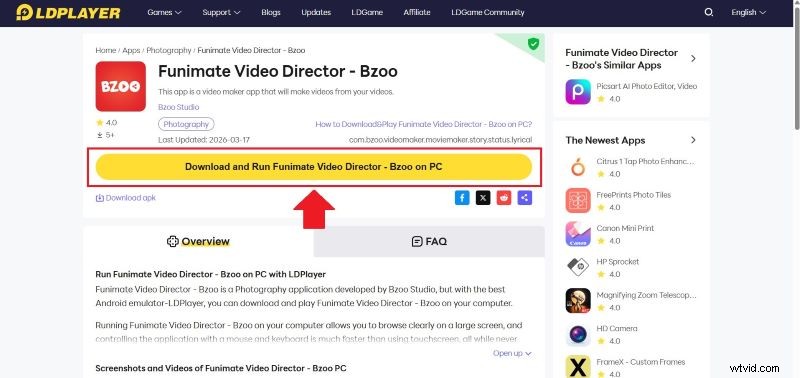
Przejdź do oficjalnej strony LDPlayer lub strony pobierania Funimate na PC w LDPlayer. Pobierz i zakończ proces instalacji.
Krok 2
Zaloguj się do Google Play
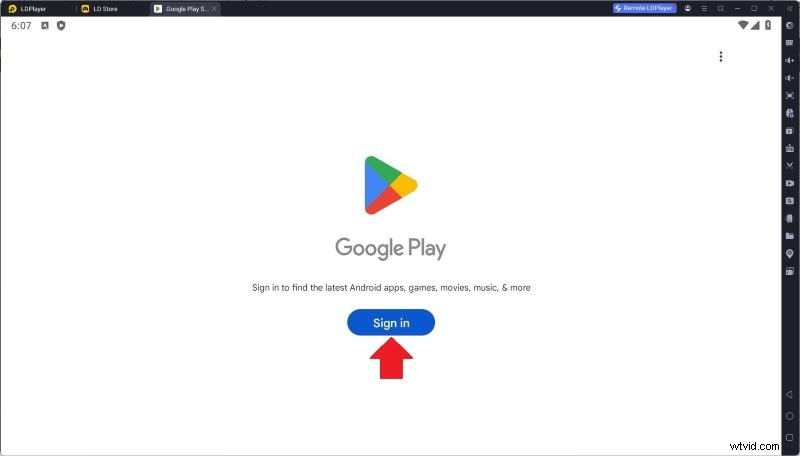
Otwórz LDPlayer po jego zainstalowaniu. Następnie zaloguj się do Sklepu Play przy użyciu swojego konta Google.
Krok 3
Znajdź i zainstaluj Funimate
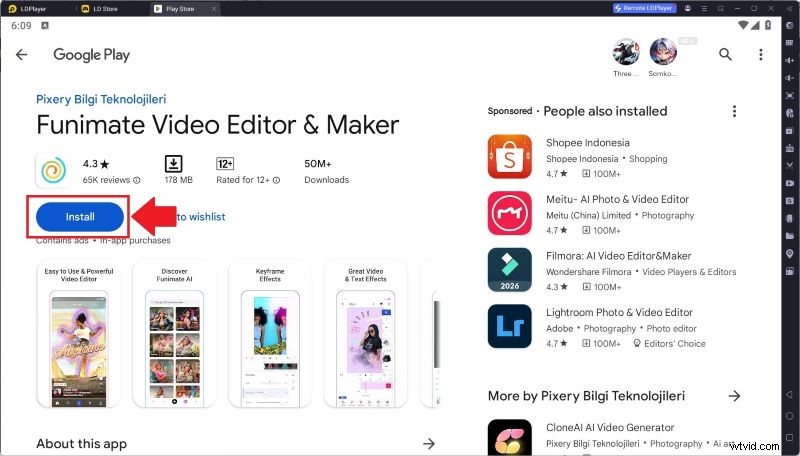
W pasku wyszukiwania wpisz Funimate i wybierz aplikację z wyników wyszukiwania. Następnie kliknij Zainstaluj aby go pobrać.
Krok 4
Otwórz Funimate i zacznij tworzyć
W emulatorze otwórz aplikację, a następnie zaloguj się do Funimate PC. Możesz natychmiast rozpocząć tworzenie filmów.

Dlaczego używanie emulatorów ogranicza zabawę?
Korzystanie z komputera Funimate za pośrednictwem emulatora może na początku wydawać się ekscytujące, tak jakbyś w końcu znalazł sposób, aby działał na swoim komputerze. Ale w rzeczywistości używanie emulatora może również wiązać się z pewnym ryzykiem i ograniczeniami.
Zanim zdecydujesz się z niego skorzystać, oto kilka wad używania emulatorów, które powinieneś znać.
- Niestabilna wydajność:od momentu uruchomienia aplikacji Funimate wydaje się ona powolna. Może się to pogorszyć podczas edycji, szczególnie w przypadku większych projektów, w których aplikacja może mieć problemy z płynnym działaniem lub nawet zawieszać się.
- Częste awarie:ponieważ aplikacja nie jest przeznaczona do użytku na komputerach stacjonarnych, podczas edytowania mogą wystąpić awarie lub usterki.
- Trudniejsze do kontrolowania:Funimate jest przeznaczony głównie dla urządzeń z ekranem dotykowym. Używanie laptopa z myszą może wydawać się mniej intuicyjne i precyzyjne kontrolowanie każdej klatki.
- Mniej elastyczny obszar roboczy:nawet jeśli korzystasz z laptopa, aplikacja nadal pojawia się w emulatorze na ekranie wielkości telefonu komórkowego. To sprawia, że obszar edycji wydaje się mniejszy i mniej wygodny w obsłudze.
Jak testowaliśmy te alternatywy Funimate na komputery PC
Ponieważ używanie emulatorów nie zawsze jest niezawodne i może wiązać się z ryzykiem, zamiast tego skupiliśmy się na znalezieniu bezpieczniejszych alternatyw. Przy tak dużej liczbie dostępnych edytorów wideo, starannie wybraliśmy najlepsze alternatywy Funimate na PC, aby Ci polecić.

Oto, na co spojrzeliśmy, recenzując narzędzia takie jak Funimate na PC:
- Narzędzia i zasoby kreatywne:skupiliśmy się na aplikacjach oferujących efekty, przejścia, animacje i nakładki podobne do Funimate.
- Łatwość użycia:interfejs powinien być prosty, a zasoby łatwe do znalezienia i zastosowania.
- Wartość planu bezpłatnego:sprawdziliśmy, jakie funkcje są dostępne za darmo, a co ukryte za zaporą.
- Wydajność:dobra alternatywa Funimate na PC powinna działać płynnie na komputerze stacjonarnym, bez opóźnień i awarii.
Nasze 3 najlepsze alternatywy dla Funimate Desktop
Przeanalizowaliśmy wiele alternatyw dla Funimate dla komputerów Mac, Windows i Linux i odkryliśmy 10 obiecujących narzędzi. Stamtąd wybraliśmy 3 najlepsze alternatywy dla komputerów stacjonarnych Funimate, które wyróżniają się swoimi mocnymi stronami. Zobacz nasze typy poniżej.

1. Wondershare Filmora – ogólnie najlepsza alternatywa Funimate na PC
Filmora wyróżnia się jako najbardziej kompletna alternatywa dla Funimate na PC. Wydaje się znajomy użytkownikom Funimate, ale z bardziej zaawansowanymi narzędziami, większym obszarem roboczym i płynniejszą pracą na PC.
Wyświetl szczegóły

2. Edytor wideo Canva — najlepszy do szablonów i szybkich treści
Canva jest kolejnym najlepszym narzędziem podobnym do Funimate PC, umożliwiającym szybką edycję opartą na szablonach. Jest to idealne rozwiązanie, jeśli chcesz szybko tworzyć treści w mediach społecznościowych, nie poświęcając zbyt wiele czasu na dostosowywanie szczegółów.
Wyświetl szczegóły

3. Edytor wideo OpenShot — najlepsza darmowa alternatywa o otwartym kodzie źródłowym
OpenShot uważa to miejsce za najlepszą, całkowicie bezpłatną alternatywę dla Funimate na PC. Daje dostęp do podstawowych funkcji edycji bez znaków wodnych i subskrypcji.
Wyświetl szczegóły
Szybki przegląd alternatyw Funimate dla komputerów PC
Zanim przejdziemy do szczegółowych informacji na temat każdego narzędzia, takiego jak Funimate dla laptopów, rozgrzejmy się krótkim przeglądem. Pomaga to szybko przeskanować różnice pomiędzy każdą alternatywą Funimate na PC i zorientować się, które narzędzie może odpowiadać Twoim potrzebom edycyjnym.
| Narzędzie | Platforma | Bezpłatny / płatny | Kluczowe wyróżnienie | Najlepsze wykorzystanie |
| Wondershare Filmora | Windows, macOS, iOS, Android | Bezpłatne i płatne | Wszechstronny edytor do kreatywnych projektów wideo | Edycje w mediach społecznościowych, filmy na YouTube, projekty ciężkie i wysokiej jakości |
| Microsoft Clipchamp | Online, Windows, iOS | Bezpłatne i płatne | Łatwe tworzenie filmów przy minimalnej konfiguracji | Szybkie edytowanie treści w mediach społecznościowych i zwykłych |
| Edytor wideo Canva | Online | Bezpłatne i płatne | Gotowe do użycia szablony szybkich filmów | Szybkie zmiany, prezentacje i treści w mediach społecznościowych |
| PowerDirector | Windows, macOS, Android, iOS | Bezpłatne i płatne | Funkcje edycji na poziomie profesjonalnym | Treści z mediów społecznościowych, filmy z YouTube |
| Kdenlive | Windows, macOS, Linux, BSD | Bezpłatne | Elastyczna edycja bez konieczności ponoszenia kosztów | Filmy na YouTube, ciężkie projekty |
| Edytor wideo OpenShot | Linux, Windows, macOS, ChromeOS | Bezpłatne | Darmowy edytor bez znaku wodnego | Proste edycje filmów Short, Reels i TikTok na YouTube |
| Pikimov | Online | Bezpłatne | Zaawansowane narzędzia do filmów opartych na animacjach | Szczegółowe prace animacyjne i kreatywne projekty wideo |
| iMovie | iOS, macOS | Bezpłatne | Bezproblemowa edycja na urządzeniach Apple | Płynna edycja projektów osobistych i kreatywnych |
| VideoShow Video Editor Pro | Windows | Bezpłatne | Szybka edycja za pomocą prostych narzędzi | Szybka edycja treści w mediach społecznościowych |
| Historie | Online, iOS, Android | Bezpłatny okres próbny i płatny | Szybkie tworzenie dzięki gotowym układom | Edycje TikTok, Reels i Shorts |
|
Pokaż więcej
Pokaż mniej |
 Bezpieczne pobieranie
Najlepsze alternatywy dla Funimate na PC (pełny opis)
Oto jedne z najlepszych alternatyw dla Funimate na PC, dostępnych na platformach Windows, macOS i open source. Aby ułatwić Ci podjęcie decyzji, poniżej przedstawiamy szczegółowy opis każdego narzędzia. Przyjrzyjmy się bliżej.
1. Wondershare Filmora
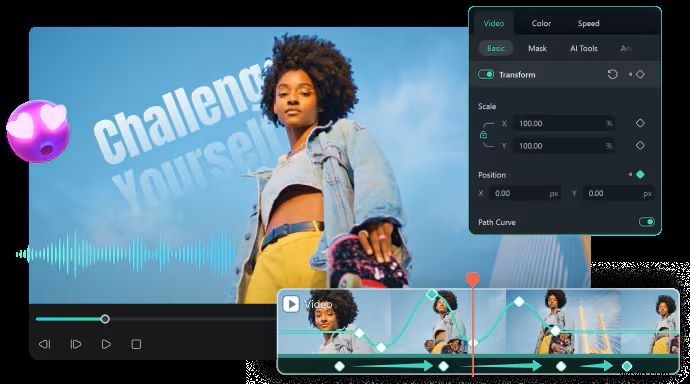
Zaczynamy od jednej z najlepszych alternatyw dla Funimate PC, czyli Wondershare Filmora. Nie musisz się martwić, że poczujesz się ograniczony. Filmora oferuje podobne możliwości edycji co Funimate, ale z większym ekranem i bardziej zaawansowanymi narzędziami AI. Ponadto ma przejrzysty interfejs, dzięki czemu możesz od razu przystąpić do działania, nie czując się zagubionym.
Bezpieczne pobieranie
Wyjątkowa atrakcja
- Elastyczny obszar roboczy zapewniający szczegółową kontrolę dzięki funkcjom takim jak magnetyczna oś czasu, klipy złożone, podwójna oś czasu i obsługa dwóch monitorów.
- Zaawansowane narzędzia do tworzenia klatek kluczowych umożliwiające tworzenie płynnych i precyzyjnych animacji między klatkami.
- Zaawansowane narzędzia do kolorowania, takie jak paleta kolorów AI, korekcja kolorów i tabele LUT, które poprawiają wygląd Twojego filmu.
- Dostosowywany tekst z animacją tekstu i ścieżką tekstu pasującą do Twojego stylu wideo.
- Obszerna biblioteka efektów i przejść, która pomoże Ci tworzyć kreatywne i modne filmy.
Plusy i minusy
- Obejmuje także zaawansowane funkcje, takie jak śledzenie ruchu i maskowanie wideo, umożliwiające tworzenie bardziej szczegółowych i dynamicznych edycji.
- Synchronizuje urządzenia mobilne i stacjonarne, dzięki czemu możesz kontynuować swój projekt na dowolnym urządzeniu, którego używasz.
- Ma wbudowany planer treści umożliwiający planowanie postów i analizowanie wydajności pod kątem przyszłego rozwoju.
- Bezpłatna wersja dodaje znak wodny do eksportowanych filmów.
- Do korzystania z narzędzi AI wymagane są kredyty AI
Platforma
Windows, macOS, iOS, Android.
Ceny
Dostępna wersja bezpłatna lub niedrogie aktualizacje wymienione na stronie z cenami Filmory.
Najlepsze dla
Początkujący, twórcy treści i profesjonaliści, którzy chcą prostego przepływu pracy na komputerze stacjonarnym z animacjami ruchomymi, animacjami i narzędziami do edycji AI.
Bezpieczne pobieranie
2. Microsoft Clipchamp
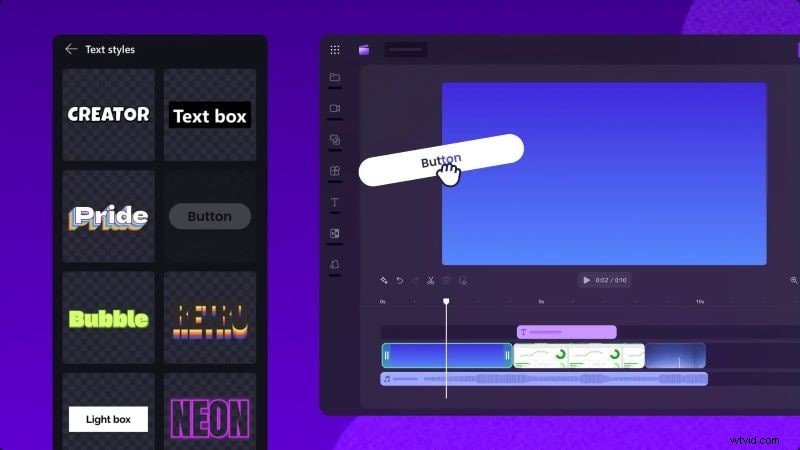
Microsoft Clipchamp może być aplikacją podobną do Funimate dla Windows, której szukałeś. To prosty edytor wideo, który wielu użytkowników już pokochało, teraz obsługiwany przez kilka narzędzi AI ułatwiających edycję. Ponadto dzięki integracji z chmurą i mediami społecznościowymi możesz łatwo zapisywać i publikować swoje treści.
Wyjątkowa atrakcja
- Zbiór nakładek, naklejek i animowanych grafik, dzięki którym możesz ulepszyć swoje filmy.
- Narzędzie do usuwania tła oparte na sztucznej inteligencji, które pozwala zastąpić tło wideo czymś bardziej kreatywnym.
- Różne opcje tekstu animowanego z dostosowywanymi czcionkami, rozmiarami i kolorami, a także możliwość przesyłania własnych czcionek.
Plusy i minusy
- Bezpłatni użytkownicy mogą eksportować filmy bez znaku wodnego, zachowując jednocześnie dostęp do różnych wbudowanych zasobów, filtrów i efektów.
- Udostępnia przydatne samouczki i przewodniki, dzięki którym użytkownicy mogą łatwo zapoznać się z funkcjami, nie czując się zdezorientowani.
- Ograniczone modne przejścia i animacje dla treści w stylu mediów społecznościowych.
- Nie jest idealny do obsługi dużych lub ciężkich projektów edycyjnych.
Platforma
Online, Windows, iOS.
Ceny
Dostępna jest bezpłatna wersja z dodatkowymi funkcjami premium zawartymi w subskrypcjach Microsoft 365.
Najlepsze dla
Firmy i nauczyciele, którzy chcą tworzyć przejrzyste i profesjonalne filmy, które nadal będą wciągające i niezbyt sztywne.
3. Edytor wideo Canva
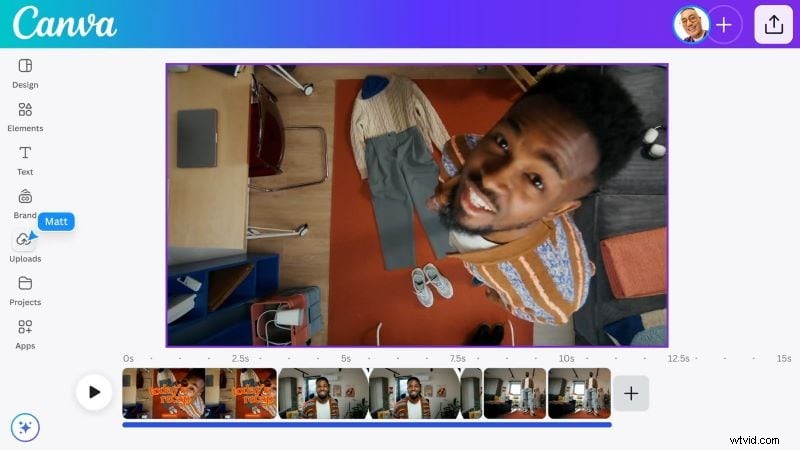
Szukając alternatywy dla Funimate online na PC, możesz natknąć się na Canvę. To bardzo popularny edytor wideo, który pozwala szybko rozpocząć edycję, korzystając z szerokiej gamy szablonów, które zapewnią Ci inspirację. Interfejs „przeciągnij i upuść” również pomaga uprościć cały proces.
Wyjątkowa atrakcja
- Bogata biblioteka przejść, efektów wideo i animacji tekstu, które możesz łatwo zastosować lub dostosować.
- Narzędzie do usuwania tła oparte na sztucznej inteligencji, które pozwala zastąpić tło czymś bardziej kreatywnym lub atrakcyjnym wizualnie.
- Wiele opcji proporcji, dzięki czemu możesz łatwo formatować swoje filmy dla różnych platform mediów społecznościowych.
Plusy i minusy
- Udostępnia modne szablony i animacje, które dobrze sprawdzają się w przypadku treści w mediach społecznościowych.
- Bezpłatna wersja jest obszerna i zapewnia dostęp do wielu kreatywnych zasobów bez dodawania znaku wodnego do eksportowanych filmów.
- Niektóre funkcje projektowania AI, takie jak narzędzia do animacji AI, są ograniczone w planie bezpłatnym.
- Wymaga stabilnego połączenia internetowego, aby zapewnić płynne działanie.
Platforma
W Internecie.
Ceny
Dostępna jest bezpłatna wersja z płatnymi planami zaczynającymi się od 5,60 USD miesięcznie. Ceny mogą się różnić w zależności od regionu.
Najlepsze dla
Uczniowie, nauczyciele i zespoły, które chcą tworzyć szybkie filmy przy użyciu gotowych szablonów.
4. PowerDirector
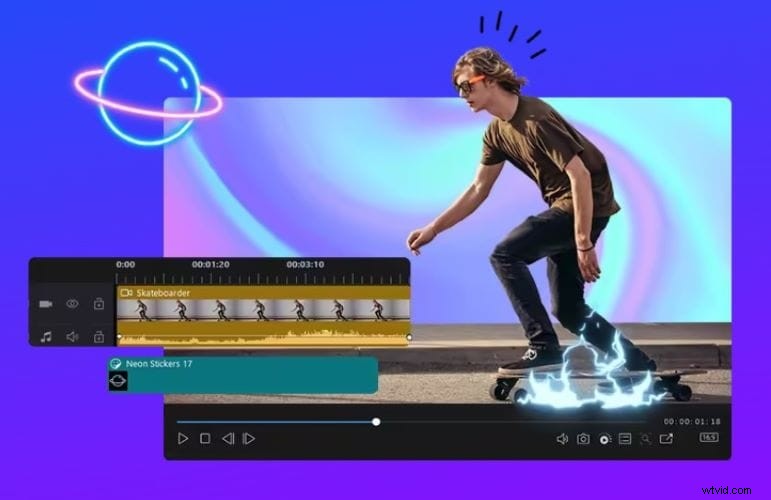
PowerDirector to solidna alternatywa dla Funimate dla Windows i Mac. Zawiera zaawansowane narzędzia i modele AI, które pomogą Ci łatwiej tworzyć wysokiej jakości filmy. Obsługuje także różne współczynniki proporcji, dzięki czemu Twoje filmy można z łatwością dopasować do różnych platform mediów społecznościowych.
Wyjątkowa atrakcja
- Różne przejścia, naklejki i animowane tytuły poprawiające płynność i atrakcyjność wizualną Twoich filmów.
- Funkcje śledzenia twarzy i ruchu umożliwiające dokładne dołączanie tekstu lub grafiki do poruszających się obiektów.
- Duża kolekcja efektów i stylów wideo jest podzielona na kategorie, co ułatwia dopasowanie ogólnego klimatu Twojego filmu.
Plusy i minusy
- Oferuje większą kontrolę nad animacjami dzięki klatom kluczowym oraz funkcjom maskowania wideo i tytułów.
- Zawiera narzędzia do ulepszania kolorów i efekty HDR, które poprawiają spójność wizualną i sprawiają, że Twój film wygląda lepiej.
- Interfejs może wydawać się skomplikowany i mniej intuicyjny, dlatego początkującym może zająć trochę czasu przyzwyczajenie się do zaawansowanych narzędzi.
- Plany płatne nie są wieloplatformowe. Na przykład subskrypcja na komputerze Mac nie obowiązuje w przypadku korzystania z wersji dla systemu Windows.
Platforma
Windows, macOS, Android, iOS.
Ceny
Dostępna wersja darmowa. Płatne plany zaczynają się od 24,99 USD miesięcznie lub 54,99 USD rocznie.
Najlepsze dla
Twórcy i firmy, które chcą używać narzędzi AI do tworzenia bardziej dopracowanych i profesjonalnych filmów.
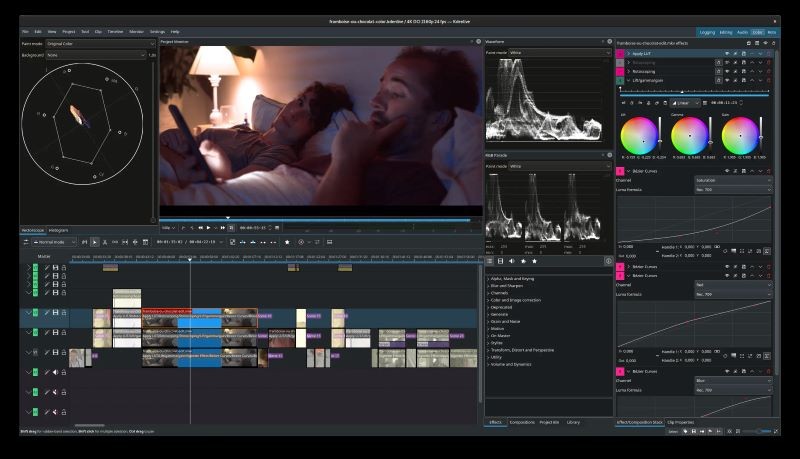
5. Kdenlive
Jeśli szukasz bezpłatnej aplikacji, takiej jak Funimate, do pobrania na komputer, warto wypróbować Kdenlive. Daje Ci pełną kontrolę nad przestrzenią roboczą, od rozmieszczania paneli po dostosowywanie układu edycji. Obsługuje także różne formaty wideo, dzięki czemu możesz edytować pliki bez konieczności ich wcześniejszej konwersji.
Wyjątkowa atrakcja
- Zintegrowany z Pexels i Pixabay, zapewniający dostęp do bezpłatnych zasobów multimedialnych, takich jak klipy i obrazy.
- Oferuje szeroką gamę efektów wideo i filtrów obsługiwanych przez MLT Framework, avfilter, frei0r i ladspa.
- Zawiera funkcję automatycznego zapisywania, która regularnie tworzy kopię zapasową projektu, dzięki czemu nie stracisz postępów, jeśli zapomnisz zapisać.
Plusy i minusy
- Może tworzyć wysokiej jakości filmy do 4K, zachowując jednocześnie stosunkowo płynny proces edycji.
- Działa w pełni lokalnie, więc nie musisz się martwić o prywatność danych ani problemy związane ze sztuczną inteligencją.
- Mniej nowoczesnych stylów tekstu, przejść i animacji w porównaniu do innych narzędzi.
- Wydajność zależy w dużym stopniu od użycia procesora, co może powodować wolniejsze renderowanie lub mniej płynny podgląd w przypadku cięższych projektów.
Platforma
Windows, macOS, Linux i BSD.
Ceny
Bezpłatny. Możesz jednak przekazać darowiznę, aby wesprzeć twórców zespołu.
Najlepsze dla
Twórcy, którzy preferują narzędzia typu open source i chcą pełnych funkcji bez ograniczeń związanych z subskrypcjami i znakami wodnymi.
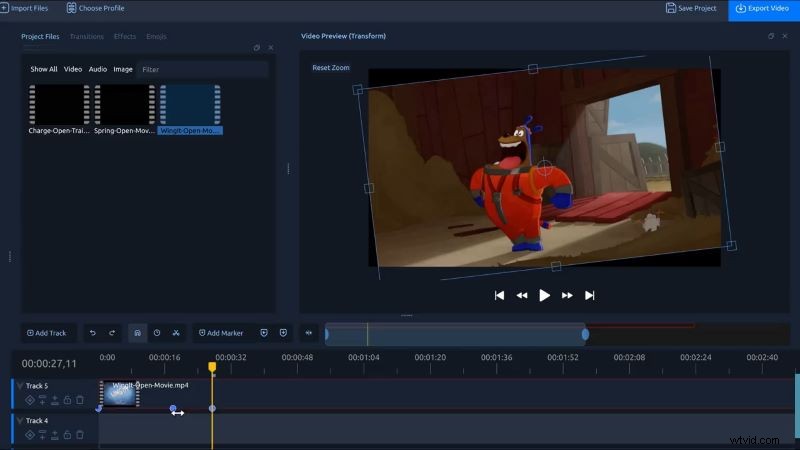
6. Edytor wideo OpenShot
Kolejną niezawodną alternatywą dla Funimate Pro PC jest OpenShot Video Editor. Mimo że jest to oprogramowanie typu open source, konfiguracja jest prosta i łatwa do naśladowania. Możesz importować prawie każdy format wideo i pracować z nieograniczoną liczbą ścieżek i warstw, aby zapewnić bardziej elastyczną edycję.
Wyjątkowa atrakcja
- Elastyczne klatki kluczowe bez ograniczeń, umożliwiające szczegółową kontrolę animacji i dostosowanie szybkości.
- W zestawie ponad 20 dostosowywalnych animacji 3D dla tytułów i elementów wizualnych.
- Oferuje ponad 400 przejść z regulowaną szybkością i ostrością, w tym automatyczne przejścia w przypadku nakładania się klipów.
Plusy i minusy
- Pełna kontrola nad regulacjami kolorów, w tym jasnością, gamma, odcieniem, skalą szarości i kluczowaniem chrominancji.
- Udostępnia około 40 szablonów tytułów. Możesz także utworzyć własny, aby uzyskać bardziej spersonalizowany wygląd.
- Niektóre wbudowane animacje mogą wydawać się nieco przestarzałe w porównaniu z nowszymi edytorami.
- Czasami może wystąpić awaria podczas obsługi większych projektów lub projektów o wysokiej rozdzielczości, np. 4K.
Platforma
Linux, Windows, macOS, ChromeOS.
Ceny
Bezpłatnie, z opcjonalnymi darowiznami na wsparcie rozwoju.
Najlepsze dla
Początkujący i twórcy, którzy chcą prostego edytora do szybkiej edycji wideo bez konieczności korzystania ze skomplikowanych narzędzi.
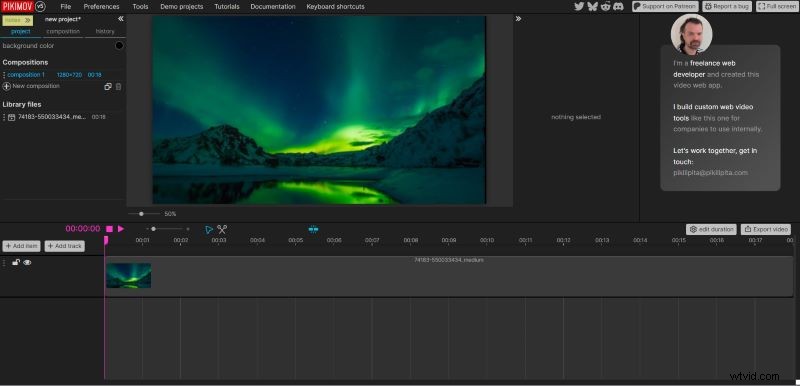
7. Pikimow
Zamiast szukać aplikacji Funimate na PC, która może potencjalnie uszkodzić Twój komputer, lepiej skorzystać z Pikimov. To potężne i całkowicie darmowe narzędzie skupiające się na tworzeniu animacji 2D i 3D do Twoich filmów. Nie musisz się nawet rejestrować, po prostu otwórz i od razu zacznij z niego korzystać.
Wyjątkowa atrakcja
- Zawiera różne narzędzia do animacji, takie jak przejścia, efekty kolorystyczne i efekty deformacji.
- Umożliwia ręczne tworzenie animacji za pomocą klatek kluczowych lub dostosowywanie ich dodatkowo za pomocą kodu.
- Obsługuje rotoskopię ręczną i automatyczną w celu izolowania i animowania określonych obiektów.
- Zaawansowane śledzenie ruchu, aby animacje były dopasowane do poruszających się obiektów lub obiektów.
Plusy i minusy
- Lekka platforma, która działa płynnie nawet bez szybkiego połączenia internetowego.
- Przetwarza Twoje projekty lokalnie, dzięki czemu Twoje pliki pozostają na urządzeniu, a nie przesyłane na serwer.
- Mimo że interfejs jest prosty, początkujący mogą potrzebować czasu na naukę, ponieważ obejmuje warstwy, kompozycję i klatki kluczowe.
- Nie jest to rozwiązanie idealne do szybkich edycji, ponieważ większość animacji i przejść należy tworzyć ręcznie.
Platforma
W Internecie.
Ceny
Bezpłatnie.
Najlepsze dla
Profesjonalni twórcy, którzy chcą skupić się na animacji i potrzebują darmowego narzędzia z pełną kontrolą i bez znaku wodnego.
8. iMovie
Istnieje duża szansa, że słyszałeś o iMovie, darmowym edytorze wideo, który może być świetną alternatywą dla Funimate dla komputerów Mac. Jest to idealna aplikacja dla użytkowników Apple, ponieważ płynnie integruje się z iPhonem, iPadem i komputerem Mac, umożliwiając rozpoczęcie projektu na jednym urządzeniu i kontynuowanie go na innym. Dzięki temu proces edycji wydaje się bardziej praktyczny, elastyczny i płynny.
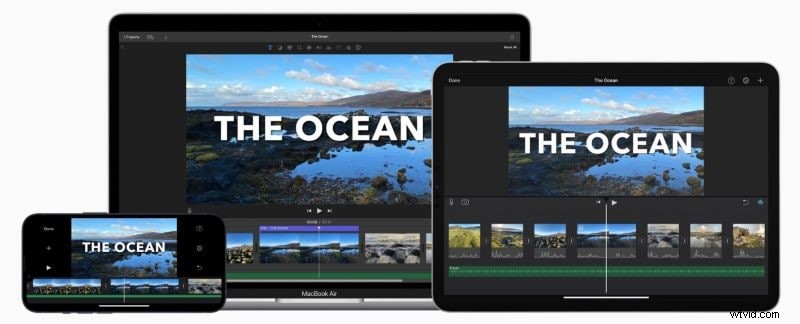
Wyjątkowa atrakcja
- Zawiera łatwą w obsłudze funkcję zielonego ekranu, która umożliwia szybką wymianę tła za pomocą zaledwie kilku kliknięć.
- Oferuje wybór tytułów animowanych, w tym proste i klasyczne style, które są łatwe do zastosowania.
- Ma 13 wbudowanych filtrów wideo, które poprawiają ogólny wygląd materiału filmowego.
Plusy i minusy
- Działa płynnie i niezawodnie podczas edycji.
- Umożliwia eksport wysokiej jakości, w tym w rozdzielczości do 4K.
- Ograniczony wybór nowoczesnych efektów i animacji.
- Obsługuje tylko podstawowy system warstw, co może nie wystarczyć w przypadku bardziej zaawansowanych potrzeb edycyjnych.
Platforma
iOS, macOS.
Ceny
Bezpłatnie.
Najlepsze dla
Początkujący i użytkownicy Apple, którzy chcą łatwo i bezpłatnie tworzyć filmy, bez konieczności korzystania z dodatkowych aplikacji i radzenia sobie ze znakami wodnymi.
9. VideoShow Edytor wideo Pro
Jeśli szukasz prostej aplikacji, takiej jak Funimate dla Windows, która wykona zadanie, możesz wypróbować VideoShow Video Editor Pro. Przepływ pracy jest prosty, wystarczy przesłać film, wprowadzić kilka zmian lub ulepszeń, a następnie wyeksportować. Umożliwia także dostosowanie proporcji wideo do różnych platform mediów społecznościowych.

Wyjątkowa atrakcja
- Zawiera dziesiątki efektów wizualnych, w tym style kinowe, filtry kreatywne i efekty takie jak mozaika, nakładki i elementy artystyczne.
- Obejmuje typowe przejścia, takie jak zanikanie, rozpuszczanie, przesuwanie, wycieranie i obracanie, aby zapewnić płynniejsze zmiany scen.
- Oferuje animowane naklejki, tworzenie GIF-ów ze zdjęć i różne style czcionek, aby dostosować swój film.
Plusy i minusy
- Interfejs jest prosty, łatwy w obsłudze i nawigacyjny dla użytkowników.
- Brak znaku wodnego w eksportowanych filmach.
- Ograniczone do eksportowania filmów w rozdzielczości do 1080p.
- Nie jest idealny do obsługi dużych lub złożonych projektów.
Platforma
Okna.
Ceny
Bezpłatnie.
Najlepsze dla
Początkujący i twórcy treści, którzy potrzebują szybkich i prostych edycji w celu aktualizacji w mediach społecznościowych.
10. Historie
Naszym ostatnim mocnym wyborem jako alternatywy Funimate na PC są Instories. Pomaga tworzyć filmy we właściwym formacie dla platform takich jak TikTok, Reels i YouTube Shorts. Chociaż jest popularny ze względu na szablony, zawiera także przydatne narzędzia do edycji, które pozwalają ulepszyć treść.
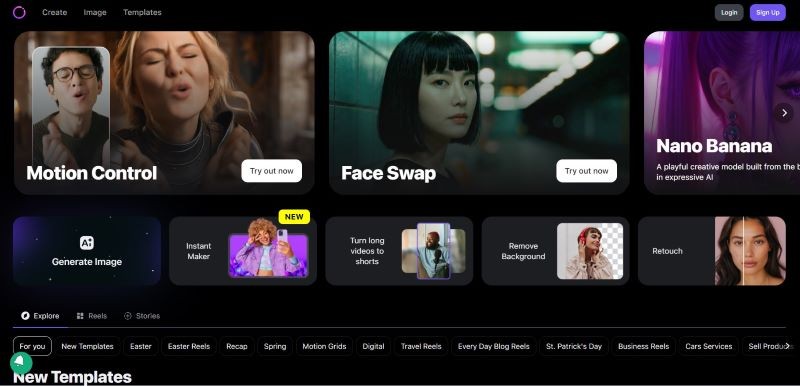
Wyjątkowa atrakcja
- Oferuje ponad 500 szablonów o różnej tematyce, od wakacji i biznesu po treści z mediów społecznościowych.
- Różne style animowanego tekstu, dzięki którym Twoje filmy będą bardziej przyciągać wzrok.
- Funkcja śledzenia ruchu zapewniająca synchronizację animacji z obiektem.
Plusy i minusy
- Interfejs został zaprojektowany tak, aby poprowadzić Cię bezpośrednio do edycji, niezależnie od tego, czy chcesz zacząć od szablonów, czy konkretnych funkcji, takich jak Sterowanie ruchami czy Zamiana twarzy.
- Szeroka gama szablonów odpowiednich do tworzenia modnych i angażujących treści w mediach społecznościowych.
- Nie jest to rozwiązanie idealne dla użytkowników, którzy chcą mieć pełną kontrolę nad szczegółowymi zmianami.
- Cena może być wyższa w porównaniu z podobnymi narzędziami.
Platforma
Online, iOS, Android.
Ceny
Oferuje 3-dniowy bezpłatny okres próbny. Płatne plany zaczynają się od 14,99 USD miesięcznie lub około 10 USD miesięcznie przy rozliczeniu rocznym.
Najlepsze dla
Menedżerowie mediów społecznościowych, twórcy i właściciele małych firm, którzy chcą szybko tworzyć modne treści na swoje platformy.
Znajdowanie odpowiednich alternatyw Funimate dla komputerów PC spełniających Twoje potrzeby
Teraz, gdy omówiliśmy różne alternatywy Funimate na PC, następnym krokiem jest wybór właściwego. Każde narzędzie działa inaczej w zależności od Twojego stylu edycji.
Aby pomóc Ci zawęzić zakres, oto prosty przewodnik.
| Kategoria | Narzędzia | Dlaczego to działa |
| Podstawowy edytor wideo dla początkujących | Microsoft Clipchamp, edytor wideo OpenShot, edytor wideo VideoShow Pro | Łatwy w obsłudze i spełnia swoje zadanie, odpowiedni do podstawowych projektów i codziennych treści |
| Redaktorzy z bogatymi szablonami i zasobami kreatywnymi | Wondershare Filmora, Canva, Instories | Pomaga tworzyć atrakcyjne wizualnie i modne filmy przy mniejszym wysiłku |
| Całkowicie bezpłatne lub otwarte edytory | Kdenlive, edytor wideo OpenShot | Bezpłatny, bez znaku wodnego, oferuje funkcje umożliwiające zaawansowaną edycję |
| Bardziej zaawansowane edytory wideo | Wondershare Filmora, PowerDirector, Pikimov, iMovie | Udostępnia bardziej zaawansowane narzędzia, takie jak klatki kluczowe, śledzenie ruchu i szczegółowa kontrola edycji |
Wniosek
Ponieważ nie ma oficjalnej wersji Funimate na PC, wielu użytkowników zwraca się do emulatorów Androida. Chociaż może to działać, doświadczenie jest często niestabilne i powolne. Niektórzy nawet pobierają plik APK mod Funimate na PC, co może być ryzykowne dla Twojego urządzenia. Dlatego przygotowaliśmy kilka bezpieczniejszych alternatyw dla Funimate na PC.
Spośród wszystkich narzędzi Wondershare Filmora wyróżnia się jako jedna z najlepszych opcji. Oferuje zaawansowane klatki kluczowe, elastyczną edycję kolorów i szeroki wybór efektów wizualnych. W połączeniu z przyjaznym dla użytkownika interfejsem Filmora ułatwia tworzenie angażujących treści na platformy takie jak TikTok, YouTube Shorts i Instagram Reels.
Często zadawane pytania
-
1. Czy korzystanie z Funimate jest bezpłatne?
Funimate oferuje bezpłatną wersję. Cena Funimate Pro zaczyna się od 2,99 USD tygodniowo, chociaż ceny mogą się różnić w zależności od regionu.
-
2. Czy Funimate ma wersję na PC?
Nie, nie ma oficjalnej wersji Funimate na PC ani komputer stacjonarny.
-
3. Czy istnieją alternatywy dla Funimate?
Tak, istnieje wiele alternatyw dla Funimate, w zależności od Twoich potrzeb.
Jeśli szukasz narzędzi online, wypróbuj Canva i Pikimov.
W systemie Windows dostępne są opcje Microsoft Clipchamp i VideoShow Video Editor Pro.
Dla użytkowników komputerów Mac iMovie jest dobrą alternatywą.
Jeśli chodzi o narzędzia bezpłatne i typu open source, warto wypróbować Kdenlive i OpenShot Video Editor.
W przypadku opcji wieloplatformowych możesz użyć Wondershare Filmora, PowerDirector lub Instories.
Oprogramowanie do Edycji Wideo
