
Trudno usunąć czarne tło w After Effects? Oto najlepszy sposób, aby sobie z tym poradzić
Łatwy, ale potężny edytor
Liczne efekty do wyboru
Szczegółowe tutoriale udostępnione przez oficjalny kanał
Konieczność dostosowywania się do czarnego tła w After Effects jest dość denerwująca, ale już nie. Bądź na bieżąco, aby uzyskać szybkie i bezproblemowe rozwiązania!
W tym artykule
Część 1 Jak usunąć czarne tło z After Effects
Edycja grafiki i wideo to ogromne dziedziny, w których możesz rozwinąć swoje umiejętności twórcze w zakresie projektowania graficznego i animacji. Rynek oprogramowania to zbiór aplikacji do edycji, wypełnionych obszernymi bibliotekami, dzięki którym możesz ozdobić swoje dzieła różnymi ekscytującymi efektami końcowymi. Jednak dodatkowe czarne tła stanowią irytujący element Twojej kreatywnej grafiki.
Chociaż te czarne tła są oczywiste ze względu na nieodłączne właściwości oprogramowania do edycji wideo i filmów, relaksującą informacją jest to, że istnieją skuteczne rozwiązania umożliwiające usunięcie tych czarnych ekranów. Przeglądając niedrogie sposoby na podjęcie procesu usuwania, możesz zastosować się do poniższej procedury tworzenia i eksportowania przezroczystych filmów w tle po efektach :
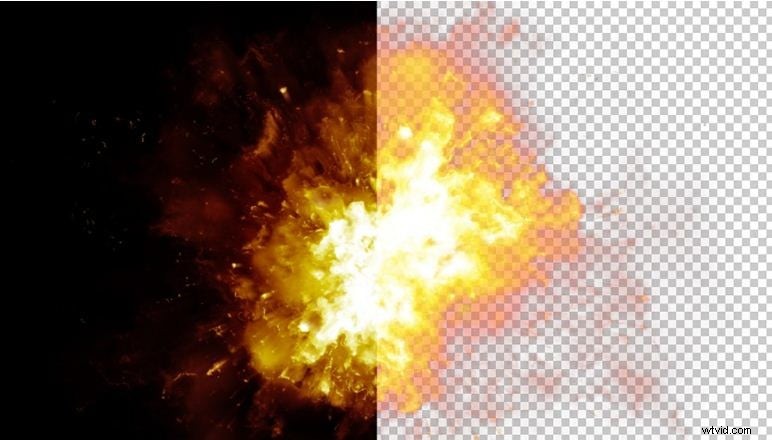
Krok 1:Uruchom After Effects
Ten jest wydajnym szablonem grafiki ruchomej, którego możesz użyć, aby dodać widocznego odważnego charakteru swoim projektom graficznym. Rozpocznij od uruchomienia szablonu w swoim systemie po pobraniu go z oficjalnej strony internetowej.
Krok 2:Przygotuj swój film
Zanim zaczniesz usuwać czarne tło w szablonie After Effects, upewnij się, że Twój materiał jest gotowy do akcji. Narzędzie, którego zamierzasz użyć, eliminuje czarne piksele z klipu proporcjonalnie do zmian natężenia światła w rozważanej scenie.
Sprawdź, czy nie ma obszarów, które chcesz pozostawić nietknięte, i zamaskuj je, aby zachować ciemne elementy. Aby zapewnić skuteczne maskowanie, zaleca się użycie efektu „Poziomy i krzywe” w celu wygodnego dostrojenia ostatecznej tonacji na końcu.
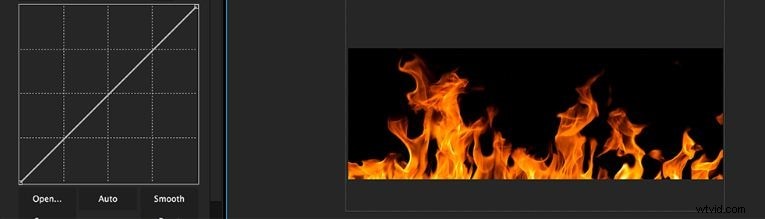
Krok 2:Efekt zmiany kanałów
W panelu kompozycji przejdź do efektu „Przesuń kanały” i użyj metody „Przeciągnij i upuść”, aby dodać go do warstwy z ciemnymi pikselami, którą chcesz usunąć. Możesz także użyć tego efektu do pracy z warstwami dopasowania.

Krok 3:Regulacja luminancji
Kontynuując efekt „Przesuń kanały”, przejdź do pola wyboru „Take Alpha From” i ustaw „Luminancję” jako parametr „Resetuj”. Natychmiast otrzymujesz materiał filmowy bez czarnego tła. Jeśli tak się nie stanie, przejdź na dół panelu kompozycji i włącz opcję „Siatka przezroczystości” za pomocą przełącznika po prawej stronie.
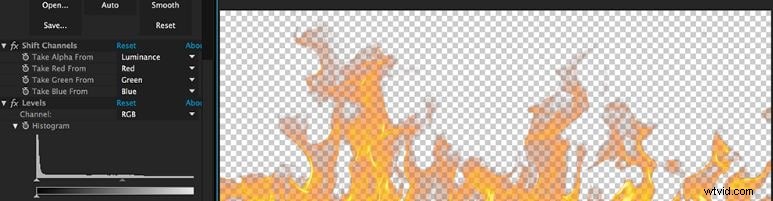
Krok 4:Poprawa kolorów
Użyj Efekt „Poziomy i krzywe” wspomniany w kroku 2, umożliwiający dostosowanie poziomu aż do uzyskania idealnego rezultatu. Możesz eksperymentować z różnymi zmianami krzywych i poziomów, zarówno przed, jak i po użyciu efektu „Shift Channels”, aby uzyskać odpowiednie poprawki. To wszystko! Możesz teraz eksportować przezroczyste tło po efektach wideo.
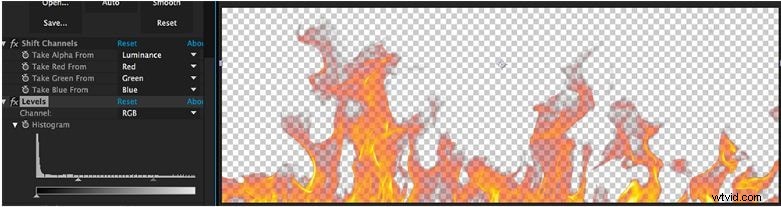
Część 2 Jak wyeksportować przezroczyste tło After Effects
Filmy z przezroczystym tłem to popularne przykłady dzieł sztuki projektowania grafiki ruchomej i edycji wideo. Sygnałem stojącym za tymi tłami jest to, że pozwalają one wyłącznie obiektowi ostrości mieć nieprzezroczystą lub kolorową pikselację, pozostawiając pozostałe piksele jako przezroczyste lub bezbarwne. Jest to korzystne, gdy dodaje się dodatkowe światło reflektora do głównych elementów dzieła, jednocześnie renderując mniej ważne części za sceną.
Znając wiarygodność przezroczystych teł w tworzeniu wideo, możesz poczuć motywację do wypróbowania praktycznych eksperymentów z przezroczystymi tłami, aby ulepszyć swoją graficzną animowaną grafikę.
Biorąc pod uwagę najtańsze programy do edycji wideo, możesz polegać na szablonie grafiki ruchomej „After Effects”, który przyspieszy proces tworzenia. Używając powyższego szablonu do eksportowania filmów z przezroczystym tłem, musisz przestrzegać następujących kroków:
Krok 1:Uruchom szablon After Effects
Zacznij od pobrania szablonu graficznego z oficjalnej strony internetowej i uruchomienia go w swoim systemie.
Krok 2:Wybierz swój film
Po pomyślnym uruchomieniu szablon powita Cię osią czasu kompozycji i panelem projektu. Tutaj musisz wybrać żądany film z jednego z dwóch miejsc, który chcesz wyeksportować z przezroczystym tłem.
Krok 3:Dodaj do kolejki
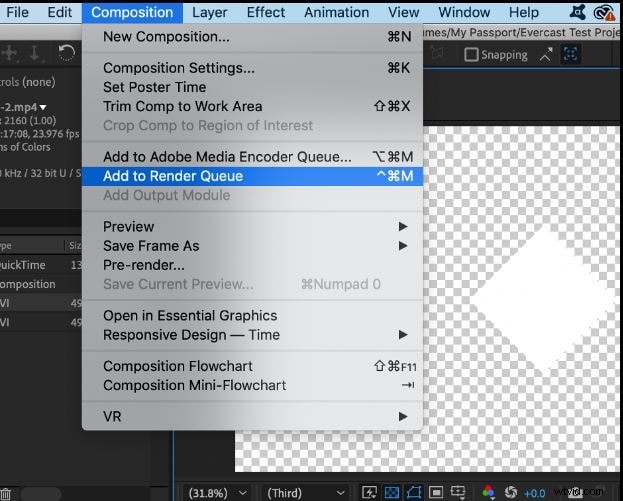
Po dokonaniu wyboru przejdź do górnego paska narzędzi w panelu kompozycji i kliknij zakładkę „Kompozycja”. Z rozwijanego menu wybierz „Dodaj do kolejki renderowania”. Aby wykonać powyższe zadanie, możesz alternatywnie użyć skrótu „Ctrl + M”.
„
Krok 4:Ustawienia wyjściowe
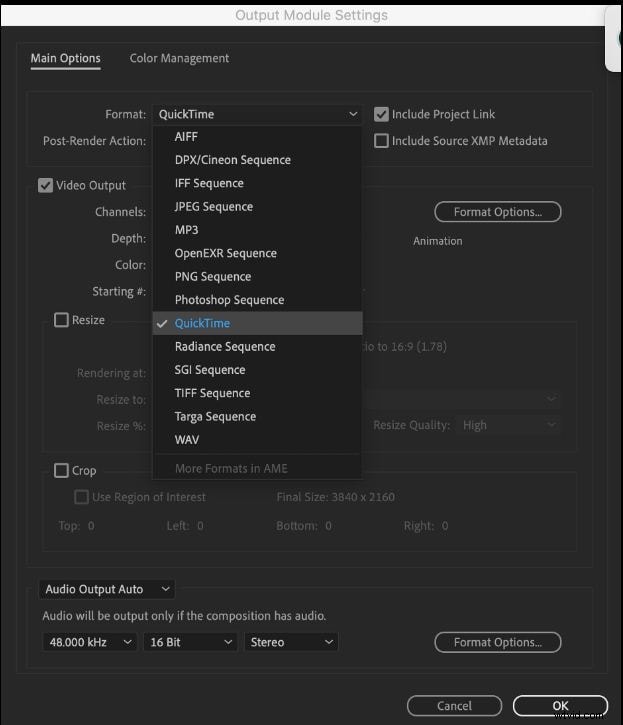
W oknie „Kolejka renderowania”, które pojawi się po ukończeniu kroku 3, przejdź w lewo i dotknij „Moduł wyjściowy”, aby wyświetlić wyskakujące okno „Ustawienia modułu wyjściowego”. Tutaj kliknij „Format” i wybierz standardowy format „Quicktime”.
„
Krok 5:Wybór kanału wyjściowego
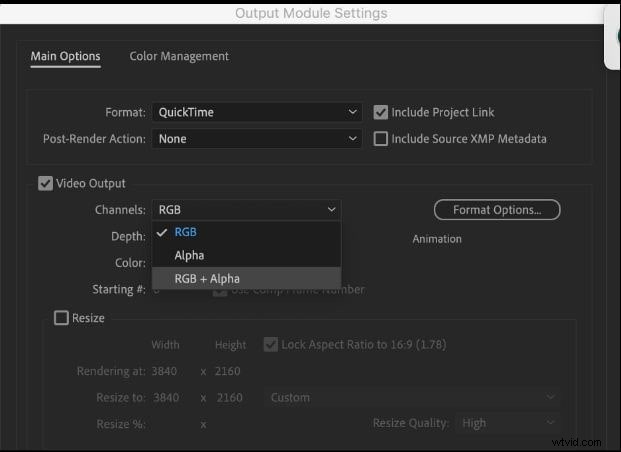
W samym oknie „Moduł wyjściowy” przejdź do zakładki „Wyjście wideo” i wybierz „Kanały”. Z rozwijanego menu wybierz opcję „RGB + Alpha”. Kiedy skończysz, kliknij „OK” na dole. Twój film jest gotowy do eksportu z przezroczystym tłem.
„
Eksportowanie filmów z przezroczystym tłem w Wondershare Filmora Video Editor
Korzystanie z szablonu grafiki ruchomej „After Effects” jest z pewnością jednym z najtańszych i najwygodniejszych rozwiązań umożliwiających przejrzysty eksport wideo; istnieją jednak inne możliwe alternatywy, aby sprostać temu zadaniu. Przeszukując opłacalne zamienniki szablonu „After Effects”, z pewnością możesz wybrać Filmorę jako godny zaufania wybór.
Wprowadzony na rynek przez Wondershare, jest to doskonałe oprogramowanie do tworzenia i edytowania wideo, które jest w stanie spełnić Twoje wymagania dotyczące eksportu wideo z przezroczystym tłem w najprostszy możliwy sposób i to w najkrótszym czasie. Możesz dodatkowo zastosować mnóstwo niesamowitych efektów do swojego dzieła, korzystając z obszernej biblioteki efektów wideo Filmora. Oprogramowanie jest wyposażone w zaawansowaną funkcję „Green Screen”, umożliwiającą tworzenie przezroczystego tła wideo.
Zaleca się utworzenie w oprogramowaniu filmu z zielonym ekranem, aby uzyskać doskonałą przejrzystość. Po wykonaniu tej czynności możesz wykonać następujące kroki, aby wyeksportować filmy z przezroczystym tłem za pomocą Filmory:
Krok 1:Uruchom oprogramowanie
Pobierz bezpłatne oprogramowanie Filmora Video Editor z jego oficjalnej strony internetowej i zainstaluj je na dowolnym urządzeniu z systemem Windows lub MacOS. Po wykonaniu tej czynności uruchom oprogramowanie w swoim systemie.
Krok 2:Zaimportuj swój film
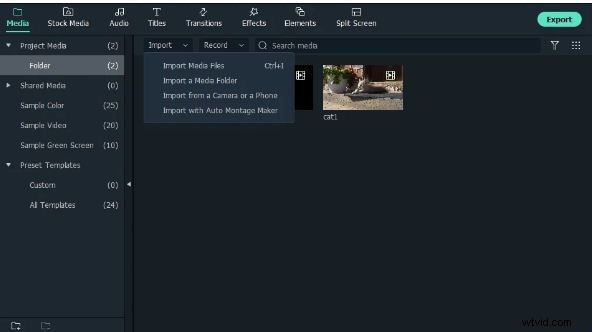
W interfejsie powitalnym oprogramowania przejdź do zakładki „Importuj” i naciśnij ją. Z rozwijanego menu wybierz opcję „Importuj pliki multimedialne”, aby zaimportować żądane filmy w tle i zielonego ekranu do biblioteki multimediów Filmora.
„
Krok 3:Dodawanie klipów do osi czasu
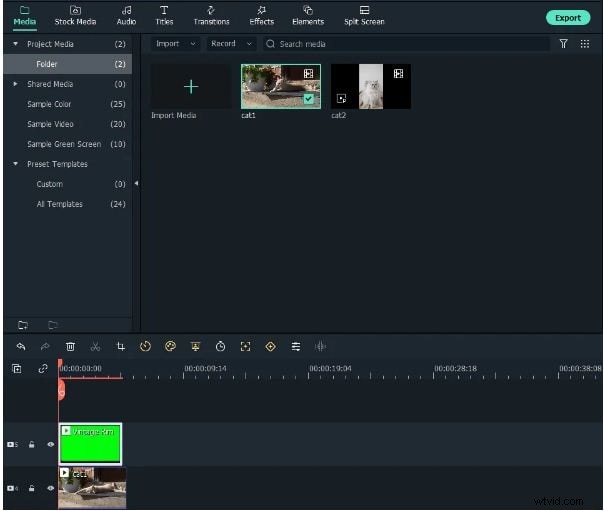
Teraz musisz dodać materiał tła do ścieżki wideo na osi czasu i powtórzyć proces z materiałem z zielonego ekranu, aby dodać go do osobnej ścieżki na osi czasu. Możesz wstawić oba klipy do różnych ścieżek wideo, korzystając z metody „przeciągnij i upuść”.
„
Krok 4:Ustawienia chromatyczne
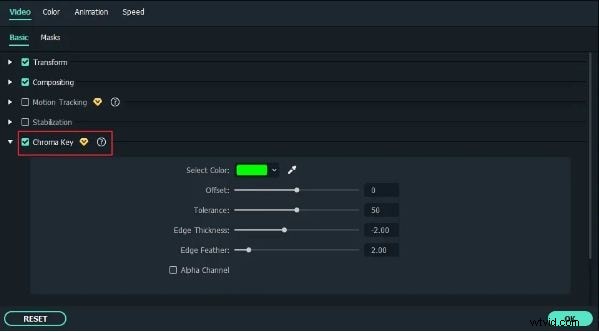
Na osi czasu wideo zielonego ekranu kliknij dwukrotnie dodany film, aby uzyskać bezpośredni dostęp do ustawień „Chroma Key”. Możesz też kliknąć nagranie wideo prawym przyciskiem myszy i wybrać „Zielony ekran”, aby uzyskać dostęp do opcji „Chroma Key”.
„
Krok 5:zastosowanie efektu przezroczystości
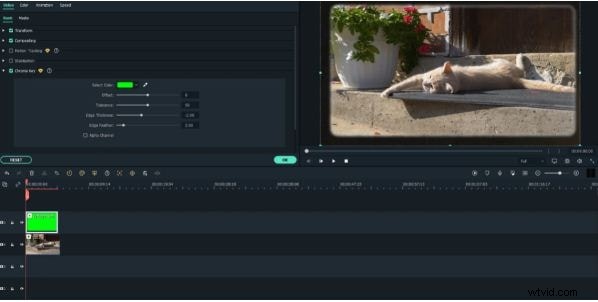
Włącz Chroma Key, zaznaczając pola opcji. Następnie kliknij ikonę „Wybór kolorów” lub menu rozwijane „Wybór kolorów”, aby automatycznie wygenerować przezroczyste tło dla materiału filmowego.
„
Krok 6:Wyświetl podgląd swojej grafiki
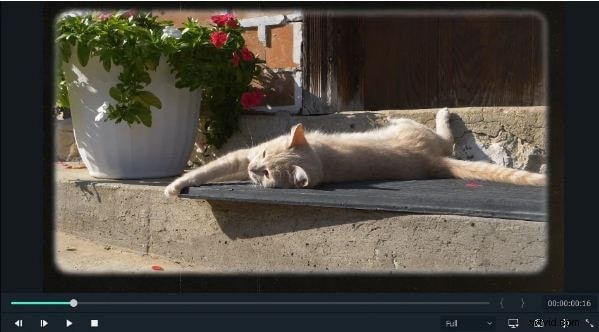
Po zastosowaniu przezroczystego tła edytor przekieruje Cię do okna „Podgląd”, w którym możesz odtworzyć materiał i zobaczyć wynik. Możesz teraz zapisać i wyeksportować utworzony film z przezroczystym tłem na dowolną wybraną platformę mediów społecznościowych.
„
q Kończące myśli →
q Filmy z przezroczystym tłem mogą przyciągnąć znacznie większą uwagę ze względu na główny obiekt zainteresowania w każdym materiale filmowym.
q Możesz wybierać spośród różnych narzędzi i oprogramowania do edycji wideo, takich jak szablon After Effects, aby eksportować filmy z przezroczystym tłem na różne platformy udostępniania multimediów. jeśli szukasz odpowiednich alternatyw, rozważ użycie oprogramowania Filmora Video Editor do tworzenia i eksportowania filmów z przezroczystym tłem.