
Kilka faktów o tym, jak zrobić przezroczyste tło w Canvie, o czym wie niewiele osób
Łatwy, ale potężny edytor
Liczne efekty do wyboru
Szczegółowe tutoriale udostępnione przez oficjalny kanał
Canva to bardzo znana witryna internetowa, która umożliwia wykonanie całej edycji obrazu online. Jeśli regularnie edytujesz obrazy, być może znasz Canvę. Jeśli nadal o tym nie wiesz, podzielimy się z Tobą informacjami na ten temat w tym artykule. Możesz także dowiedzieć się, jak Canva sprawia, że tło staje się przezroczyste w tym artykule.
W tym artykule
Część 2 Jak usunąć tło obrazów w serwisie Canva
Witryna Canva umożliwia użytkownikom bezpłatne przekształcenie ich wyobraźni w rzeczywistość. Oferuje bezpłatną wersję, która pomaga zaprojektować praktycznie wszystko, co chcesz, a także oferuje wiele szablonów do bezpłatnego tworzenia projektów. Ale jeśli szukasz przezroczystego tła w serwisie Canva to musisz na to wydać, ponieważ ta funkcja nie jest oferowana za darmo. Jeśli masz już wersje płatne, zobaczmy, jak uzyskać przezroczyste tło Canva .
q Krok 1:
Najpierw zaloguj się na swoje konto Canva i wybierz obraz, dla którego chcesz ustawić przezroczyste tło w Canva .
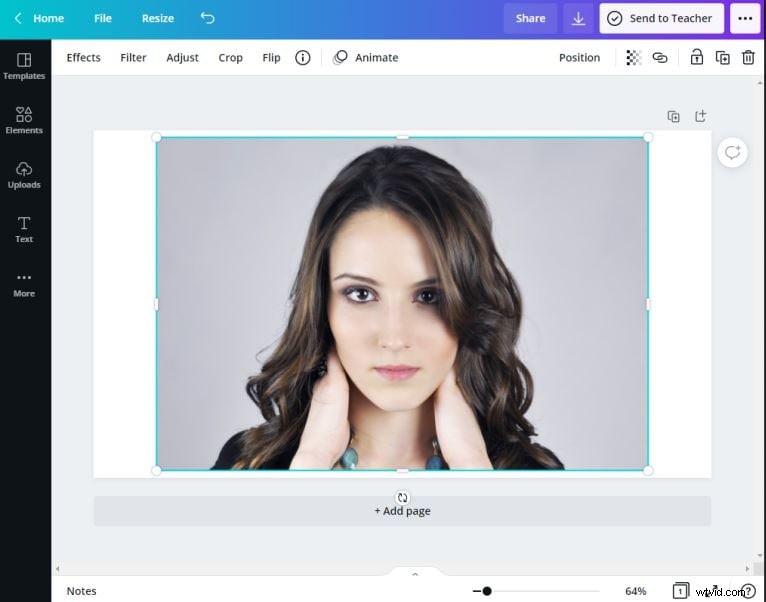
q Krok 2:
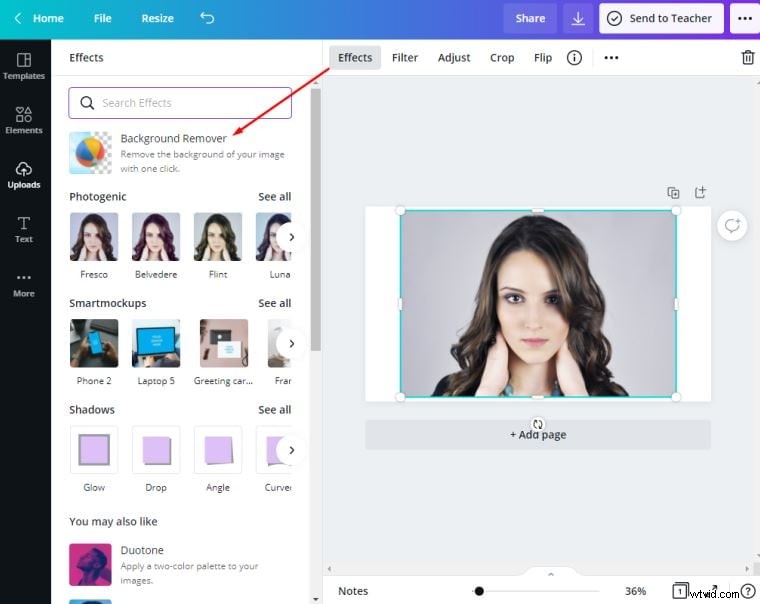
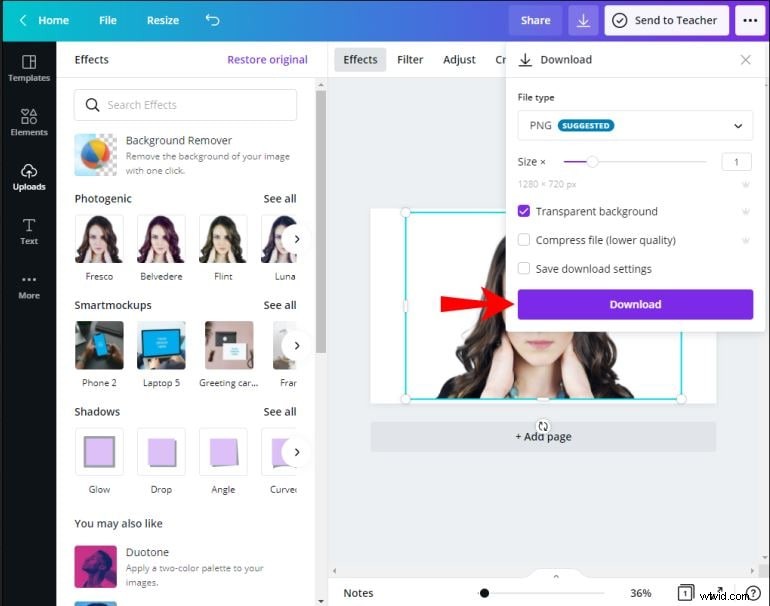
Po dodaniu obrazu musisz przede wszystkim pokolorować warstwę tła dodanego obrazu. Kliknij przycisk „Efekt” dostępny w górnym rogu paska narzędzi interfejsów Canva. Stąd wybierz „Usuwanie tła”. Teraz tło obrazu zostanie usunięte i możesz ustawić go jako przezroczysty.
q Krok 3:
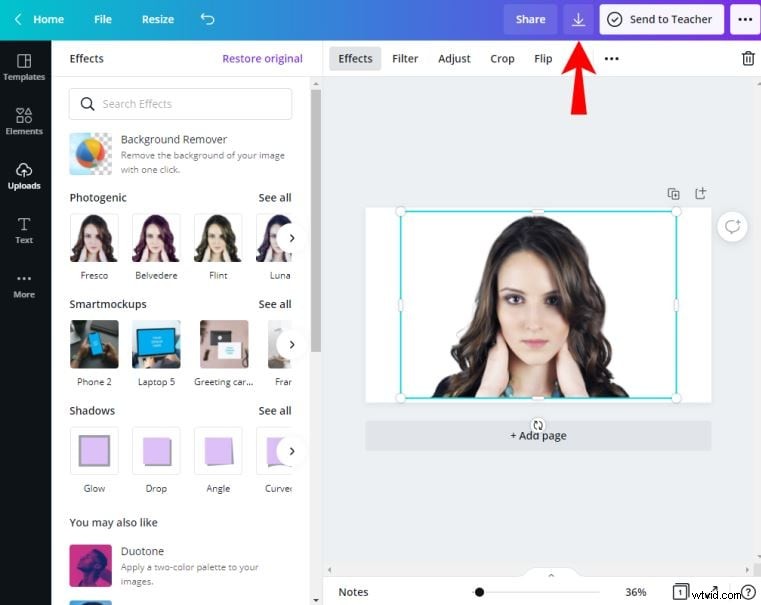
Po usunięciu tła obrazu kliknij ikonę „Pobierz” dostępną u góry interfejsu.
q Krok 4:
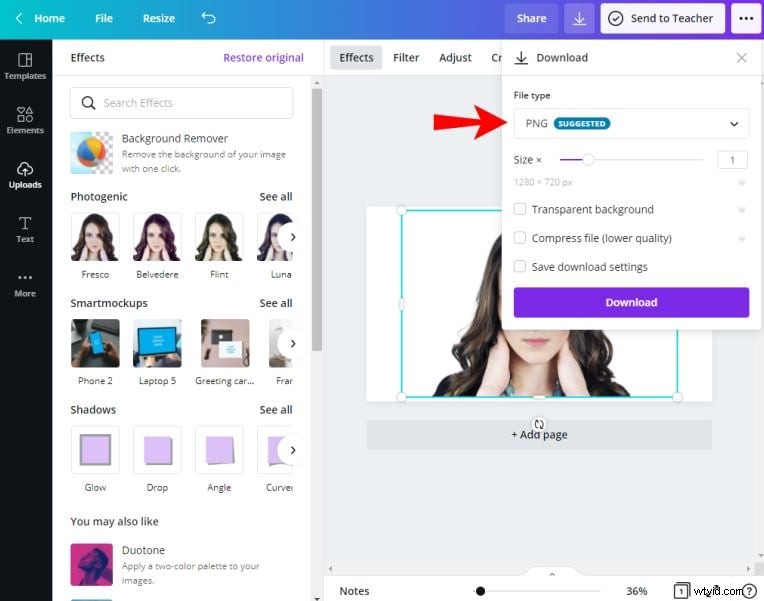
Po kliknięciu przycisku pobierania pojawi się okno dialogowe, w którym należy wybrać format „PNG”, aby pobrać obraz. Pamiętaj, aby zachować plik PNG, w przeciwnym razie tło nie będzie przezroczyste.
q Krok 5:
Teraz w opcjach w wyskakującym okienku musisz zaznaczyć opcję „Przezroczyste tło”, a następnie kliknąć przycisk „Pobierz”. Teraz przezroczyste tło Canva jest gotowe, a obraz zostanie zapisany w systemie z przezroczystym tłem.
Część 3 Jak zmienić przezroczystość obiektu w Canvie
Dodając pole tekstowe do obrazów lub jeśli chcesz połączyć kilka obrazów w jeden, musisz ustawić przynajmniej jeden obraz jako przezroczysty, co pomoże ci uzyskać lepszy efekt. Aby dowiedzieć się, jak to zrobić, wykonaj poniższe kroki.
q Krok 1:
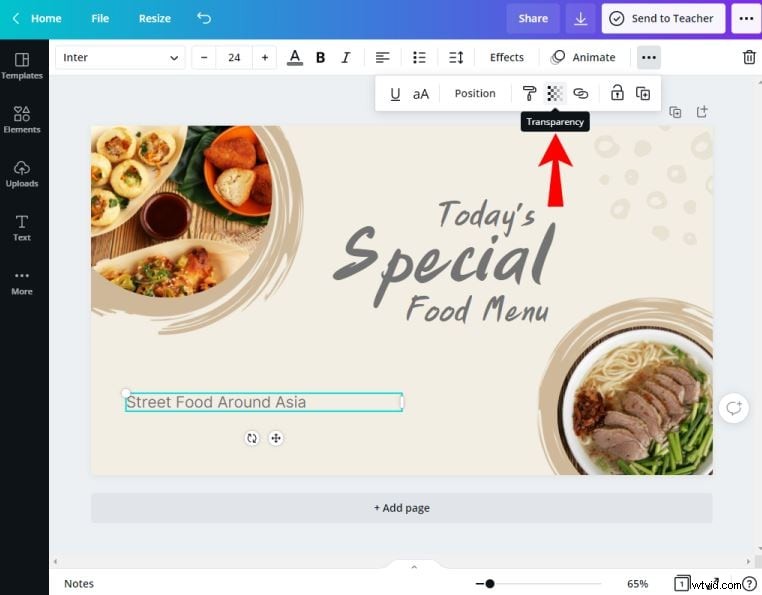
Najpierw wybierz pole tekstowe lub obraz, który chcesz ustawić jako przezroczysty. Po wybraniu obrazu interfejs Canva wyświetli wyskakujące okienko w górnej części, a następnie kliknij 4 kropki po prawej stronie wyskakującego okienka. Po kliknięciu wyświetli się kilka innych opcji. W tym menu kliknij „Przezroczystość”.
q Krok 2:
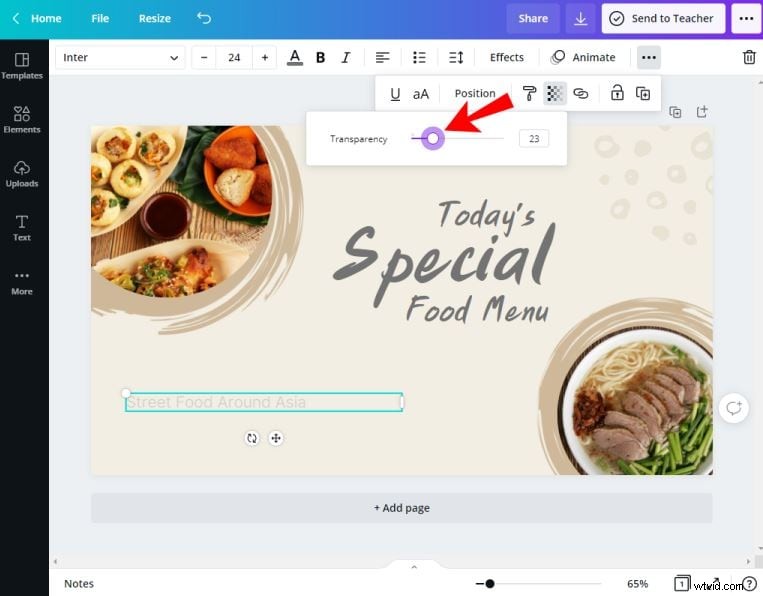
Na ekranie zobaczysz suwak. Użyj tego suwaka, aby dostosować przezroczystość tekstu. W ten sposób można zmienić przezroczystość obiektu w Canvie. Możesz teraz pobrać swój obraz lub kontynuować nad nim pracę.
Część 4 Zdobądź przezroczyste tło za darmo
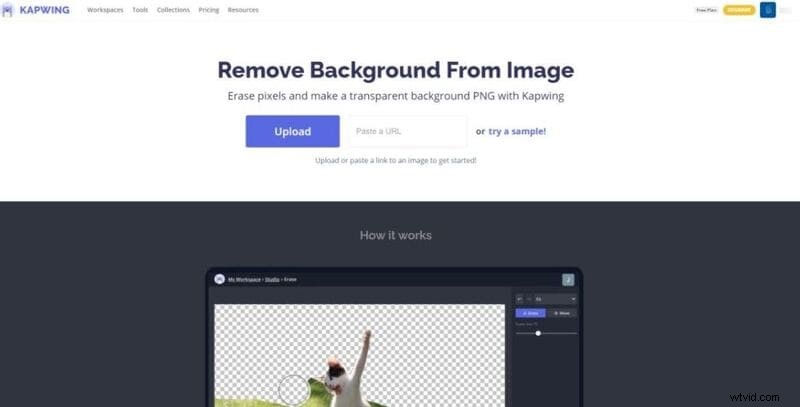
Jeśli chcesz, aby Twój projekt w serwisie Canva tworzył przezroczyste tło bez wydawania pieniędzy ani płacenia w serwisie Canva, masz kilka możliwości, aby to zrobić. Tutaj powiemy Ci 2 opcje. Pierwsza opcja polega na tym, że możesz po prostu skorzystać z bezpłatnej, 30-dniowej wersji próbnej serwisu Canva, aby to zrobić, lub możesz także skorzystać z innej strony internetowej, czyli Kapwing. Na tej stronie możesz bezpłatnie usunąć tło obrazu, nie wydając żadnych pieniędzy. Zobaczmy, jak możesz to zrobić za pomocą Kapwing.
q Krok 1:
Najpierw musisz pobrać projekt Canva w formacie PNG. Po pobraniu obrazu możesz przeglądać poniższy adres URL narzędzia do usuwania tła kapwing.
q Krok 2:
Teraz kliknij przycisk „Prześlij” i wybierz plik PNG ze swojego komputera. Teraz musisz kliknąć opcję „Magiczna różdżka”, a następnie nacisnąć tło obrazu. Teraz naciśnij opcję „Usuń piksele” dostępną w menu po prawej stronie.

q Krok 3:
Wykonując poprzedni krok, tło obrazu zostanie usunięte, ale jeśli zobaczysz jakąkolwiek część tła na obrazie, być może będziesz musiał powtórzyć krok ponownie, aż wszystkie części tła nie zostaną usunięte. Gdy będziesz zadowolony z wyników końcowych, po prostu kliknij przycisk „Gotowe”.

q Krok 4:
Po kliknięciu przycisku „Gotowe” zostaniesz przekierowany na stronę, z której będziesz mógł pobrać swój obraz na swój komputer z przezroczystym tłem. Jest to proces, dzięki któremu w serwisie Canva nie ma tła za darmo.

Edytowanie filmów podczas robienia zdjęć:
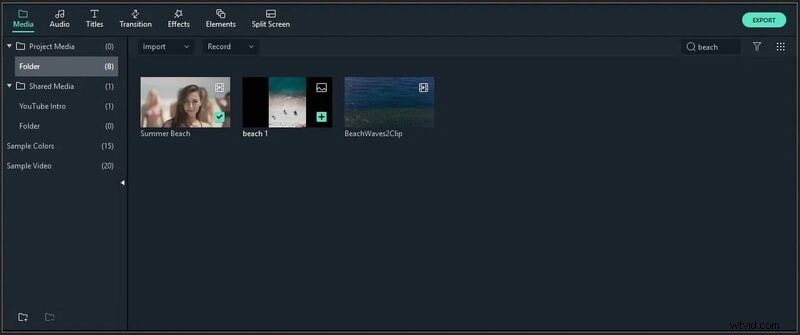
Czasami podczas edytowania zdjęć do projektów, jeśli chcesz nagrać film, możesz potrzebować edytora wideo, aby stworzyć najlepsze filmy. Możesz wykorzystać utworzone zdjęcia bezpośrednio w filmie, który zamierzasz nagrać. W tym przypadku dostępny jest produkt Wondershare Filmora Video Editor jest dostępny, co naprawdę bardzo pomaga w tworzeniu najlepszych filmów lub edytowaniu filmów zgodnie z wymaganiami projektu. Wondershare Filmora jest oferowana przez programistów dla komputerów z systemem Windows i systemem operacyjnym Mac. To oprogramowanie oferuje najlepsze opcje tworzenia i edytowania filmów. Niektóre funkcje oprogramowania są dostępne poniżej.
Kluczowe funkcje:
q Program oferuje ciekawe funkcje edycji wideo, takie jak podzielony ekran, śledzenie ruchu, klatki kluczowe, zwiększanie prędkości, tryb natychmiastowy, automatyczna synchronizacja rytmu itp.
q Możesz zastosować kilka efektów, takich jak zielony ekran, portret AI, zielony ekran i efekty wideo.
q W funkcjach audio pomaga wykryć ciszę, synchronizację dźwięku i wyciszenie dźwięku.
q Wondershare Filmora oferuje funkcję korygowania kolorów filmów i dopasowywania kolorów.
q Kończące myśli →
q Mamy nadzieję, że teraz wiesz, jak zrobić przezroczyste tło w serwisie Canva za pomocą witryny Canva bez większego wysiłku. Cóż, jeśli chcesz nagrać film za pomocą obrazów utworzonych w serwisie Canva, możesz także wypróbować Wondershare Filmora. To naprawdę doskonały program do edycji wideo, który umożliwia tworzenie najlepszych filmów.