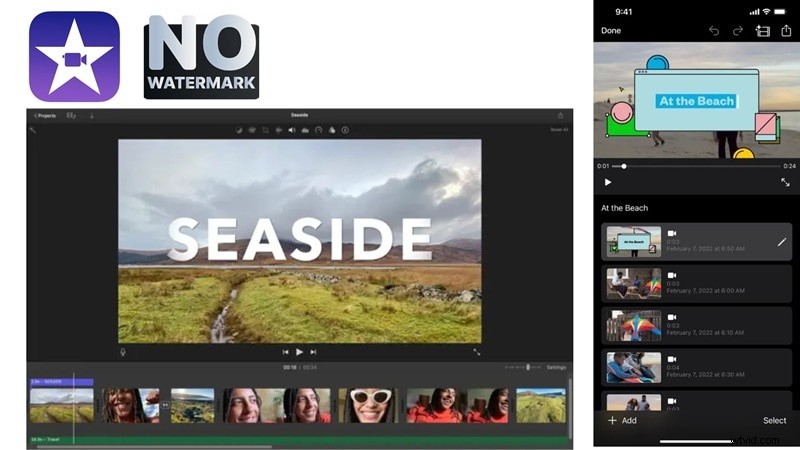
A kiedy nadejdzie czas, że iMovie nie będzie już wystarczające, przejście na Final Cut Pro będzie naturalną zmianą. Można o niej myśleć jak o profesjonalnej wersji iMovie, stworzonej dla twórców, którzy chcą większej kontroli, głębszych funkcji i zaawansowanych opcji edycji.
| Edytor | Cena | Platforma | Najlepsze dla |
| iMovie | Bezpłatny, preinstalowany. | Mac, iPhone, iPad | Początkujący i zwykli twórcy, którzy chcą szybkich, dopracowanych edycji. |
| Final Cut Pro | Jednorazowy zakup za 299,99 USD. | Tylko Mac | Profesjonaliści i zaawansowani użytkownicy, którzy potrzebują zaawansowanych narzędzi do edycji. |
Kluczowe funkcje i możliwości
Po zobaczeniu, jak cena iMovie rośnie, czas skupić się na tym, co naprawdę ważne w każdym programie do edycji, czyli na narzędziach, z którymi możesz pracować. iMovie może i jest darmowy, ale wciąż zawiera mnóstwo funkcji, dzięki którym tworzenie filmów staje się płynne i przyjemne.
Omówimy więc kluczową edycję wideo w iMovie funkcje, dzięki którym w 2025 r. będzie to niezawodny wybór dla użytkowników komputerów Mac i iPhone:
Podstawowe narzędzia do edycji
iMovie obejmuje wszystkie podstawy potrzebne do edycji wideo dzięki narzędziom do wycinania, przycinania, dzielenia i duplikowania klipów za pomocą zaledwie kilku dotknięć. Głowica odtwarzania ułatwia określenie dokładnego momentu, w którym chcesz edytować, dzięki czemu proces jest płynny i szybki.
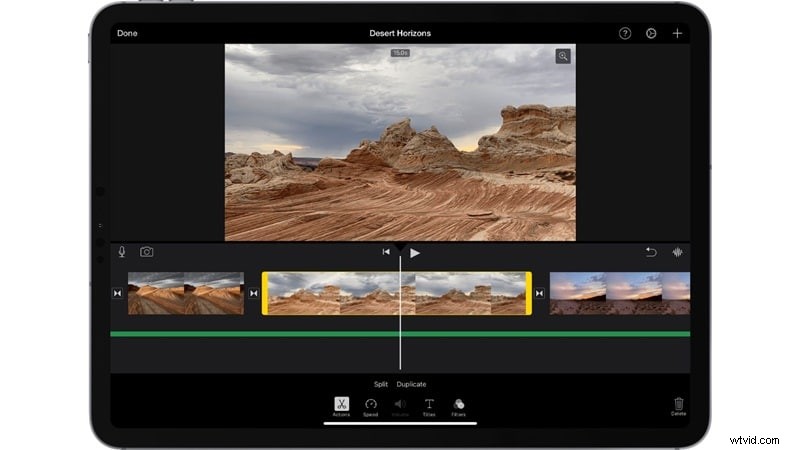
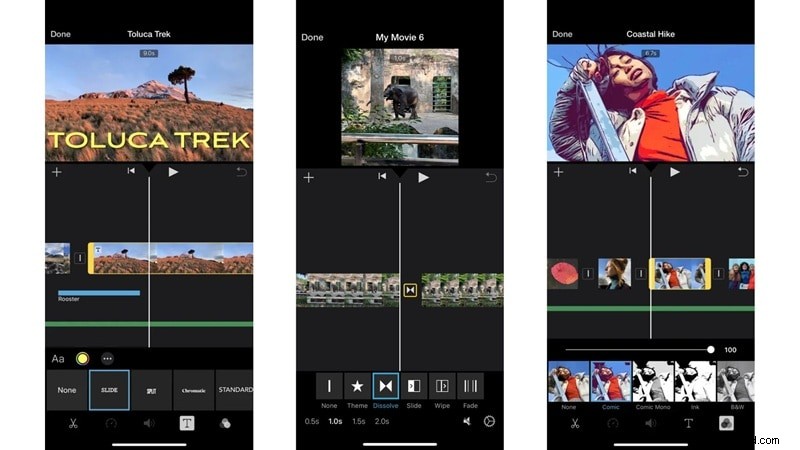
Po ułożeniu klipów możesz dodać przejścia, aby uzyskać płynny przebieg, dodać tekst tytułu i skorzystać z szeregu bezpłatnych filtrów pasujących do Twojego stylu. Najlepsze jest to, że biblioteka multimediów znajduje się w aplikacji do edycji wideo iMovie jest dostępny bezpłatnie, a nie każdy edytor wideo może to zaoferować. To powiedziawszy, opcje przejścia są bardzo podstawowe.
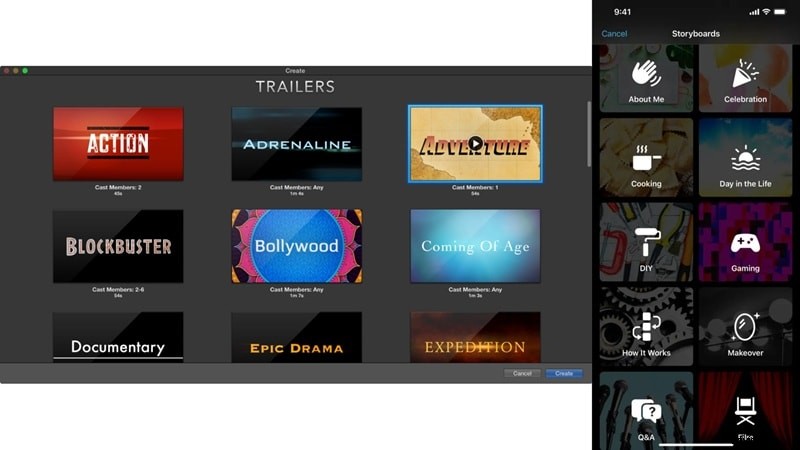
Szablony zwiastunów iMovie
Dzięki tej funkcji możesz w ciekawy sposób tworzyć filmy w hollywoodzkim stylu, bez konieczności wykonywania ciężkich prac. Każdy z nich ma wstępnie zaprojektowane scenorysy, tekst zastępczy i gotowe sekwencje, które wystarczy wypełnić.
Oferta jest zaskakująco zróżnicowana, od gier i gotowania po tematy codzienne. Jest to przydatny skrót, jeśli nie chcesz budować od zera projektu edycji wideo iMovie.
Zielony ekran / Chroma Key
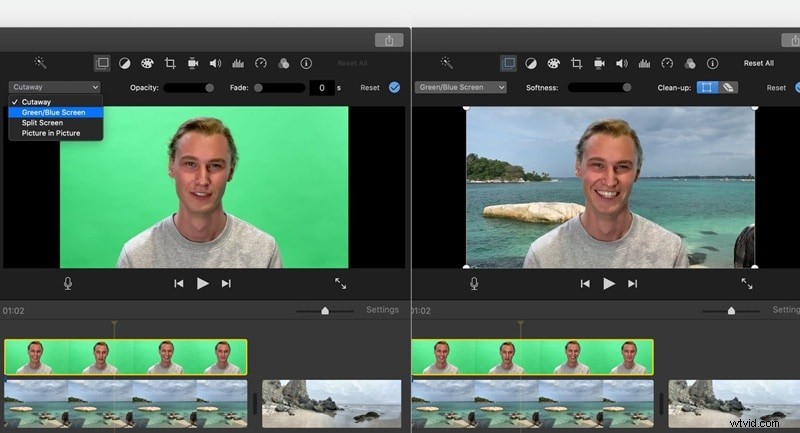
iMovie ma funkcję zielonego ekranu, która umożliwia łatwą wymianę tła. Aby skorzystać z tej funkcji, musisz filmować przed zielonym lub niebieskim ekranem, umieścić klip na tle na osi czasu i zastosować efekt.
Działa dobrze w przypadku prostych projektów, chociaż konieczność zrobienia najpierw zdjęcia na zielonym ekranie może wydawać się ograniczona w porównaniu z innymi edytorami wideo na iPhone'a, które automatycznie zmieniają tło.
Edycja dźwięku
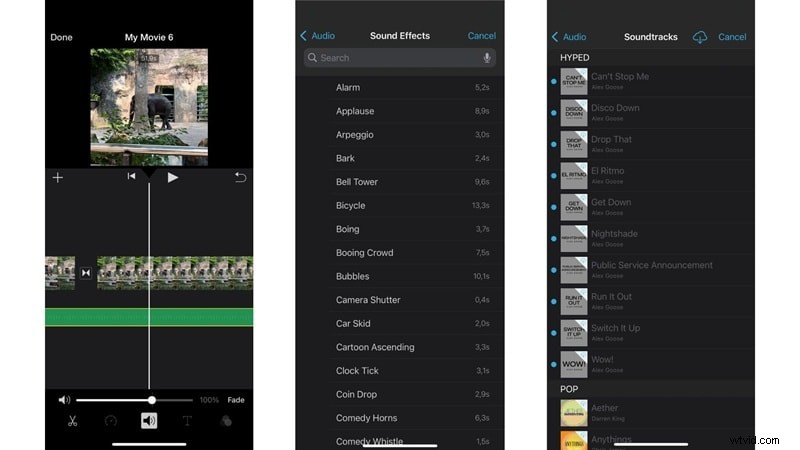
Edycja dźwięku w iMovie sprawia, że wszystko jest proste, ale skuteczne. Możesz regulować głośność od cichej do bardzo głośnej, dodawać muzykę bez tantiem, dodawać własne utwory lub nagrywać lektora.
Aplikacja do edycji wideo iMovie zawiera także bibliotekę zabawnych efektów dźwiękowych obejmujących wiele stylów, co robi wrażenie jak na darmowe narzędzie. To powiedziawszy, zaawansowane miksowanie nie jest tak naprawdę możliwe, ale w przypadku podstawowych edycji radzi sobie dobrze.
Doświadczenie i interfejs użytkownika
Skoro już zapoznałeś się z oferowanymi funkcjami, czy iMovie jest dobrym edytorem wideo? Cóż, odpowiedź na to pytanie nie jest taka prosta. Ogólne wrażenia użytkownika odgrywają równie ważną rolę. Omówmy więc interfejs iMovie i zobaczmy, jak naprawdę wygląda montaż.
Projekt interfejsu użytkownika
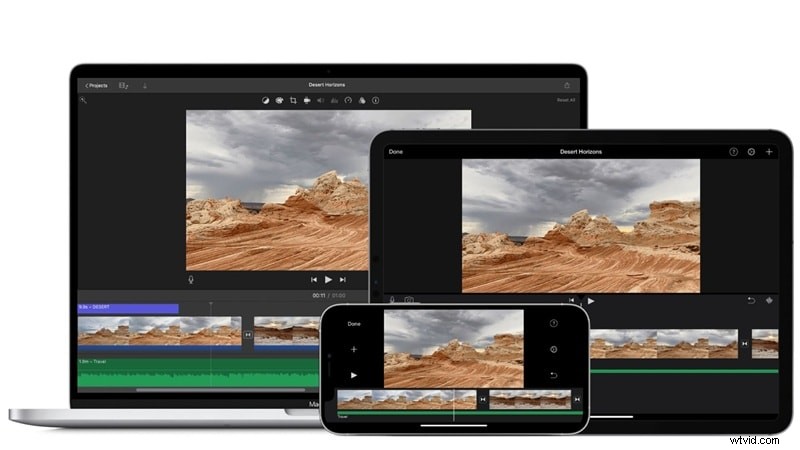
Interfejs iMovie dla MacBooka Air jest proste i płynne, to samo dotyczy wersji na iPada. W aplikacji iMovie na iPhone'a , układ jest zwykle pionowy, jak większość aplikacji mobilnych, ale możesz szybko zmienić go na poziomy, włączając automatyczne obracanie.
We wszystkich wersjach edytor osi czasu jest wyposażony w proste elementy sterujące przeciąganiem i upuszczaniem, dzięki czemu możesz bez problemu przeglądać klipy w czasie rzeczywistym.
Łatwość obsługi i przepływ pracy
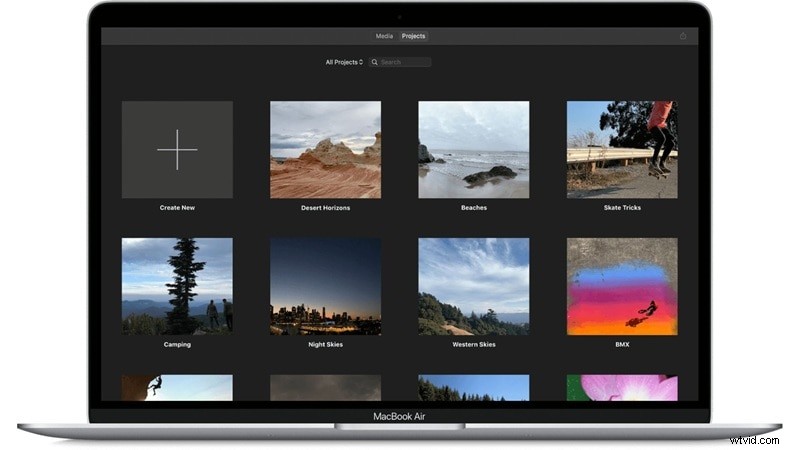
Praca nad edytorem wideo iMovie dla komputerów Mac jest prosta od pierwszego kliknięcia. Po otwarciu programu możesz kliknąć „Rozpocznij nowy”, aby rozpocząć od nowa, lub przejść do karty „Projekt”, aby kontynuować od miejsca, w którym przerwałeś.
W obszarze roboczym edycji przycinanie, dzielenie, wycinanie i powielanie klipów jest szybkie i intuicyjne. Możesz z łatwością dodawać muzykę lub ścieżki dźwiękowe, co nada Twojemu filmowi większej głębi.
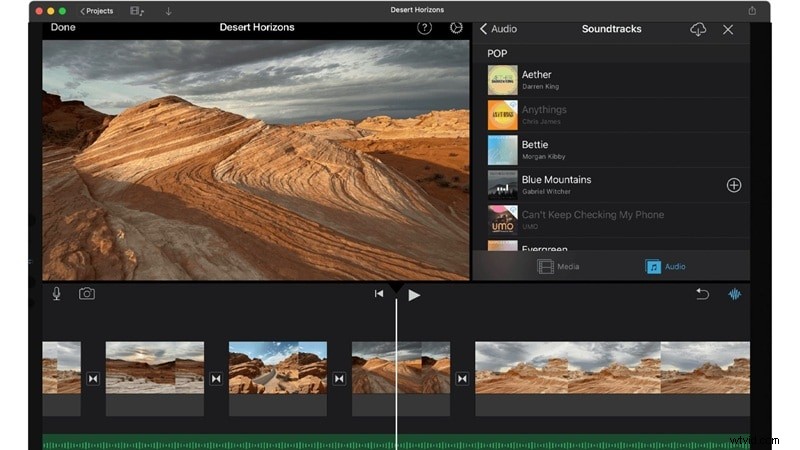
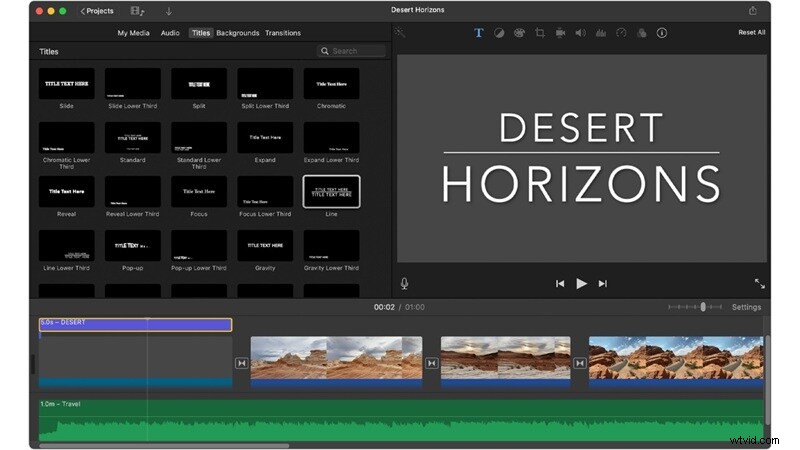
Dodawanie tekstu jest równie proste. Po prostu otwórz menu „Tytuł”, wybierz styl, który Ci się podoba, wpisz słowa i umieść go bezpośrednio na osi czasu. To takie praktyczne.
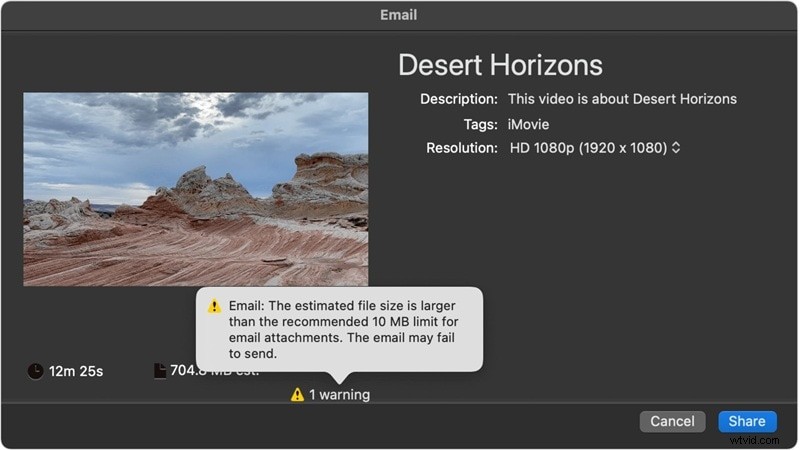
Po zakończeniu edycji iMovie ułatwia zapisywanie i udostępnianie. Możesz wyeksportować film jako plik, dodać go bezpośrednio do biblioteki Zdjęć lub przechowywać w bezpiecznym miejscu na iCloud Drive. Edytor wideo iMovie umożliwia także zapisywanie projektów w innych lokalizacjach lub wysyłanie ich e-mailem, chociaż rozmiar załącznika jest zwykle ograniczony do około 10 MB.
Ogólnie rzecz biorąc, oprogramowanie do edycji wideo iMovie ma ten wyluzowany urok, który sprawia, że jest idealny dla każdego, kto dopiero zaczyna lub tworzy dla zabawy. Dzięki niemu wszystko staje się proste i nie sprawia, że czujesz się jak profesjonalny redaktor.
Wydajność i renderowanie
Idąc dalej, edytor wideo może wyglądać prosto, ale nie jest dobry, jeśli działa z opóźnieniem lub spowalnia. Po spędzeniu czasu na samodzielnym testowaniu aplikacji do edycji wideo iMovie oto, co zauważyliśmy na temat jej szybkości i renderowania.
Stabilność aplikacji
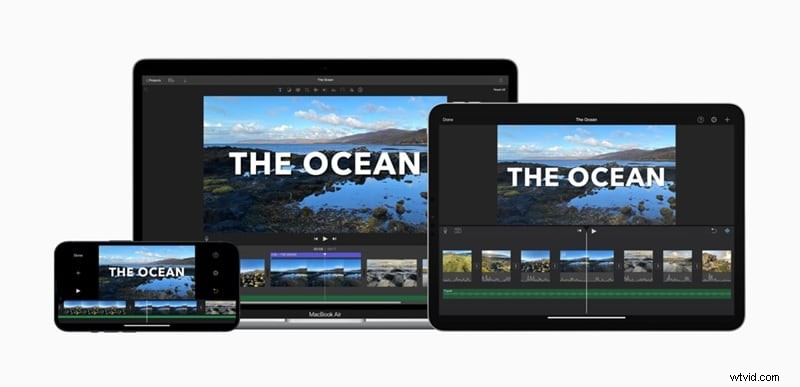
Edytor wideo iMovie pozostaje imponująco stabilny, rzadko ulega awarii na komputerze Mac, iPadzie lub iPhonie, a działa jeszcze płynniej na własnych układach Apple, takich jak serie M1, M2 i A.
Czas renderowania
Renderowanie jest również szybkie, z krótkim czasem eksportu nawet na starszych komputerach Mac i płynnym odtwarzaniem podczas przewijania osi czasu. Możesz upuszczać wiele klipów, dodawać efekty lub nakładać na siebie warstwy audio bez spowalniania aplikacji, dzięki czemu cały proces edycji nie wymaga wysiłku.
Obsługiwane formaty
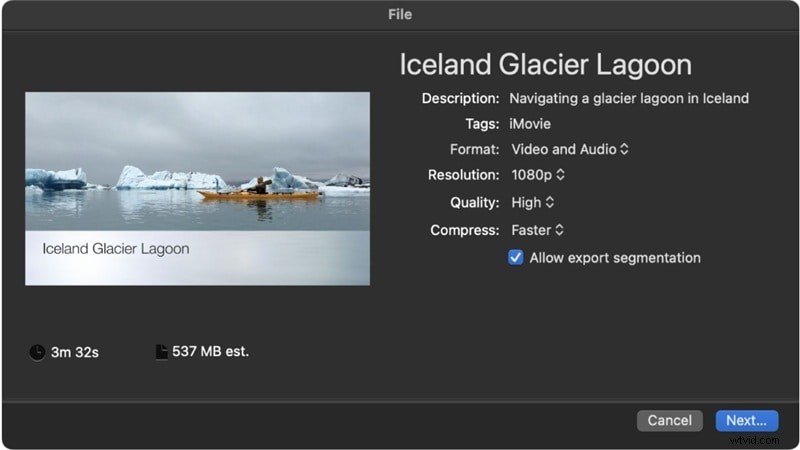
Jeśli chodzi o formaty, iMovie obsługuje szeroką gamę formatów, w tym H.264, HEVC, Apple ProRes, MP4, MOV, AAC, MP3, AIFF i WAV. Możesz eksportować projekty w rozdzielczości 4K, 1080p i 60fps, a na nowszych urządzeniach edytor iMovie może nawet obsługiwać HDR, aby uzyskać ostrzejsze i bardziej żywe rezultaty.
Bardziej bogata w funkcje opcja iMovie:Wondershare Filmora
Ze wszystkiego, co widzieliśmy w powyższej recenzji, iMovie zdobywa punkty za płynność i prostotę, ale ta sama prostota również zaczyna zawodzić. Gdy już zapoznasz się z podstawami, zauważysz, że nie ma w nim zaawansowanych narzędzi ani swobody twórczej, których pragną dzisiejsi redaktorzy.
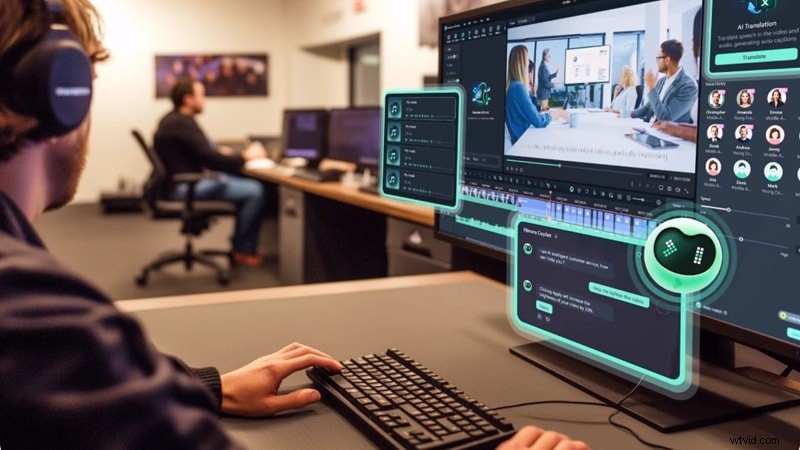
Wondershare Filmora wypełnia tę twórczą lukę, zapewniając zestaw inteligentnych funkcji, stylowych efektów i elastyczności na poziomie profesjonalnym, a wszystko to przy jednoczesnym zapewnieniu łatwego procesu do codziennej edycji. Mniej to przypomina ulepszenie, a bardziej otwarcie drzwi na większą scenę.
 Bezpieczne pobieranie
Oto dlaczego Filmora to mądrzejszy wybór niż iMovie w 2025 roku:
Tworzenie wideo AI
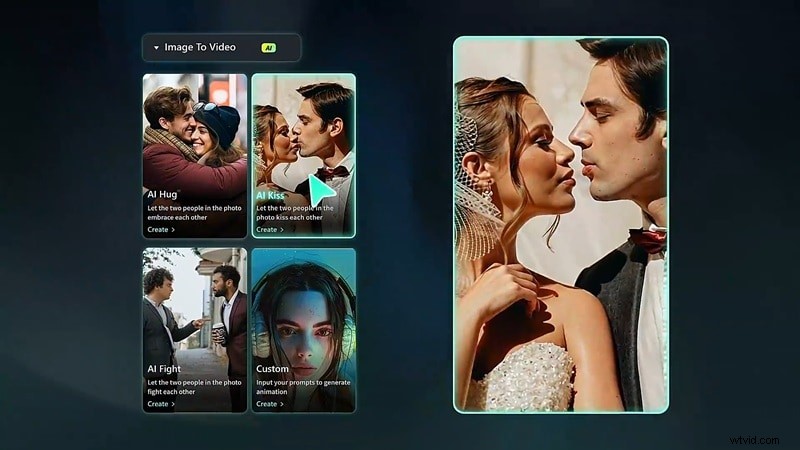
Filmora wykracza daleko poza prosty montaż. Możesz zamienić tekst w wideo, ożywić nieruchome obrazy, wygenerować filmy z dźwięku, a nawet natychmiast zaplanować pomysły za pomocą generatora scenorysów AI.
Funkcje generowania niestandardowego
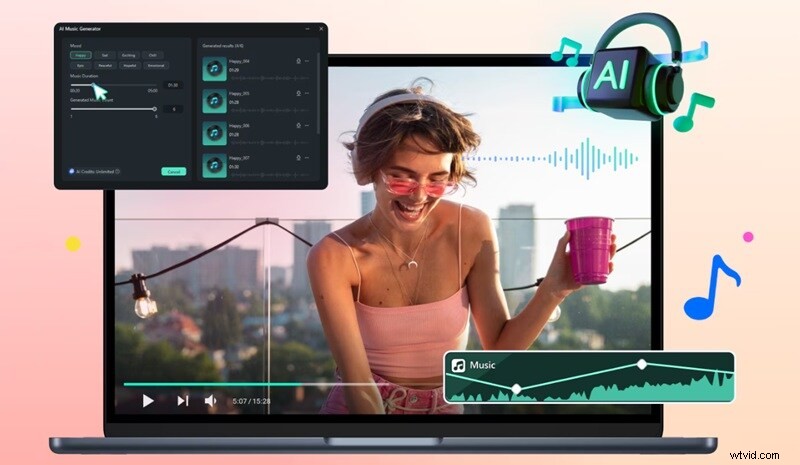
Dzięki Filmorze kreatywność wydaje się nieograniczona. Oferuje generator naklejek AI, generator muzyki AI, a nawet narzędzia do tworzenia obrazów AI, które nadają Twoim projektom osobisty charakter bez dodatkowego wysiłku.
Przydatne funkcje sztucznej inteligencji
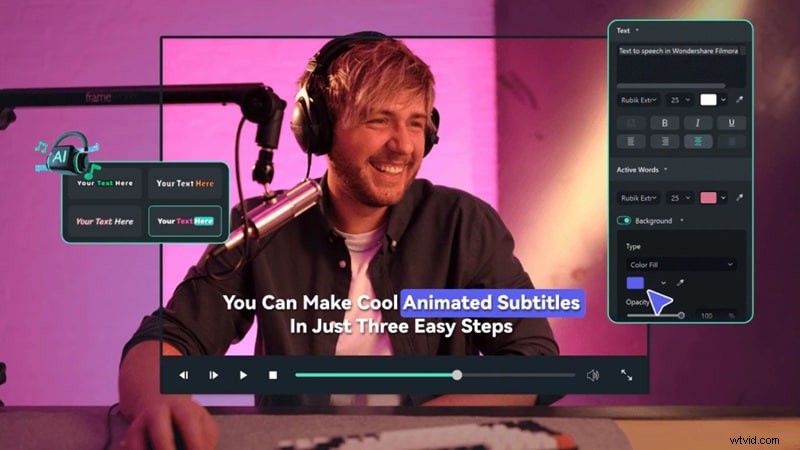
Filmora też jest praktyczna. Możesz dopasować swoje edycje do palety kolorów AI, automatycznie wygenerować dokładne podpisy lub przekonwertować napisane skrypty na naturalnie brzmiące narracje za pomocą funkcji zamiany tekstu na mowę AI.
Rozbudowana biblioteka multimediów
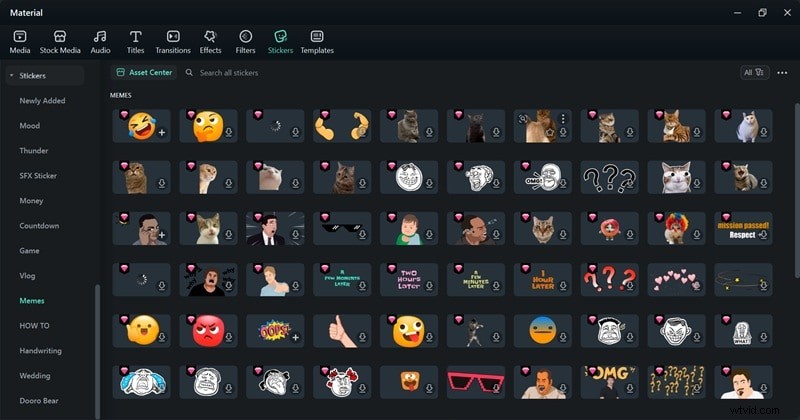
Wbudowana biblioteka zawiera materiały filmowe, efekty dźwiękowe, muzykę w tle i nakładki, dzięki czemu zawsze masz coś świeżego do dodania do swoich filmów.
Dostępne w systemach Windows i Android
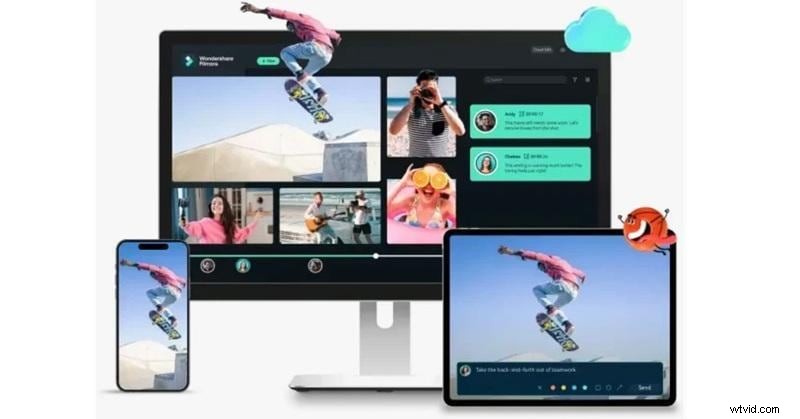
W przeciwieństwie do iMovie Apple, który jest zablokowany na urządzeniach Apple, Filmora jest dostępna na Windows, Mac, iOS i Android. Ułatwia to edycję gdziekolwiek jesteś, bez względu na to, jakiego urządzenia używasz.
Dzięki tym wszystkim potężnym funkcjom Filmora powinna z łatwością stać się Twoim ulubionym edytorem wideo zarówno do codziennych projektów, jak i bardziej zaawansowanej pracy twórczej. Poza tym Filmora jest stale aktualizowana o nowe funkcje AI, dzięki którym wyprzedza podstawowe edytory, takie jak iMovie, dzięki czemu zawsze masz pod ręką nowe narzędzia kreatywne.
A jeśli masz ochotę odkryć więcej opcji poza aplikacją do edycji wideo iMovie , mamy dla Ciebie wsparcie. Zapoznaj się z naszym przewodnikiem po ponad 10 aplikacjach podobnych do iMovie na Windows, Mac, w trybie online i na urządzenia mobilne, aby znaleźć więcej narzędzi pasujących do Twojego stylu montażu.

Filmora
Aplikacja i oprogramowanie do edycji wideo AI
Najlepsze narzędzie do tworzenia filmów w dowolnym miejscu dla wszystkich twórców!
Wniosek
Dla użytkowników Apple:aplikacja do edycji wideo iMovie to nazwa, która wydaje się od razu znajoma, ponieważ od dawna jest oficjalnym edytorem komputerów Mac, iPhone'a i iPada. Sprawdziliśmy więc, czy iMovie nadal ma swoje miejsce w 2025 r. w obliczu nowej fali redaktorów AI. Przyjrzeliśmy się funkcjom edycji wideo iMovie, przetestowaliśmy przepływ pracy i sprawdziliśmy wydajność samego narzędzia.
Na koniec edytor wideo iMovie działa dobrze w przypadku podstawowych edycji, ale na tym się kończy, pozostawiając niewiele miejsca na bardziej zaawansowane projekty. Dla twórców, którzy chcą szczegółowej kontroli, wszechstronny edytor, taki jak Wondershare Filmora, jest mądrzejszym wyborem, ponieważ jest wyposażony w funkcje sztucznej inteligencji, dzięki którym montaż jest szybszy i bardziej kreatywny. Co więcej, Filmora jest wszechstronna, wydajna i zaprojektowana tak, aby nadążać za nowoczesnymi potrzebami w zakresie montażu na komputerach Mac, Windows i urządzeniach mobilnych.
Oprogramowanie do Edycji Wideo