
Tworzenie przyciągających wzrok obrazów wymagało dużo czasu i umiejętności, ale teraz generatory obrazów AI zmieniły grę. Dzięki tym narzędziom możesz pominąć godziny spędzone na poprawianiu drobnych szczegółów i po prostu wpisać swój pomysł, a sztuczna inteligencja zajmie się resztą.
Jednym z narzędzi, które obecnie robi furorę, jest generator obrazów AI Seedream . Niezależnie od tego, czy jesteś twórcą treści, marketerem, czy po prostu osobą, która lubi bawić się efektami wizualnymi, AI Seedream sprawi, że wszystko będzie dla Ciebie proste.
Na tym blogu przeprowadzimy Cię przez to, co wyróżnia Seedream AI, podkreślimy jego najlepsze funkcje i pokażemy dokładnie, jak z niego korzystać. Ponadto porównamy je z innym najlepszym narzędziem i pokażemy, jak możesz go używać, aby uzyskać jeszcze lepsze wyniki.
Część 1: Generator obrazów AI Seedream w skrócie
Seedream AI to zaawansowany generator obrazów, który pozwala w krótkim czasie przekonwertować podpowiedzi tekstowe na wysokiej jakości obrazy. Opracowany przez ByteDance, tę samą firmę, która stoi za TikTok i CapCut, Seedream opiera się na bardzo potężnej architekturze obejmującej 12 miliardów parametrów.
Ta architektura pozwala mu znacznie głębiej interpretować podpowiedzi tekstowe, rejestrując ton, kontekst i szczegóły w sposób, o jakim wiele innych narzędzi sztucznej inteligencji może tylko marzyć.
Co więcej, w przeciwieństwie do starszych modeli, które oddzielają generowanie i edycję obrazów, Seedream 4.0 łączy je wszystkie w jeden ładny, płynny system. To narzędzie jest przeznaczone zarówno dla początkujących, jak i profesjonalistów, którzy chcą uzyskać szybkie, najwyższej jakości wyniki bez konieczności spędzania wieków na poprawianiu rzeczy.
Poniżej znajdują się podstawowe funkcje, które wyróżniają generator obrazów AI Seedream:
- Ujednolicone tworzenie i edytowanie: Możesz tworzyć nowe obrazy lub modyfikować istniejące bez zmiany narzędzi.
- Wejścia wielomodalne: Połącz podpowiedzi tekstowe z maksymalnie 6 obrazami referencyjnymi, aby zapewnić sztucznej inteligencji większy kontekst.
- Zaawansowane rozumowanie: Sztuczna inteligencja rozumie logiczne zależności, dzięki czemu obrazy są dokładniejsze i spójne.
- Szybkie generowanie: Obrazy mogą być gotowe w zaledwie 1,8 sekundy, dzięki czemu możesz szybko przetestować pomysły.
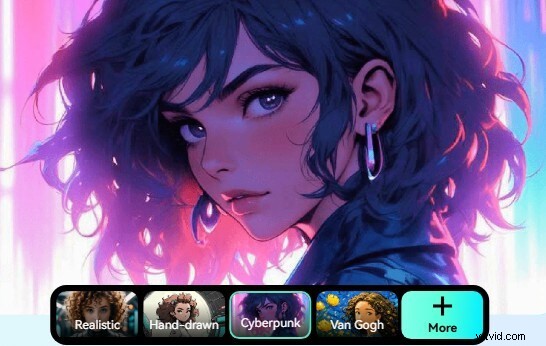
- Kontrola stylu i gotowe ustawienia :łatwo przełączaj się między stylami fotorealizmu, anime lub 3D, aby dopasować je do swojego projektu.
Pomimo swoich mocnych stron, Seedream AI ma pewne ograniczenia. Ograniczenia te obejmują:
- Tekst i etykiety: Bardzo mały lub wydrukowany tekst może być zamazany lub zniekształcony.
- Konsystencja twarzy i ciała: Złożone zmiany lub różne kąty mogą czasami skutkować niespójnymi funkcjami.
- Sceny wieloosobowe: Obrazy grupowe mogą powielać osoby, zamiast tworzyć unikalne jednostki.
- Dokładność stylistyczna: Niektóre style mogą wyglądać na przefiltrowane, a nie autentycznie renderowane.
Używanie Seedream AI do generowania obrazów jest łatwe. Poniżej znajduje się przewodnik dotyczący bezpłatnego tworzenia obrazów za pomocą generatora obrazów AI Seedream.
Krok 1: Odwiedź witrynę Seedream AI na swoim urządzeniu i kliknij „Przekształcanie tekstu w obraz ”, aby uzyskać dostęp do strony tworzenia.
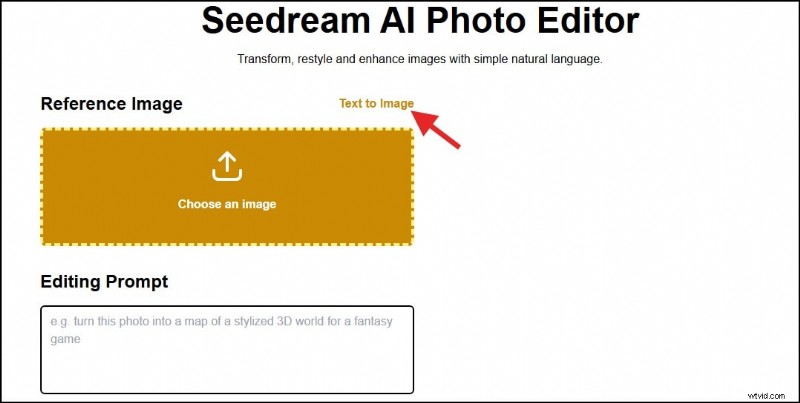
Krok 2: Po kliknięciu opcji Tekst na obraz pojawi się pole tekstowe, w którym możesz wpisać jasny i konkretny opis pomysłu na obraz w polu podpowiedzi. Ma to pomóc sztucznej inteligencji dokładnie wiedzieć, co wygenerować.

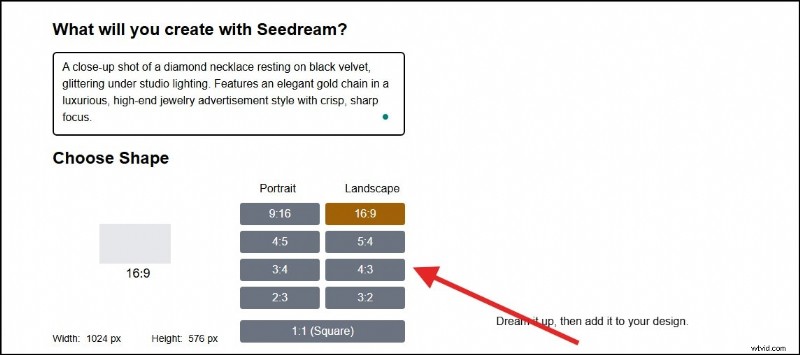
Krok 3: Następnie wybierz preferowany współczynnik proporcji lub rozdzielczość. Możesz wybrać 1:1 dla mediów społecznościowych lub 16:9 dla układu panoramicznego. Niezależnie od tego, co wybierzesz, upewnij się, że obraz odpowiada Twoim potrzebom.
Krok 4: Następnie kliknij „Generuj ” i poczekaj kilka sekund, aż Seedream AI wygeneruje obraz na podstawie Twojego monitu.
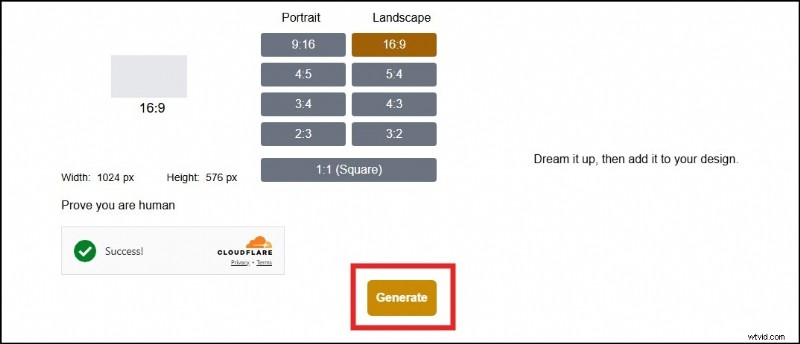
Krok 5: Gdy sztuczna inteligencja zakończy generowanie obrazu, wybierz obraz, który najbardziej Ci się podoba i kliknij „Pobierz”. ”, aby zapisać go na swoim urządzeniu.
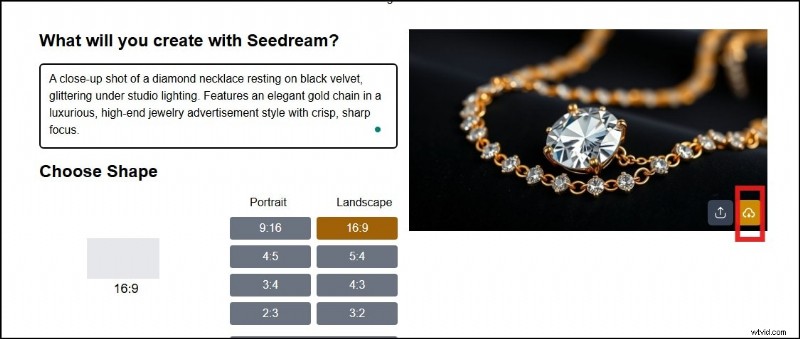
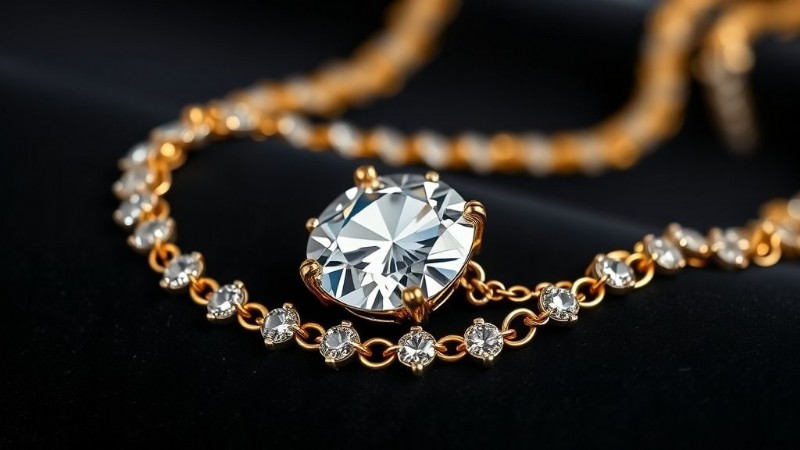
Poniżej znajduje się próbka obrazu wygenerowanego przy użyciu Seedream AI:
Część 3:Czy istnieje alternatywa Generator obrazów AI Seedream ?
Tak, istnieją! Podczas gdy Seedream AI doskonale nadaje się do generowania obrazów wysokiej jakości, innym modelem generowania obrazów AI, który ostatnio zyskuje na popularności, jest Nano Banana. Ten model sztucznej inteligencji cieszy się popularnością ze względu na szybkość i możliwość tworzenia realistycznych obrazów przy minimalnym wysiłku.
Jego najważniejsze cechy to:
- Fuzja wielu obrazów: Możesz łatwo i naturalnie łączyć różne obrazy lub elementy w jeden obraz.
- Spójność charakteru: Dzięki temu ta sama postać lub obiekt wygląda tak samo na wielu obrazach.
- Precyzyjne zmiany lokalne: Możesz bardzo dokładnie zmieniać małe części obrazu, takie jak tło lub obiekty.
- Zaawansowane rozumowanie: Sztuczna inteligencja potrafi zrozumieć skomplikowane instrukcje lub szkice i tworzyć na ich podstawie obrazy.
Model generatora obrazów Nano Banana AI, w porównaniu do Seedream AI, szybciej generuje realistyczne obrazy. Chociaż Nano Banana opiera się na technologii Google Gemini i oferuje wszystkie te funkcje, użytkownicy nie mogą w pełni dostosować każdego szczegółu narzędzia.
Na szczęście kilka platform kreatywnych zaczęło integrować model Nano Banana AI ze swoimi systemami, a Wondershare Filmora wyróżnia się jako jedna z najlepszych. Nie tylko zapewnia szybkość i realizm Nano Banana AI, ale także zapewnia pełną kontrolę nad ręczną edycją i łatwym personalizowaniem obrazów

Filmora
⭐⭐⭐⭐⭐
Najlepsze oprogramowanie i aplikacja do edycji wideo oparte na sztucznej inteligencji
Część 4:Jak używać Nano Banana do generowania obrazu w Filmorze
Zanim przejdziesz do kolejnych kroków, bardzo ważne jest, abyś wiedział, czym jest Filmora. Jest to przyjazne dla użytkownika oprogramowanie do edycji wideo i obrazów, które pozwala tworzyć efekty wizualne o profesjonalnej jakości bez skomplikowanych narzędzi.
Oprócz ręcznej edycji to narzędzie jest wyposażone w kilka funkcji AI, które bardzo ułatwiają tworzenie/edycję filmów i zdjęć, a jedną z nich jest funkcja AI Image. Aby usprawnić korzystanie z narzędzia, nowy obraz Filmora AI jest wyposażony w model Nano Banana. Dzięki tej integracji możesz bez wysiłku tworzyć zaawansowane, stylizowane obrazy.
Możesz także skorzystać z wbudowanych ustawień inspirowanych popularnymi stylami, w tym figurkami 3D, stylizacjami z magazynów o modzie i niestandardowymi paletami kolorów. Ułatwia to stworzenie idealnego obrazu w ciągu kilku sekund.
Oto przewodnik krok po kroku, jak wykorzystać model AI Nano Banana do generowania obrazów w Filmora:
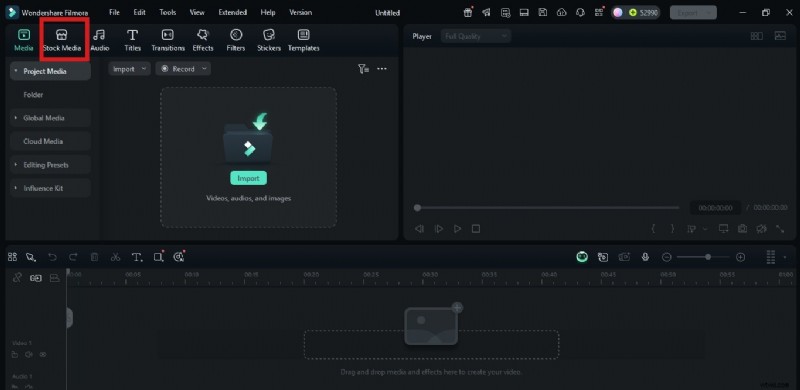
Krok 1:Uruchom Filmorę i Open Stock Media
- Uruchom Filmorę na swoim urządzeniu i poczekaj na załadowanie oprogramowania.
- Po zakończeniu ładowania kliknij „Nowy projekt ”, aby uzyskać dostęp do panelu edycji
- W lewym górnym panelu dostępu znajdź „Stock Media ” i kliknij go.
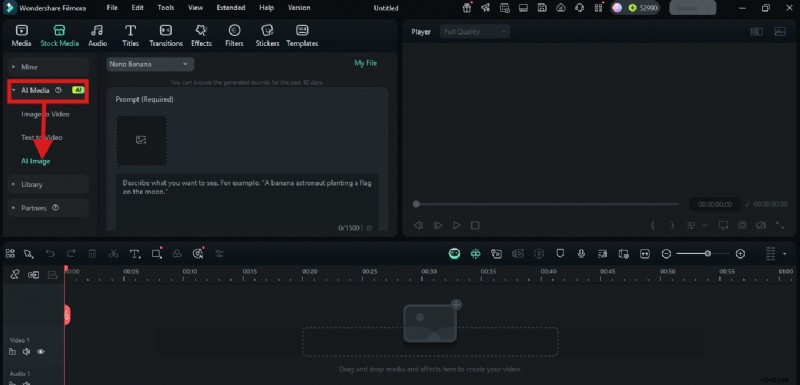
Krok 2:Uzyskaj dostęp do funkcji obrazu AI
- Po kliknięciu przycisku Stock Media po lewej stronie ekranu pojawi się przycisk menu
- Zlokalizuj AI Media przycisk i kliknij go
- Następnie wybierz Obraz AI z menu rozwijanego
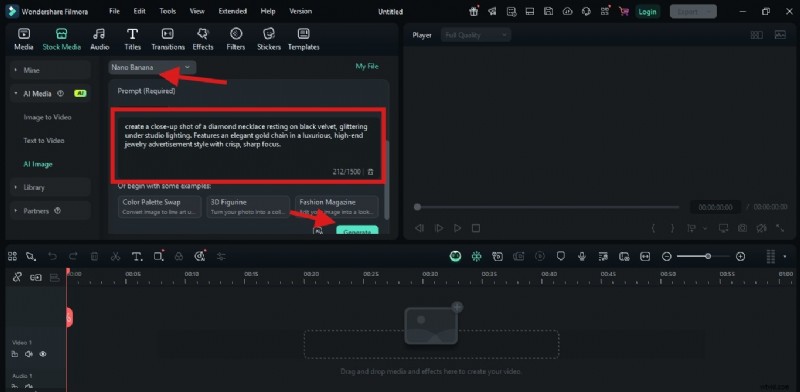
Krok 3:monit o wprowadzenie i wygenerowanie obrazu
- Wpisz pomysł na obraz w „polu podpowiedzi”. Aby uzyskać lepsze wyniki, monit powinien być jasny i zwięzły.
- W prawym górnym rogu pola tekstowego znajdziesz menu umożliwiające wybranie modelu generowania obrazów. Kliknij na niego i wybierz Nano Banana.
- Po ustawieniu kliknij Generuj przycisk
Krok 5:Dostosuj i wyeksportuj obraz
- Kliknij wygenerowany obraz i przeciągnij go na oś czasu edycji poniżej ekranu
- W tym miejscu możesz dalej edytować obraz, dodając tekst, znak wodny lub inne zmiany, które chcesz wprowadzić za pomocą narzędzi do edycji Filmora
- Po zaakceptowaniu zmian kliknij Eksportuj w prawym górnym rogu ekranu edycji i zapisz obraz w wybranym formacie pliku (najlepiej JPEG lub PNG)
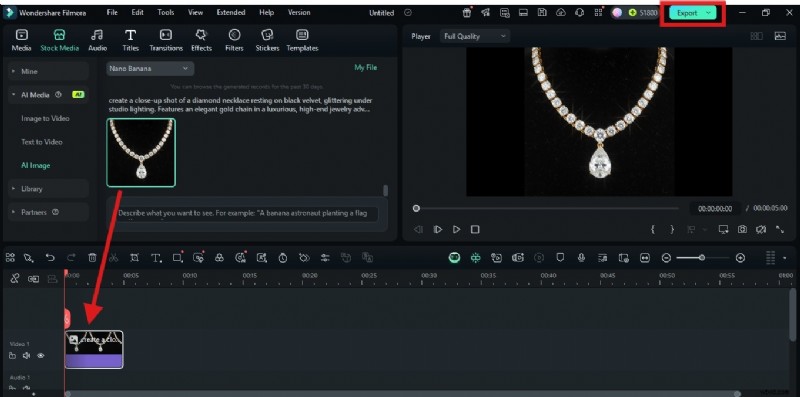
Oto próbka obrazu wygenerowanego przy użyciu sztucznej inteligencji Nano Banana w Filmorze:
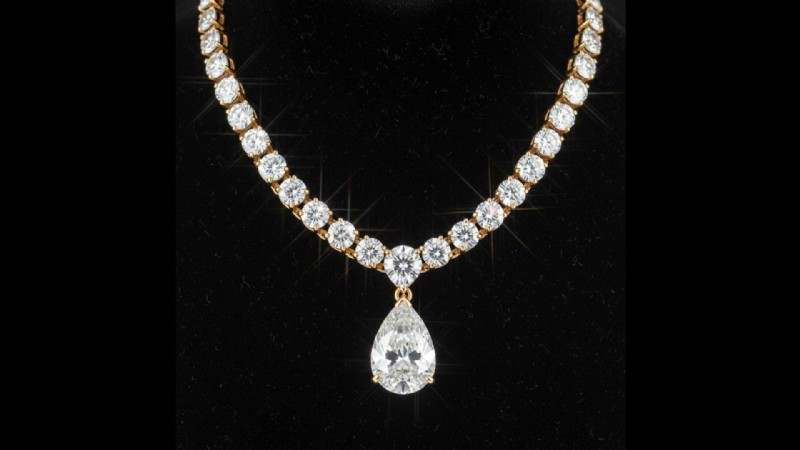
Wniosek
Seedream AI sprawia, że generowanie wysokiej jakości obrazów jest szybkie i łatwe. Jeśli jednak zależy Ci na pełnej elastyczności twórczej, narzędzie AI Image firmy Filmora idzie dalej, integrując model Nano Banana. W Filmorze możesz przekształcać podpowiedzi tekstowe w profesjonalnie wyglądające efekty wizualne, poprawiać szczegóły i wypróbowywać ekscytujące gotowe ustawienia, takie jak figurki 3D lub style z magazynów o modzie.