
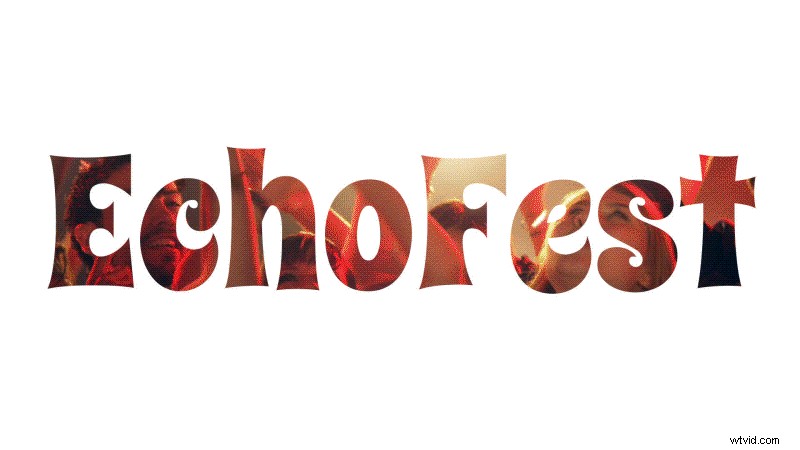
Dzisiaj podnieśmy poziom Twoich umiejętności edycji wideo, opanowując efekt powiększania i pomniejszania zarówno dla wideo, jak i tekstu. Prawdopodobnie widziałeś te klipy, które zaczynają się od dramatycznego efektu powiększania i pomniejszania wideo — technika polegająca na powiększaniu pogrubionego tekstu, odsłaniając znajdujący się w nim materiał filmowy.
Ze względu na fajny efekt, jaki przynosi, ta animacja jest w rzeczywistości łatwa do stworzenia. Zademonstrujemy to za pomocą prostego edytora wideo, takiego jak Wondershare Filmora , aby każdy mógł uzyskać taki efekt, nawet jeśli wcześniej nie edytowałeś.
Część 1. Zrozumienie efektów tekstowych Zoom (kluczowe pojęcia)
Efekt powiększenia tekstu to kreatywna technika wizualna stosowana przez redaktorów w celu przeniesienia uwagi widza poprzez przybliżenie się, aby podkreślić szczegóły (przybliżenie), lub odsunięcie, aby odsłonić większy obraz (pomniejszenie).
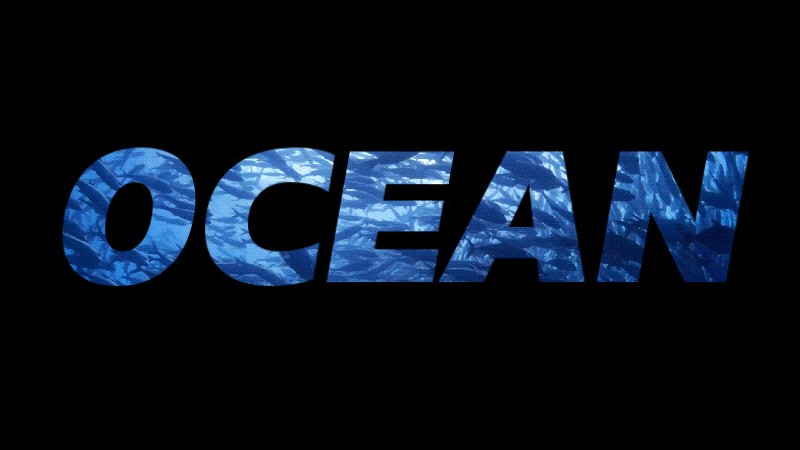
W połączeniu z tekstem efekt ten sprawia wrażenie, jakby kamera przemieszczała się przez litery lub od nich oddalała. Tekst zazwyczaj wyznacza temat lub przesłanie Twojego filmu, a scena, którą ukazuje, wizualnie potwierdza tę ideę, prawie jak historia rozgrywająca się tuż za słowami.
Więc nie tylko fajnie jest na to patrzeć. Jeśli lubisz nadawać nazwy lub tytuły swoim filmom, możesz użyć tego efektu powiększenia tekstu, aby wyróżnić swoje wprowadzenie.
Część 2. Typowe przypadki użycia efektów tekstowych powiększania i pomniejszania
Są pewne momenty w montażu wideo, gdzie powiększanie i pomniejszanie efektów tekstu sprawdza się szczególnie dobrze.
1. Tagi lokalizacji w filmach podróżniczych
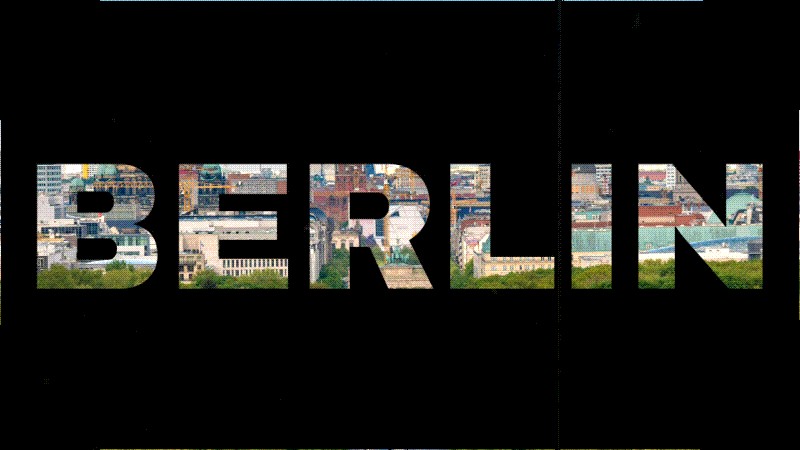
W vlogach podróżniczych, a nawet filmach, tag lokalizacji często pojawia się na ekranie, aby pokazać, gdzie rozgrywa się akcja, np. „Bali”, „Nowy Jork” lub „Berlin”. Zamiast pozostawiać zwykły tekst, możesz przejść do następnej sceny, korzystając z efektu powiększenia tekstu i ujawnienia lokalizacji.
2. Wprowadzenia i wstępy
Kiedy rozpoczynasz film, efekt przybliżania i oddalania może przyciągnąć uwagę widza bezpośrednio do tytułu lub logo i nadać wstępowi odrobinę energii. Często używa się go do odważnego przedstawienia nazwy kanału, sloganu lub głównego tematu filmu.
3. Przejścia scen
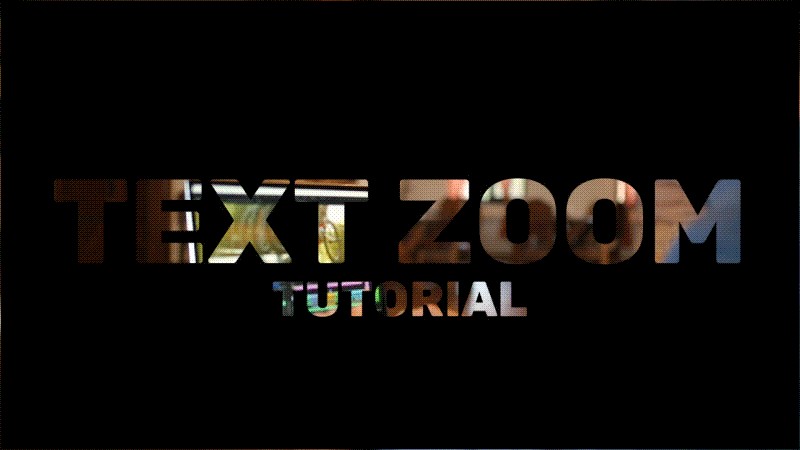
Aby zmiany scen były płynniejsze, powszechnie stosowano regularne powiększanie i pomniejszanie. Połączenie go z tekstem pomaga nadać kontekst, na przykład pokazać, dokąd zmierza historia lub o czym jest następna część. Powiększanie przejścia tekstu zapewnia naturalny przepływ między klipami i pomaga widzom śledzić, co będzie dalej.
4. Promocje wideo
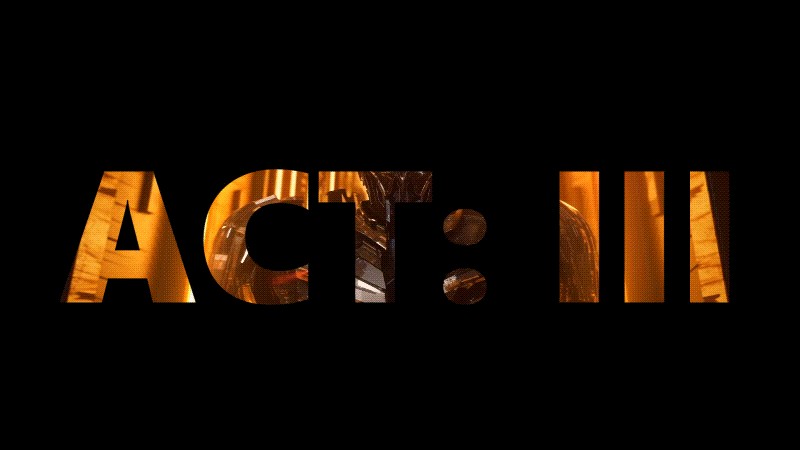
Animacje tekstu z powiększaniem i pomniejszaniem sprawdzają się również doskonale w przypadku krótkich filmów promocyjnych lub zwiastunów. Pomagają wyróżnić ważne frazy, nazwę Twojej marki lub tytuły wydarzeń w sposób zapadający w pamięć i łatwy do zapamiętania.
Część 3. Krok po kroku:opanuj efekt powiększania i pomniejszania Filmora dla tekstu i wideo
Po zobaczeniu, jak działa efekt, zacznijmy tworzyć własną animację powiększania tekstu za pomocą Wondershare Filmora. Filmora to łatwy w obsłudze edytor wideo, idealny dla początkujących, a jednocześnie wystarczająco potężny, aby obsługiwać takie zaawansowane efekty wizualne, jak ten, bez ograniczania Twojej kreatywności.
Aby powiększyć ten tekst w Filmorze, musisz najpierw utworzyć tekst i przekształcić go w warstwę obrazu. Następnie zastosuj Przesuwanie i powiększanie funkcję dodającą płynny ruch powiększania. Pokażemy to szczegółowo krok po kroku poniżej.
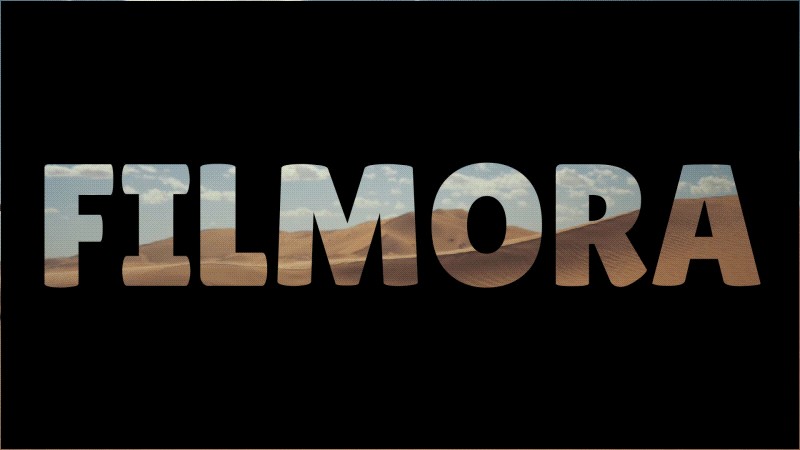
Jak powiększyć tekst lub powiększyć tekst za pomocą Filmory
Krok 1
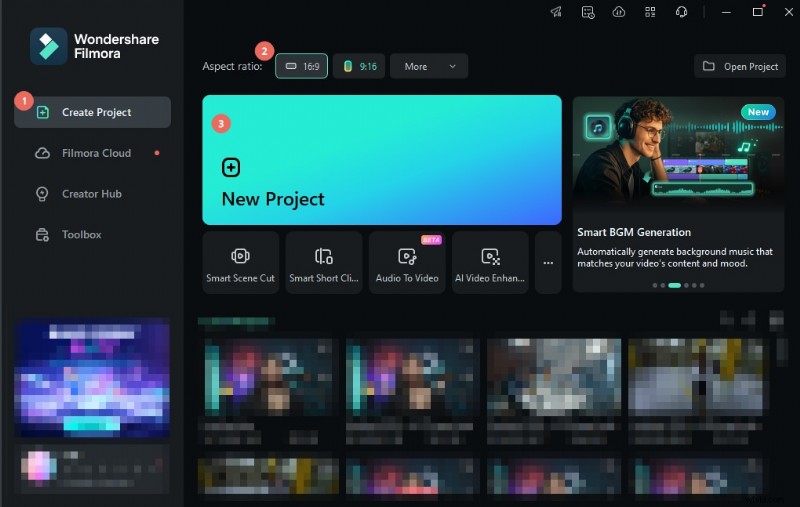
Utwórz nowy projekt w Filmorze
Po zainstalowaniu Filmory otwórz program i utwórz nowy projekt.
Krok 2
Dodaj i dostosuj tekst
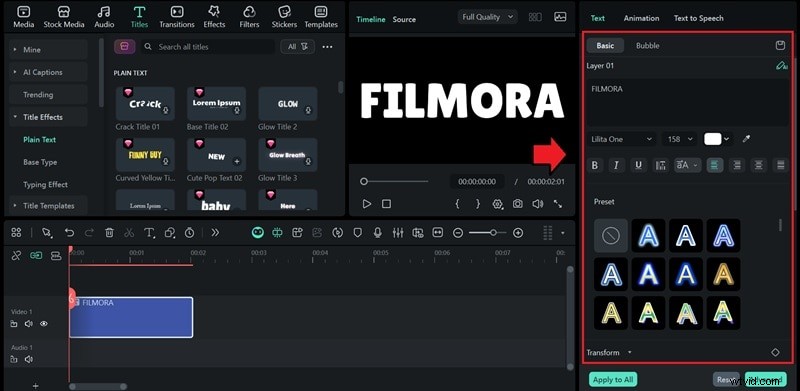
W obszarze roboczym edycji przejdź do sekcji Tytuły menu i użyj zwykłego podstawowego. Przeciągnij go na oś czasu.

Dostosuj tekst w panelu właściwości po prawej stronie. Wpisz tytuł lub frazę, a następnie użyj pogrubionej i grubej czcionki aby zostawić wystarczająco dużo miejsca na późniejsze powiększenie.
Krok 3
Zmień tekst w warstwę obrazu
Zmień tekst w warstwę obrazu, klikając Zrzut ekranu przycisk. Spowoduje to przechwycenie tekstu w postaci nieruchomej klatki, którą można następnie wykorzystać do utworzenia przejścia przy powiększeniu w kolejnych krokach.
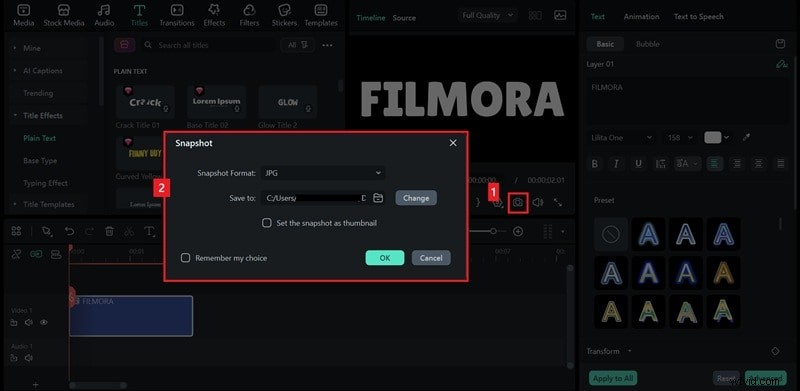
Następnie usuń oryginalną ścieżkę tytułową i zastąp ją zrzutem ekranu z tekstem, który wykonałeś wcześniej.
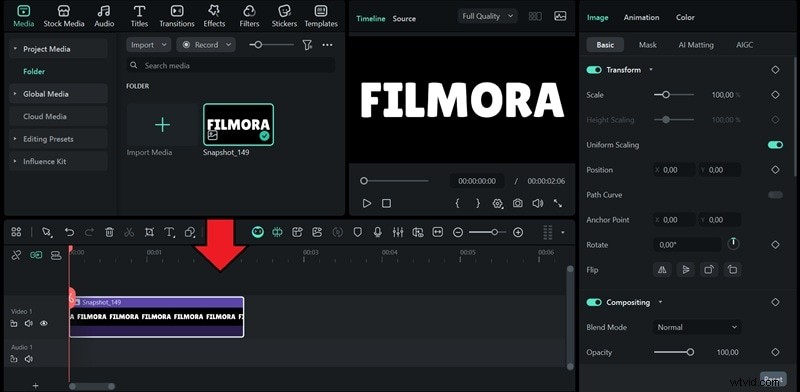
Krok 4
Zastosuj efekt panoramowania i powiększania
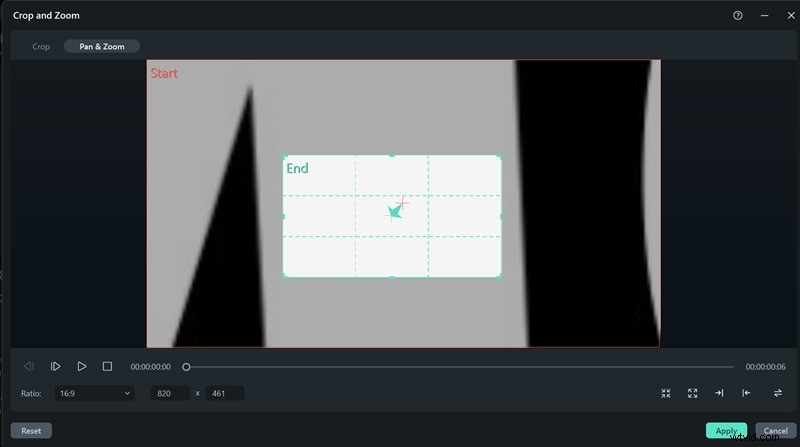
Dostosuj czas trwania klipu, a następnie kliknij ścieżkę prawym przyciskiem myszy i wybierz „Przytnij i powiększ .” Możesz także kliknąć Przytnij ikona na pasku narzędzi zapewniająca szybki dostęp.
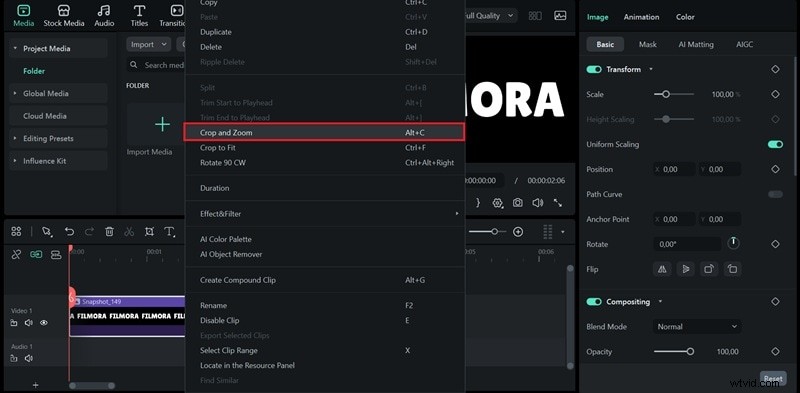
W wyskakującym oknie przejdź do opcji „Przesuwanie i powiększanie "zakładka. Zobaczysz dwie ramki:Początek i Koniec.
- Ustaw ramkę początkową tak, aby obejmowała cały ekran.
- W przypadku ramki końcowej przeciągnij jeden z rogów do wewnątrz, aby był jak najmniejszy, a następnie przesuń ramkę na środek tekstu.
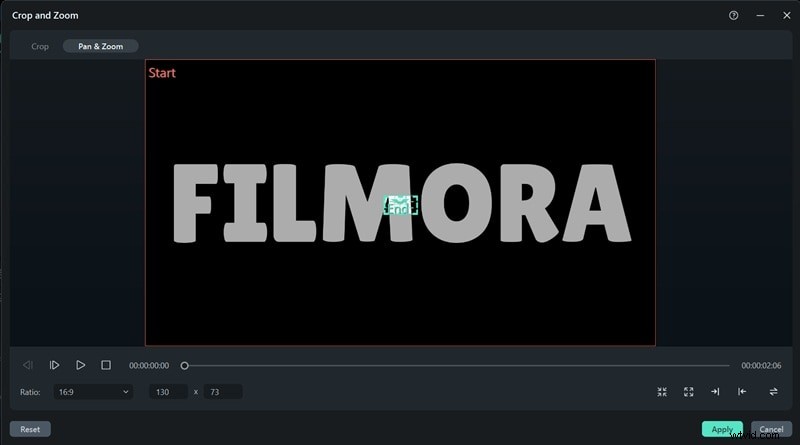
Gdy wszystko będzie wyglądać dobrze, kliknij Zastosuj . Zobaczysz teraz efekt przesuwania i powiększania zastosowany do tekstu.
Uwaga: Jeśli nadal jest przerwa, a powiększenie nie pokrywa idealnie liter, możesz zrobić kolejne zdjęcie w miejscu, w którym powiększenie się zatrzyma.
- Odtwórz oś czasu i zatrzymaj się na ostatniej klatce powiększenia.
- Zrób w tym miejscu kolejną migawkę i umieść ją zaraz po pierwszej migawce.
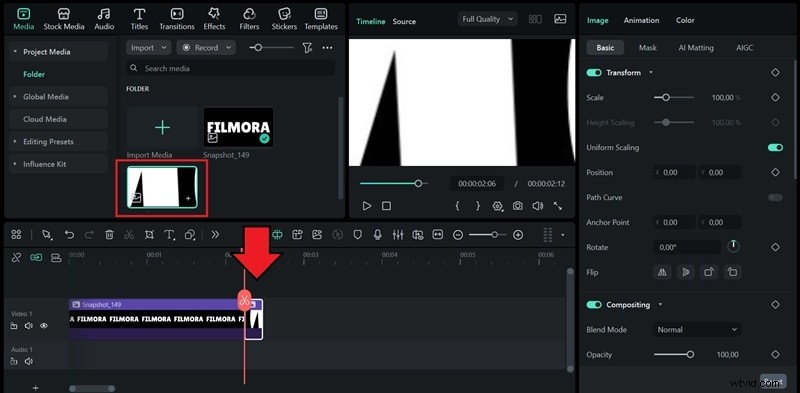
- Zastosuj ponownie efekt panoramowania i powiększania.
Krok 5
Dodaj wideo w tle
Gdy tekst jest już gotowy, czas dodać wideo w tle. Zaimportuj klip, który chcesz odsłonić przez tekst, i umieść go na ścieżce pod warstwą tekstową. Upewnij się, że wideo wykracza poza koniec animacji tekstu.
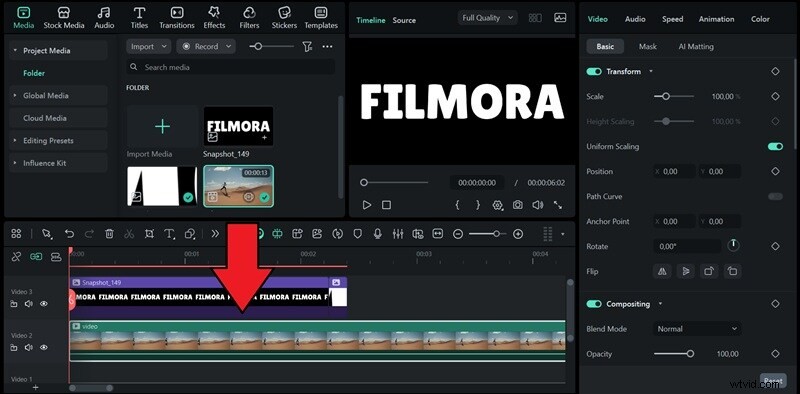
Następnie wybierz klip tekstowy, przejdź do sekcji Komponowanie i zmień tryb mieszania na Pomnóż (jeśli używasz czarnego tła) i Jaśniej lub Ekran (jeśli używasz białego tła).
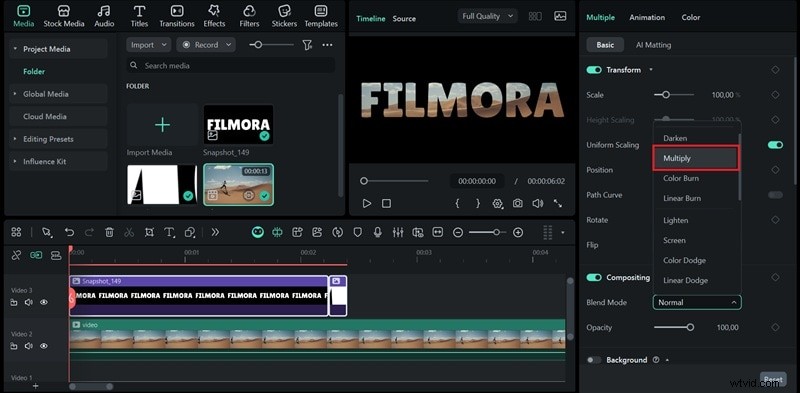
Wyświetl podgląd wyniku i w razie potrzeby wprowadź zmiany.
Utwórz więcej animacji tekstowych za pomocą Filmory
Po pomyślnym utworzeniu efektu powiększenia tekstu możesz odkrywać jeszcze bardziej kreatywne animacje tekstu w Filmorze. Istnieje wiele animacji tekstu, z którymi możesz eksperymentować, od podstawowych po bardziej stylizowane.
Poza tym wiele szablonów tytułów w Filmorze ma już wbudowane animacje. Możesz je zastosować natychmiast, dostosować czcionkę lub kolor i mieć profesjonalnie wyglądający tekst gotowy do wykorzystania w dowolnym projekcie!
 Bezpieczne pobieranie
Część 4. Alternatywne podejścia i porównanie narzędzi
Oprócz korzystania z Filmory, zaawansowane efekty powiększania i pomniejszania wideo można tworzyć w profesjonalnych edytorach. Porównujemy sposób osiągnięcia efektu powiększenia i pomniejszenia Premiere Pro , efekt powiększania i pomniejszania Davinci Resolve (jako popularna alternatywa) i najprostsze metody wykorzystujące aplikację do powiększania i pomniejszania efektów wideo jak Canva.
1. Jak opanować efekt powiększania i pomniejszania Premiere Pro
Kroki tworzenia efektu powiększania i pomniejszania tekstu w Premiere Pro różnią się nieco od tych w Filmora:
- Użyj punktu kontrolnego jako punktu odniesienia dla miejsca, w którym rozpoczyna się powiększenie.
- Ustaw klatki kluczowe dla właściwości Skala, zaczynając od mniejszej wartości, która pasuje do Twojej sceny, i stopniowo ją zwiększaj, aż do powiększenia tekstu.
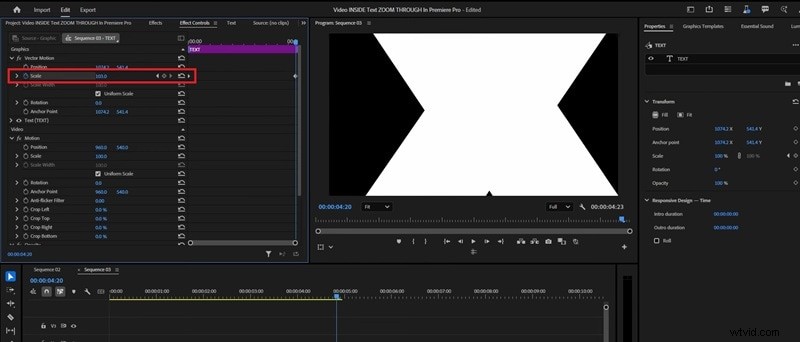
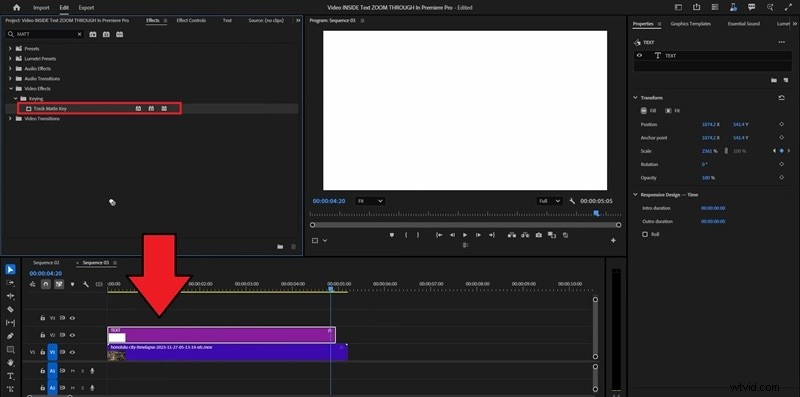
Aby połączyć tekst z filmem:
- Zaimportuj film i umieść go pod warstwą tekstową na osi czasu
- Zastosuj efekt Matte Key do warstwy tekstowej, aby wideo pojawiło się wewnątrz tekstu.
2. Tworzenie zaawansowanego efektu powiększania tekstu w programie After Effects
Aby utworzyć efekty powiększania tekstu w After Effects, proces jest bardzo podobny do Premiere Pro. Będziesz musiał ustawić klatki kluczowe dla właściwości Skala, aby kontrolować sposób poruszania się kamery lub tekstu.
- Po dodaniu filmu do osi czasu wstaw tekst i dostosuj położenie.
- Wybierz Przełącz przełączniki/tryby u dołu panelu osi czasu, aby wyświetlić opcje ścieżki ścieżki.

- W warstwie wideo ustaw otoczkę ścieżki na warstwę tekstową. Spowoduje to, że wideo pojawi się wewnątrz tekstu.

Aby powiększyć efekt:
- Wybierz warstwę Tekst, a następnie wybierz Narzędzie Przesuwanie za (Y) .
- Przesuń punkt kontrolny do miejsca, w którym chcesz skupić lub przejść powiększenie.
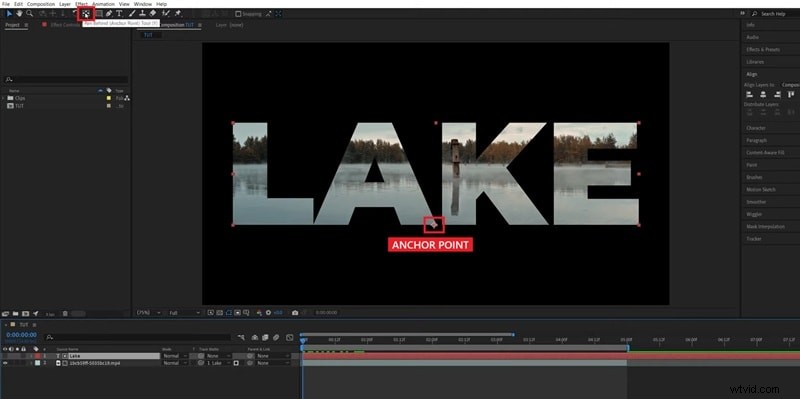
- Naciśnij S, aby wyświetlić Skalę i ustaw pierwszą klatkę kluczową w rozmiarze początkowym.
- Przesuń głowicę odtwarzania na koniec animacji, zwiększaj skalę, aż tekst zostanie powiększony, i dodaj drugą klatkę kluczową.
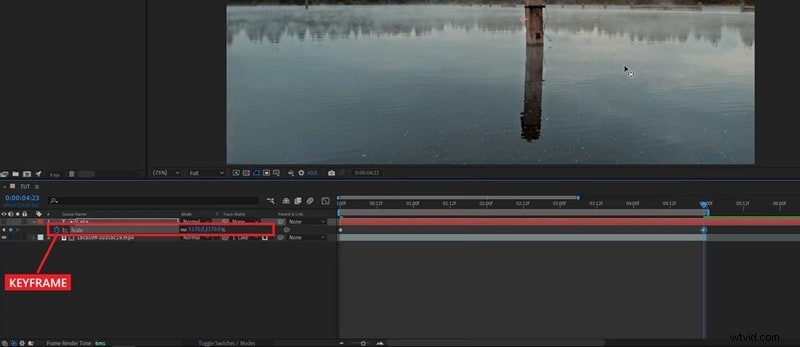
3. Tworzenie animacji Zoom Text online w serwisie Canva
Jeśli wolisz używać internetowego edytora wideo do tworzenia prostych efektów powiększenia tekstu, możesz użyć serwisu Canva. Ponieważ jednak w serwisie Canva brakuje zaawansowanych funkcji, takich jak animacja klatek kluczowych oraz przesuwanie i powiększanie, konieczne będzie zastosowanie małego obejścia, aby osiągnąć efekt.
- Utwórz kształt i umieść na nim tekst.
- Zapisz projekt jako plik PNG.
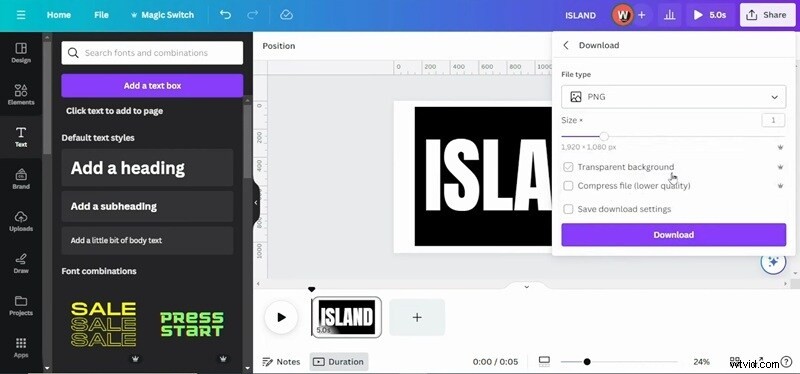
- Prześlij do serwisu Canva zarówno film, którego chcesz użyć, jak i obraz tekstowy.
- Użyj narzędzia do usuwania tła na obrazie tekstowym, aby uczynić go przezroczystym, a następnie dostosuj jego położenie i położenie nad filmem.
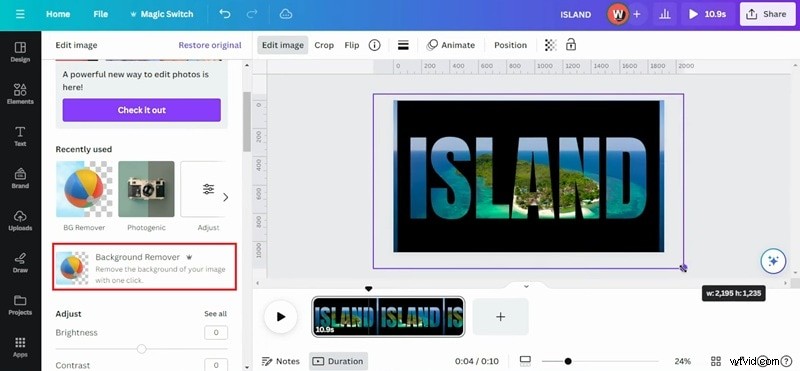
Aby uzyskać efekt powiększenia tekstu:
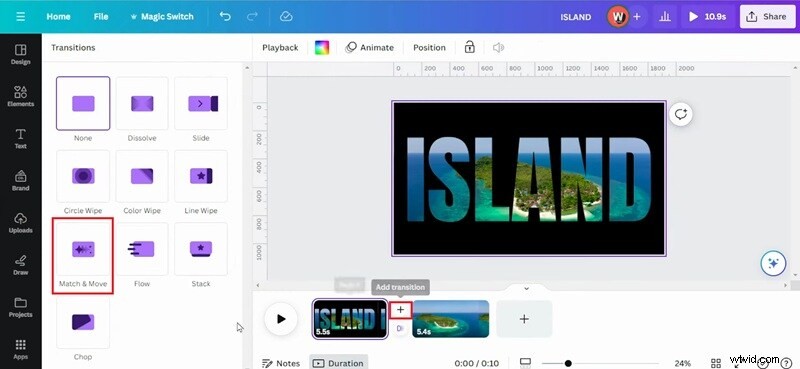
- Dodaj nową stronę i zduplikuj obraz tekstowy.
- Na drugiej stronie zmieniaj rozmiar tekstu, aż wypełni ramkę lub osiągnie żądany poziom powiększenia.
- Dodaj przejście między dwiema stronami i wybierz „Dopasuj i przesuń
Którą metodę wybrać?
Teraz, gdy omówiliśmy kilka sposobów tworzenia efektu powiększania i pomniejszania tekstu, przygotowaliśmy tę szybką tabelę porównawczą, która pomoże Ci zdecydować, który przepływ pracy jest dla Ciebie najwygodniejszy.
| Wymiar | Filmora | Premiera Pro | Po efektach | Canva |
| Platforma | Windows i macOS | Windows i macOS | Windows i macOS | Online |
| Łatwość obsługi | Łatwy w użyciu dzięki intuicyjnemu sterowaniu | Umiarkowany; wymaga pewnego doświadczenia w edytowaniu | Umiarkowany; wymaga pewnego doświadczenia w edytowaniu | Łatwe z ograniczoną kontrolą |
| Metody | Przesuwanie i powiększanie, tryb mieszania | Klatki kluczowe i matowy efekt klawiszy | Klatki kluczowe i ścieżka Matte | Dopasuj i przesuń przejście |
| Poziom użytkownika | Od początkującego do średniozaawansowanego | Zaawansowane | Zaawansowane | Początkujący |
