Szukasz darmowego edytora wideo na Macu, który nie ogranicza eksportu i nie ukrywa narzędzi za paywallami? Jeśli zastanawiasz się, czy VN dla komputerów Mac pasuje do tego opisu, ten przewodnik pomoże Ci się tego dowiedzieć.
VN Video Editor dla komputerów Mac zwrócił na siebie uwagę twórców, którzy chcą solidnych narzędzi do edycji bez płacenia za subskrypcję. W tej recenzji omówimy jego interfejs, kluczowe funkcje i skuteczność w rzeczywistych projektach.
Dowiesz się także, czy VN Video Editor dla komputerów Mac do pobrania za darmo naprawdę oferuje pełną wersję za darmo. Na koniec zobaczysz, jak VN wypada na tle innych redaktorów i czy warto z niego korzystać w tym roku. Przejdźmy od razu!
Część 1. VN dla komputerów Mac:kompatybilność i opcje pobierania
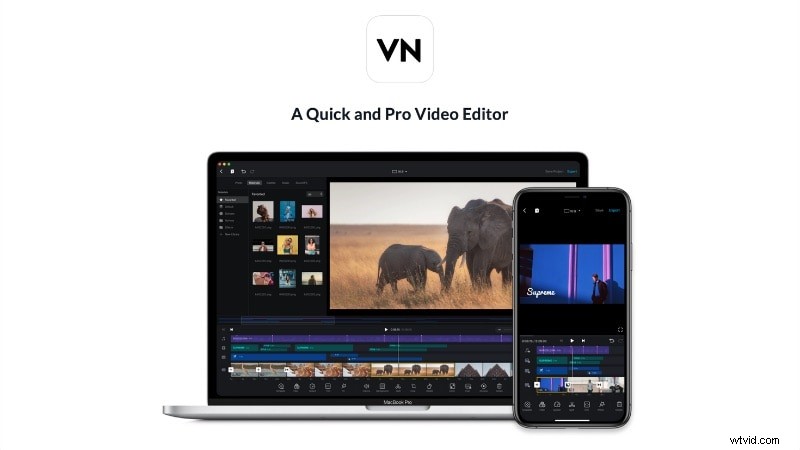
VN dla komputerów Mac działa dobrze na większości nowoczesnych urządzeń z systemem macOS. Zapewnia redaktorom niezawodną konfigurację bez konieczności stosowania zaawansowanych specyfikacji. Działa zarówno na komputerach Mac z procesorem Intel, jak i Apple Silicon, dzięki czemu użytkownicy mogą edytować filmy ze stałą wydajnością niezależnie od systemu.
Wymagania systemowe dla komputerów Mac
VN Video Editor dla komputerów Mac obsługuje większość nowoczesnych konfiguracji systemu macOS. Oto krótkie spojrzenie na to, czego będziesz potrzebować:
- Obsługiwany system macOS :macOS 10.15 Catalina lub nowszy.
- Procesor :Intel lub Apple Silicon (M1, M2 lub nowszy).
- RAM :Minimum 4 GB; Zalecane co najmniej 8 GB do projektów w wysokiej rozdzielczości i płynniejszego odtwarzania.
- Przechowywanie :Co najmniej 1 GB wolnego miejsca na pliki instalacyjne i pamięć podręczną.
Aplikacja działa lepiej na modelach Apple Silicon, szczególnie podczas pracy z materiałami 4K lub dłuższymi liniami czasowymi.
Skąd pobrać VN na Maca
Edytor wideo VN na komputer Mac możesz pobrać z następujących oficjalnych źródeł:
- Mac App Store :najbezpieczniejsza i najbardziej niezawodna opcja z automatycznymi aktualizacjami.
- Oficjalna witryna VN :zapewnia bezpośrednie linki do każdej platformy, takiej jak Mac, iOS i Android.
Niektóre witryny innych firm oferują edytor wideo VN dla komputerów Mac z plikami dmg. Ale bezpieczniej jest pobrać aplikację ze sklepu Mac App Store, aby uniknąć przestarzałych lub zmodyfikowanych wersji.
Integracja cen i urządzeń
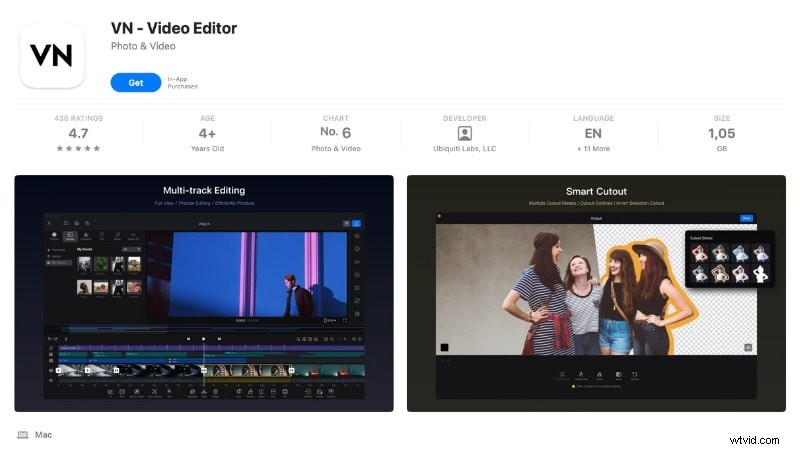
VN Video Editor dla komputerów Mac można pobrać i używać bezpłatnie. Nie dodaje znaków wodnych, nie ogranicza opcji eksportu ani nie ukrywa kluczowych narzędzi za zaporą. Wersja podstawowa zawiera już wszystkie niezbędne narzędzia do przycinania, dodawania efektów i eksportowania w wysokiej jakości.

Dla użytkowników, którzy chcą więcej narzędzi i elastyczności, VN oferuje również opcjonalne aktualizacje. Możesz wybrać subskrypcję VN Pro lub kupić Kredyty na korzystanie z funkcji AI. Aktualizacja do VN Pro odblokowuje nieograniczone zasoby, nieograniczoną liczbę projektów i bardziej zaawansowane narzędzia.
VN nie oferuje własnej usługi przechowywania danych w chmurze. Obsługuje jednak kilka sposobów zapisywania i przesyłania projektów między urządzeniami:
- Praca na różnych urządzeniach :Zapisz swój projekt w folderze w chmurze, takim jak Google Drive, OneDrive lub Dropbox. Następnie otwórz go na innym urządzeniu, aby kontynuować edycję, na przykład rozpocznij na telefonie i zakończ na komputerze Mac.
- Opcje szybkiego przelewu :Jeśli używasz VN Mac, możesz także przenosić projekty za pomocą AirDrop między urządzeniami Apple.
Część 2. Interfejs użytkownika i przepływ pracy na komputerze Mac
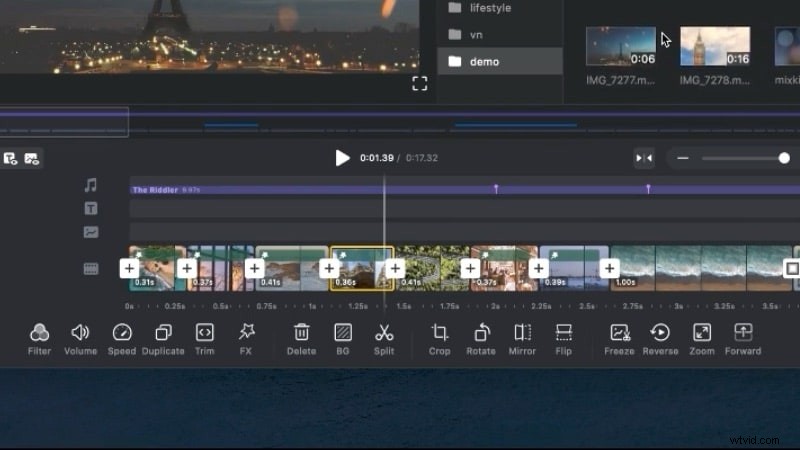
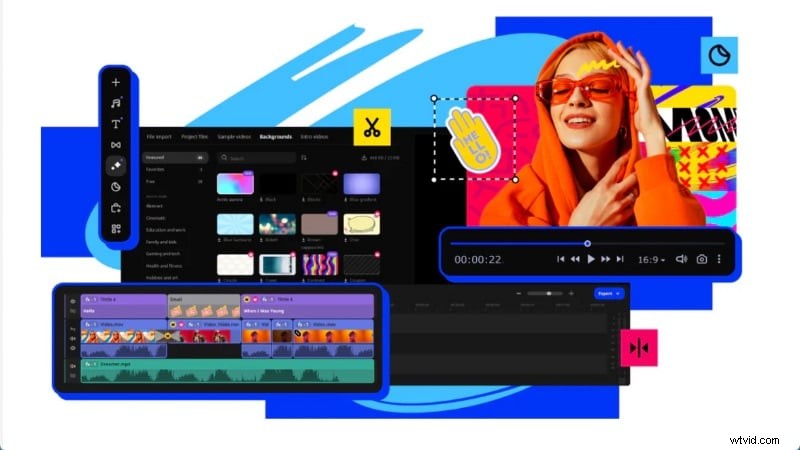
VN Video Editor dla komputerów Mac ma prosty interfejs, który pasuje zarówno początkującym, jak i doświadczonym montażystom. Układ zawiera okno podglądu u góry, oś czasu poniżej i bibliotekę multimediów po lewej stronie. Wszystko jest w zasięgu ręki, co ułatwia edycję bez konieczności długiego uczenia się.
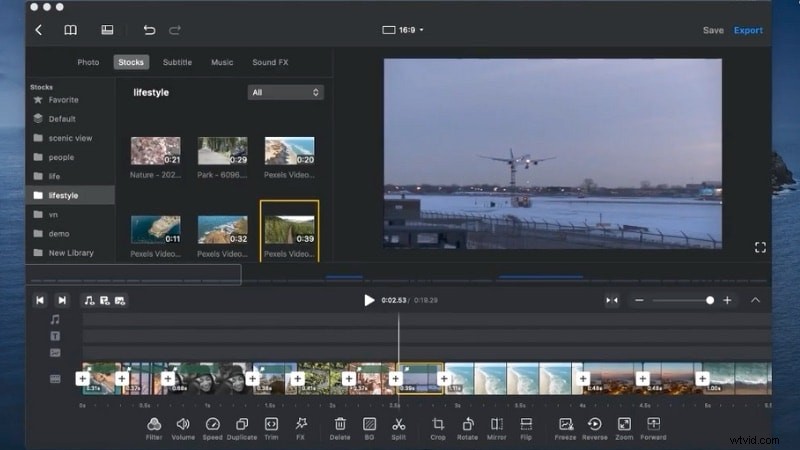
Oś czasu obsługuje wiele ścieżek wideo i audio, dzięki czemu możesz z łatwością nakładać na siebie klipy, efekty i tekst. Edytowanie w VN dla komputerów Mac jest płynne i bezpośrednie, ponieważ większość czynności opiera się na elementach sterujących przeciągania i upuszczania lub ikonach szybkiego dostępu.
Najważniejsze informacje o interfejsie
- Okno podglądu :pokazuje odtwarzanie w czasie rzeczywistym i pomaga sprawdzić zmiany przed eksportem.
- Panel osi czasu :umożliwia przeciąganie, przycinanie i układanie klipów na wielu ścieżkach.
- Pasek narzędzi i panel efektów :Przejścia, filtry i szablony tekstu podzielone na kategorie.
- Biblioteka multimediów :przechowuje zaimportowane pliki i zasoby projektu w jednym miejscu.
Ponieważ VN jest dostępny na różnych platformach, użytkownicy komputerów Mac mogą również korzystać z ekosystemu Apple. Za pomocą AirDrop możesz przesyłać klipy lub pliki projektów między urządzeniami Apple. Możesz także używać folderów w chmurze, takich jak iCloud, Google Drive lub Dropbox, aby kontynuować edycję na innym urządzeniu.
Część 3. Podstawowe funkcje i narzędzia do edycji
Mimo że VN dla komputerów Mac można pobrać bezpłatnie, zawiera kompletny zestaw narzędzi do codziennej edycji. Możesz przycinać klipy, dodawać przejścia, filtry i tytuły oraz wykańczać wideo bez konieczności stosowania dodatkowych wtyczek i aktualizacji. Zaspokaja większość potrzeb edycyjnych zwykłych twórców.
Kluczowe funkcje VN dla komputerów Mac
- Edycja wielościeżkowej osi czasu :VN na komputerze Mac umożliwia układanie warstw wideo, audio i nakładek na wielu ścieżkach. Możesz przycinać, wycinać i zmieniać kolejność klipów na osi czasu za pomocą prostego sterowania przeciąganiem i upuszczaniem.
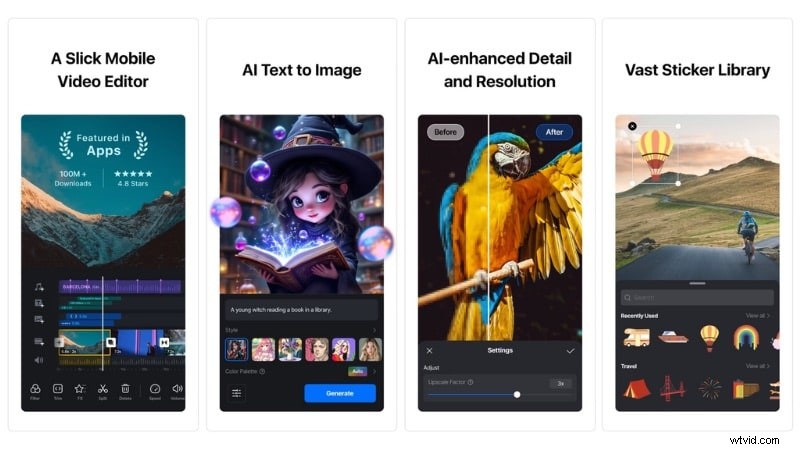
- Kreatywne narzędzia wizualne :Edytor obsługuje tryby wideo 4K, obraz w obrazie, maskowanie i mieszanie. Do scen możesz także zastosować przejścia, filtry, LUT i animacje klatek kluczowych.
- Tekst i napisy :dodawaj tytuły, podpisy i tekst w stylu tekstów, korzystając z wbudowanych szablonów. Możesz zmienić czcionkę, rozmiar i kolor lub zaimportować niestandardowe czcionki pasujące do Twojego stylu.
- Kontrola dźwięku :VN zawiera znaczniki rytmu, regulację głośności, narzędzia do zanikania i zanikania oraz prostą edycję muzyki w tle. Pomogą Ci łatwo zsynchronizować dźwięk z obrazem.
- Efekty i opcje szybkości :Możesz dostosować prędkość klipu lub użyć zakrzywionej kontroli prędkości, aby uzyskać płynne efekty w zwolnionym tempie. Funkcja stop-klatki pomaga także uwydatnić kluczowe momenty.
- Eksportuj i udostępniaj :Eksportuj w rozdzielczości do 4K przy 60 kl./s i dostosuj rozdzielczość, liczbę klatek na sekundę lub szybkość transmisji. Gotowe filmy można udostępniać na platformach takich jak YouTube czy TikTok.
Część 4. Wydajność i stabilność
Po przetestowaniu aplikacji VN Video Editor do pobrania na komputery Mac, działa ona płynnie zarówno na modelach Intel, jak i Apple Silicon. Aplikacja jest lekka, ładuje się szybko i zapewnia płynne odtwarzanie podczas podstawowej edycji. W codziennym użytkowaniu wydajność VN odpowiada oczekiwaniom większości twórców od bezpłatnego edytora komputerowego.

Edytowanie i odtwarzanie
VN Video Editor na komputerze Mac poradził sobie z typowymi zadaniami edycyjnymi bez większych opóźnień i usterek.
- Na Apple Silicon (M1/M2) odtwarzanie i renderowanie wydawało się zauważalnie szybsze. Przeglądanie osi czasu było płynne, nawet przy wielu warstwach.
- Na komputerach Mac z procesorem Intel aplikacja działała stabilnie podczas edycji materiału filmowego w rozdzielczości 1080p i lekkich projektów 4K. Chociaż ciężkie filtry czasami powodowały krótkie opóźnienia podglądu.
- Dzięki 8 GB lub więcej pamięci RAM VN zarządzał dłuższymi projektami bez zawieszania się i spadków klatek.
Wydajność eksportu
Eksportowanie za pomocą VN na komputerze Mac jest proste i zapewnia stałą jakość.
- Eksportowane filmy w formatach MP4 i MOV do 4K przy 60 klatkach na sekundę, bez znaków wodnych.
- 3-minutowy klip w rozdzielczości 1080p wyrenderowany w ciągu zaledwie kilku minut na chipach z serii M.
- Eksportowanie dostosowywania rozdzielczości, liczby klatek na sekundę i szybkości transmisji bitów działało zgodnie z oczekiwaniami, bez spowolnień i utraty jakości.
Format i obsługa plików
- Obsługuje większość standardowych formatów multimediów, w tym MP4, MOV, WAV i PNG.
- Import metodą „przeciągnij i upuść” działa natychmiast, nawet w przypadku dużych plików.
- Automatyczne zapisywanie pomaga chronić postęp podczas długich sesji.
Stabilność i błędy
Edytor wideo VN dla komputerów Mac pozostaje stabilny nawet podczas długich edycji, przy minimalnym ryzyku awarii. Niektórzy użytkownicy zgłaszają:
- Okazjonalne opóźnienia podczas układania wielu warstw 4K na komputerach Mac z procesorem Intel.
- Opóźnienie podglądu w przypadku zastosowania kilku filtrów jednocześnie.
Ogólnie rzecz biorąc, VN dla komputerów Mac zapewnia silną równowagę pomiędzy lekką konstrukcją i niezawodną wydajnością. Może nie renderuje się tak szybko, jak edytory premium, ale większości twórców zapewnia stałą szybkość i stabilność w codziennych projektach.
Część 5. Porównanie:VN kontra Filmora (i inni redaktorzy Mac)
W tej sekcji dowiesz się, czym VN Video Editor dla komputerów Mac wyróżnia się na tle innych aplikacji do edycji. Porównaliśmy go z trzema popularnymi edytorami dla komputerów Mac:Wondershare Filmora, iMovie i Movavi. Każdy z nich oferuje inny stosunek ceny do mocy i łatwości obsługi.
1. Wondershare Filmora
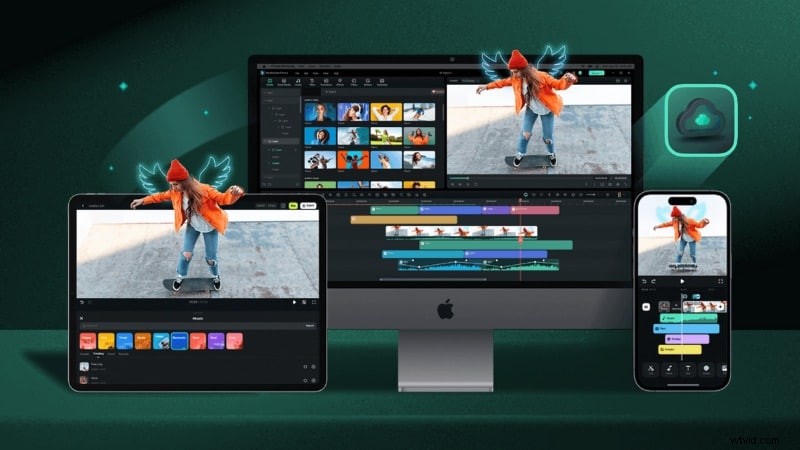
Filmora to edytor wideo, który znajduje się pomiędzy zwykłymi narzędziami, takimi jak VN, a zaawansowanym oprogramowaniem, takim jak Final Cut Pro. Jest znany z płynnego interfejsu, częstych aktualizacji i szerokiej kolekcji narzędzi opartych na sztucznej inteligencji. Filmora została stworzona dla twórców, którzy chcą zarówno automatyzacji, jak i kontroli nad swoimi edycjami.
Kluczowe funkcje
- Obraz AI na wideo :Zamień nieruchome obrazy lub podpowiedzi tekstowe w dynamiczne animowane sceny, idealne do opowiadania historii i filmów koncepcyjnych.
- Odszumianie dźwięku AI :automatycznie usuwa szumy tła i utrzymuje dialogi w czystości bez ręcznego poprawiania.
- Muzyka AI i Efekty dźwiękowe Generator :Tworzy bezpłatne ścieżki tła i efekty dźwiękowe bezpośrednio na podstawie wprowadzonego tekstu.
- Śledzenie planarne :umożliwia śledzenie i dołączanie grafiki lub tekstu do płaskich powierzchni, co idealnie nadaje się do wymiany ekranów lub projektowania ruchu.
- Zaawansowana korekcja kolorów :Oferuje ponad 40 gotowych ustawień, obsługę 3D LUT i ręczne sterowanie ekspozycją, kontrastem i nasyceniem.
2. iMovie
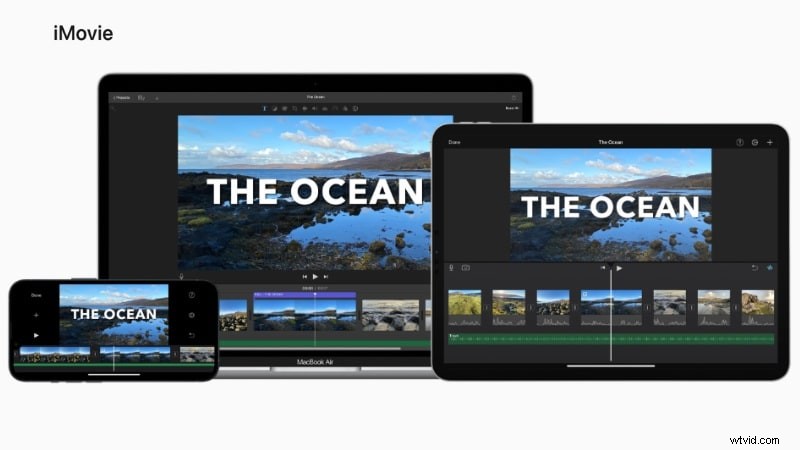
iMovie firmy Apple to jeden z najbardziej dostępnych edytorów wideo dla użytkowników komputerów Mac. Jest preinstalowany na większości urządzeń Apple i skupia się na prostocie. Chociaż brakuje mu zaawansowanych funkcji dostępnych w Filmorze lub VN, zapewnia płynną wydajność i czyste wyniki, szczególnie w przypadku podstawowych projektów.
Kluczowe funkcje
- Bezproblemowa integracja Apple :Doskonale współpracuje z systemami macOS, iPhone i iPad. Umożliwia użytkownikom przenoszenie projektów za pośrednictwem iCloud lub AirDrop.
- Wbudowane szablony i motywy :zapewnia profesjonalnie wyglądające karty tytułowe, przejścia i szablony zwiastunów.
- Podstawowe regulacje kolorów i dźwięku :zawiera narzędzia do równoważenia kolorów, stabilizacji drżącego materiału i regulacji poziomu dźwięku.
- Eksport wysokiej jakości :Obsługuje eksport do rozdzielczości 4K z optymalizacją sprzętu Apple.
- Prosta edycja osi czasu :przeciągaj, przycinaj i organizuj klipy przy minimalnej konfiguracji. Świetnie nadaje się do domowych filmów, projektów klasowych i szybkich edycji w mediach społecznościowych.
3. Movavi
Movavi Video Editor ma na celu zrównoważenie łatwości użytkowania z profesjonalnymi narzędziami. Nie jest całkowicie darmowy, ale oferuje wersję próbną z dostępem do większości funkcji (eksport zawiera znak wodny). Koncentracja Movavi na efektach, filtrach i gotowych szablonach pomaga użytkownikom szybko tworzyć filmy.
Kluczowe funkcje
- Usuwanie tła AI :Automatyczne usuwanie tła bez zielonego ekranu.
- Redukcja szumów AI :poprawia klarowność głosu i redukuje niepożądane dźwięki w nagraniach.
- Śledzenie ruchu :niech tytuły lub grafika podążają za poruszającymi się obiektami w filmie.
- Wbudowany rejestrator ekranu :przechwytuje samouczki, prezentacje lub rozgrywkę z synchronizacją dźwięku.
- Duża biblioteka szablonów i efektów :zawiera tytuły, filtry i przejścia umożliwiające szybkie dostosowywanie.
Tabela porównawcza
W poniższej tabeli porównano edytor wideo VN dla komputerów Mac z Wondershare Filmora, iMovie i Movavi. Każde narzędzie ma swoje mocne strony, w zależności od tego, czy priorytetem jest automatyzacja sztucznej inteligencji, głębokość edycji czy łatwość użycia.
| Funkcja | Edytor wideo VN | Filmora | iMovie | Movavi |
| Wersja bezpłatna | Tak, ze wszystkimi podstawowymi funkcjami. | Tak, z ograniczeniami. | Tak, całkowicie bezpłatnie dla urządzeń Apple. | Tak, oferuje wersję próbną z ograniczeniami. |
| Znak wodny | Brak znaku wodnego. | W wersji bezpłatnej eksporty są oznaczone znakiem wodnym. | Brak znaku wodnego. | Eksporty są opatrzone znakiem wodnym podczas bezpłatnego okresu próbnego. |
| Platforma | Mac, iOS, Android. | Mac, iOS, Android i Windows. | Mac, iOS i iPadOS. | Mac, Windows, iOS i Android. |
| Narzędzia AI | Inteligentne wycinanie, automatyczne napisy i automatyczna synchronizacja rytmu. | Inteligentne wycinanie, kreator miniatur AI, zamiana tekstu na wideo AI i nie tylko. | Magiczny film i scenorysy. | Automatyczne napisy, usuwanie tła/szumów AI i śledzenie ruchu AI. |
| Najlepsze dla | Początkujący i twórcy, którzy potrzebują w pełni funkcjonalnego, bezpłatnego edytora bez znaku wodnego. | Od początkujących do zaawansowanych redaktorów, którzy chcą równowagi pomiędzy łatwością i zaawansowanymi funkcjami. | Użytkownicy Apple, którzy potrzebują prostego i bezpłatnego edytora wideo. | Użytkownicy półprofesjonalni, którzy potrzebują kreatywnych ustawień wstępnych i prostej, szybkiej edycji. |