
Wszechstronny edytor wideo — Wondershare Filmora
Łatwy, ale potężny edytor
Liczne efekty do wyboru
Szczegółowe tutoriale udostępnione przez oficjalny kanał
Każdy człowiek ma marzenie, aby stać się rozpoznawalną osobowością na świecie. Każdy chce spełnić marzenie o zdobyciu popularności jak gwiazda filmowa. Wcześniej było to możliwe jedynie dzięki wysiłkom na ekranach telewizorów lub filmów. Ale teraz warunki są zupełnie inne. Każda osoba ma wiele możliwości osiągnięcia tego celu za pomocą platform mediów społecznościowych.
Platformy te pozwalają użytkownikom prezentować swój talent poprzez udostępnianie różnych typów filmów. Tworząc imponujący film, każdy musi skorzystać z dobrego edytora wideo, za pomocą którego będzie mógł dodawać wiele elementów do treści. Canva jest pierwszą preferencją wielu osób. Niektórzy z nich chętnie chcą wiedzieć, jak dodać muzykę w serwisie Canva zewnętrznie, aby stworzyć w pełni funkcjonalny film. Jeśli jesteś jedną z tych osób, powinieneś skupić się na nadchodzących akapitach.
W tym artykule
Część 1 Dodaj muzykę do wideo w serwisie Canva
Korzystając z serwisu Canva, możesz z łatwością stworzyć dobry film. Może pomóc w dodaniu wielu elementów, efektów i czynników do wideo, dzięki czemu możesz ułatwić sobie pracę. Zwiększa skuteczność filmu i doskonale łączy się z publicznością. Tutaj znajdziesz cały proces, dzięki któremu dowiesz się, jak to możliwe.
Przewodnik krok po kroku dotyczący dodawania muzyki w wideo w serwisie Canva
Krok 1:Utwórz projekt
Po pierwsze, powinieneś skupić się na stworzeniu odpowiedniego projektu lub filmu, który chcesz udostępnić na swoich kontach społecznościowych. Jeśli masz już coś takiego na swoim urządzeniu lub w bibliotece Canva, warto otworzyć je w interfejsie edytora. Następnie powinieneś popracować nad dodaniem plików audio.
Krok 2:prześlij dźwięk
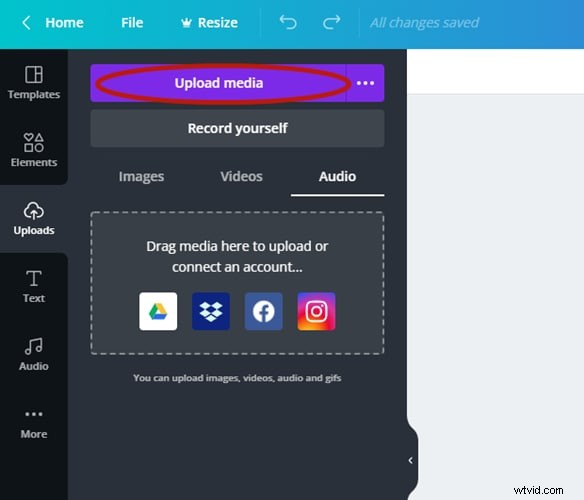
Po drugie, powinieneś wykonać małą procedurę przesyłania plików audio do serwisu Canva. Canva umożliwia przesyłanie dowolnego rodzaju plików ze źródeł zewnętrznych lub urządzeń. Może być przydatny przy dodawaniu pożądanych efektów dźwiękowych i dźwiękowych do wideo. W tym celu możesz zobaczyć zakładkę UPLOAD w menu. Powinieneś odwiedzić tę zakładkę i kliknąć przycisk PRZEŚLIJ MEDIA.
Krok 3:Wybierz plik audio
Kliknięcie przycisku spowoduje przejście do interfejsu folderu urządzenia. Korzystając z tego interfejsu, należy zlokalizować folder, w którym znajduje się żądany plik audio i wybrać go w celu przesłania lub dodania w serwisie Canva.
Krok 4:znajdź dźwięk
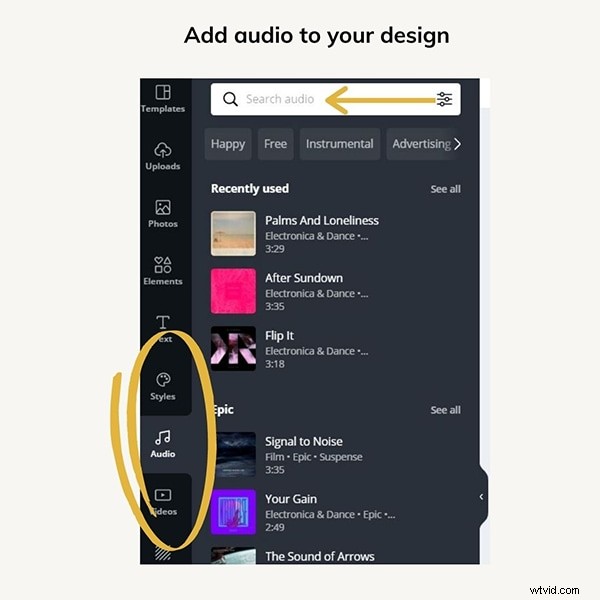
Po przesłaniu pliku możesz z łatwością wykorzystać go do stworzenia odpowiedniego projektu lub filmu. W tym miejscu należy odwiedzić zakładkę AUDIO z panelu bocznego. Jeżeli nie widzisz takiej opcji, na pewno pojawi się przycisk WIĘCEJ, więc kliknij go dalej. Po dokładniejszym zbadaniu możesz łatwo zobaczyć ten konkretny przycisk.
Krok 5:Dodaj dźwięk do projektu
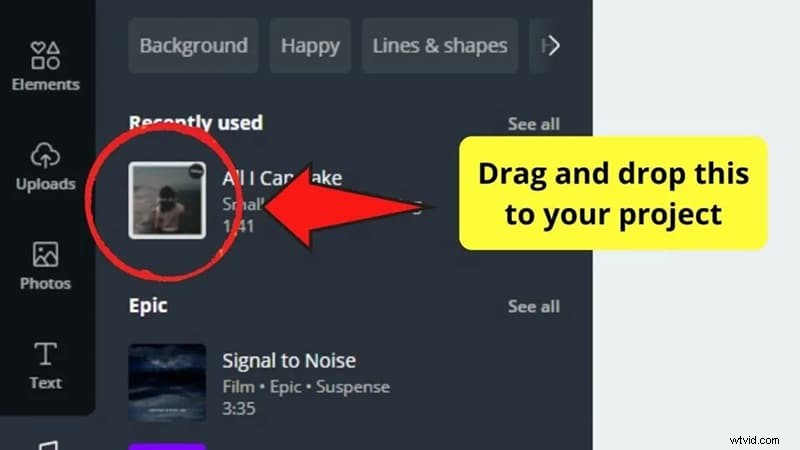
W zakładce audio możesz zobaczyć ostatnio przesłany finał. Powinieneś kontynuować, wybierając ten konkretny plik. Dzięki temu wiele rzeczy stanie się łatwiejszych i lepszych.
Jest to kompletna procedura, którą można wykonać, aby dodać plik audio do serwisu Canva. W serwisie Canva możesz także znaleźć kilka plików audio, które mogą zawierać także Twój projekt lub film. Zależy to jednak od Twoich wymagań i kreatywnych pomysłów oraz od tego, jak chcesz kontynuować.
Część 2 Przytnij muzykę dodaną w serwisie Canva
Jeśli chodzi o edycję wideo lub audio, najważniejszą rzeczą jest przycinanie. Przycinanie pomaga skrócić długość treści lub czas, w którym można udostępniać wideo, z zachowaniem odpowiednich limitów czasowych. Dzięki poniższej procedurze możesz łatwo edytować plik audio.
Część 3 Edytuj swoją muzykę w serwisie Canva
Krok 1:Otwórz Moje multimedia
W systemie nawigacji lub na panelu bocznym znajdziesz sekcję MOJE MEDIA. Pomoże Ci to uzyskać dostęp do dostępnych plików multimedialnych powiązanych z Twoim kontem Canva.
Krok 2:Szary ołówek
Teraz powinieneś kontynuować, wybierając SZARĄ IKONĘ OŁÓWKA. Możesz znaleźć tę ikonę w filmie. Ogólnie rzecz biorąc, jest uważany za symbol edycji, który umożliwia bezproblemowy dostęp do całego panelu edycji.
Krok 3:uruchom edytor i edytuj
Należy kliknąć ikonę edycji i uruchomić odpowiedni interfejs. Jeśli chcesz przyciąć dźwięk, możesz użyć lewego i prawego nawiasu i przeciągnąć je do odpowiednich pozycji. Lewy nawias pomoże Ci określić punkt początkowy, a prawy pomoże Ci wybrać punkt końcowy. Używając obu, możesz wybrać sekcję, którą chcesz dodać do filmu.
Jeśli lubisz pociąć dźwięk, powinieneś wybrać sekcję za pomocą ikony nożyczek. Wybrana sekcja audio zostanie usunięta, a pozostałą część można dodać do wideo. Jeśli chodzi o funkcje edytora, możesz także zastosować zanikanie dźwięku. Pomoże Ci to w miksowaniu różnych plików audio lub tworzeniu słabszych momentów w filmie.
Krok 4:Podgląd
Po dokonaniu wszystkich tych zmian w wideo i audio powinieneś połączyć oba pliki. Przed przejściem do ostatniego kroku dobrze będzie, jeśli rozważysz podgląd. Podgląd pomoże Ci zrozumieć, czy film jest stworzony idealnie, czy nie. Jeśli wystąpi jakikolwiek problem z filmem, zobaczysz go podczas podglądu i natychmiast go naprawisz.
Krok 5:Zapisz i pobierz
Jeżeli wynik podglądu jest satysfakcjonujący, należy kliknąć przycisk ZAPISZ lub ZAPISZ KOPIĘ. Możesz także pobrać plik, umieścić go na swoim urządzeniu i udostępnić na innych platformach.
Jest to kompletna procedura, która pomoże Ci z łatwością edytować plik audio w serwisie Canva.
Ważna wskazówka:wypróbuj Filmorę
Jeśli jesteś zainteresowany użyciem dobrego edytora wideo z przyjaznym interfejsem i łatwymi w obsłudze procedurami, powinieneś skupić się na wyborze Filmory. Jest to świetne narzędzie, do którego można uzyskać dostęp zarówno na urządzeniach z systemem Windows, jak i Mac. Wraz z nim możesz pobrać jego wersję na urządzenia mobilne (Android i iOS).
Uzyskując dostęp do Filmora, otrzymasz wiele opcji dotyczących funkcji i funkcjonalności. Posiada również dużą bibliotekę, która pozwala uzyskać bezpłatny dostęp do różnych typów plików audio, piosenek, muzyki i efektów wideo.
Wondershare Filmora
Rozpocznij łatwo dzięki potężnej wydajności Filmory, intuicyjnemu interfejsowi i niezliczonym efektom!
Słowa końcowe
Wszystkie te szczegóły pomogą Ci zrozumieć, jak dodawać muzykę w serwisie Canva bez żadnych kłopotów i problemów. Jeśli podczas korzystania z serwisu Canva napotkasz jakiekolwiek problemy, możesz zapoznać się z przewodnikami lub skontaktować się z pomocą techniczną. Oprócz tego może wystąpić brak niektórych ważnych funkcji. Z tego powodu możesz nie uzyskać wyników zgodnych z oczekiwaniami i tak dalej. Tutaj, gdy omawialiśmy Filmorę, powinieneś skupić się na alternatywach. Jest to jeden z najlepszych edytorów wideo, który ma kilka funkcji i dużą bibliotekę muzyczną. Dostęp do biblioteki muzycznej i funkcji uzyskasz bezpłatnie. Podejmując ostateczną decyzję, powinieneś zachować rozsądek i ostrożność.