
Wszechstronny edytor wideo — Wondershare Filmora
Łatwy, ale potężny edytor
Liczne efekty do wyboru
Szczegółowe tutoriale udostępnione przez oficjalny kanał
Aplikacja Zdjęcia systemu Windows to niesamowite narzędzie, które Microsoft wprowadził do swojego arsenału aplikacji. Jest także jednym z najbardziej niedocenianych i pomijanych przez zdecydowaną większość konsumentów. Załóżmy, że chcesz wiedzieć, jak dodać muzykę do wideo w systemie Windows 11. Ta aplikacja jest dla Ciebie idealna.
Jedną z najczęściej wykorzystywanych funkcji aplikacji Zdjęcia systemu Windows jest tworzenie filmów z poszczególnych elementów multimedialnych, takich jak muzyka, obrazy i inne. Ten wbudowany edytor wideo może działać lepiej niż inne aplikacje dostępne w sprzedaży na rynku.
Jeśli nie znasz edytora wideo aplikacji Zdjęcia systemu Windows, ten artykuł pomoże Ci przez ten proces.
W tym artykule
Część 1 Dodaj muzykę do filmu za pomocą aplikacji Photo dla systemu Windows 11
Dowiedz się, jak używać edytora wideo systemu Windows do dodawania muzyki do swoich filmów. Edycja, obracanie, przycinanie i modyfikowanie wideo jest teraz łatwiejsze niż kiedykolwiek. W tej sekcji opisano, jak dodawać muzykę do edytora wideo w systemie Windows 11.
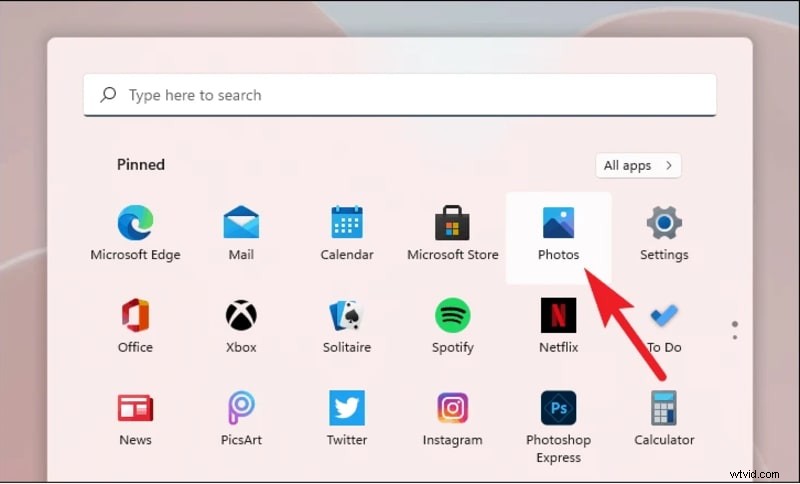
Aby uzyskać dostęp do aplikacji Zdjęcia systemu Windows, przejdź do menu „Start” i wyszukaj aplikację na pasku zadań. Pomoże Ci to znaleźć aplikację na liście aplikacji zainstalowanych na komputerze.
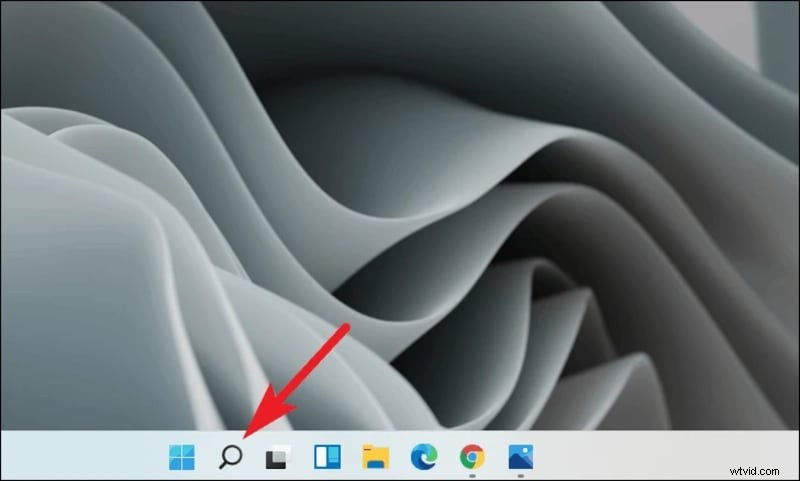
Alternatywnie możesz znaleźć aplikację, wyszukując ją na pulpicie. Kliknij ikonę lupy. Oznacza to przycisk wyszukiwania. Możesz wpisać „Edytor wideo”.
Spowoduje to wyświetlenie edytorów wideo dostępnych w systemie Windows 11. Teraz możesz dowiedzieć się, jak dodawać muzykę do edytora wideo systemu Windows. Zanim nauczysz się dodawać muzykę do edytora wideo w systemie Windows, musisz dodać wybrane utwory na pulpit.
Część 2 Edytuj muzykę do wideo w systemie Windows 11
Teraz, gdy wiemy, jak dodać muzykę do laptopa, przyjrzyjmy się, jak dodać muzykę w edytorze wideo Windows 11.
Dodaj multimedia do aplikacji Zdjęcia systemu Windows
W tym celu należy najpierw zaimportować wideo do aplikacji Windows Photo. Aby to zrobić, musisz kliknąć sekcję „Biblioteka projektów” w aplikacji. Wybierz „Dodaj” z menu rozwijanego z trzema opcjami.
Możesz kliknąć opcję „Z tego komputera”, aby wyszukać plik na komputerze osobistym. Wybierz odpowiedni plik z lokalnych dysków twardych.

Możesz załadować jeden lub więcej filmów. Następnie pamiętaj o opcji „Umieść w scenorysie”. Dzięki temu możesz mieć graficzny organizer składający się ze zdjęć i filmów.
Po złożeniu wszystkich multimediów możesz zobaczyć, że ekran scenorysu jest przygotowany do edycji. Możesz dodać kartę tytułową. Możesz nawet wybrać sposób dodawania muzyki do wideo w systemie Windows 11. Możesz bawić się tempem i czasem trwania filmu.
Edytowanie wideo za pomocą aplikacji Zdjęcia systemu Windows
Możesz przycinać, edytować, przycinać, a nawet dzielić wideo. Dzięki temu możesz podzielić wideo na dwie części i edytować je indywidualnie. Jest to również przydatne, jeśli chcesz dodać więcej materiału filmowego lub obrazów pomiędzy.
Teraz możemy poznać niektóre zabawne części „jak dodać muzykę do filmu w systemie Windows 11”. Ta część dotyczy dodawania efektów ruchu do filmu. Edytor wideo systemu Windows może pomóc w dodaniu efektów ruchu do filmów.
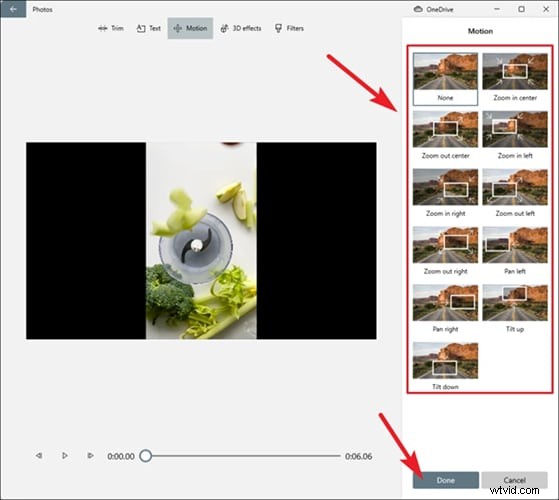
Aby to zrobić, wystarczy kliknąć przycisk „Ruch” dostępny w scenorysie. Wybierz jedną z kilku dostępnych opcji. Po wybraniu ramki, do której chcesz zastosować ten efekt, kliknij „Gotowe”, aby zastosować ten efekt.
Zaawansowana wersja tego stosuje efekty 3D. Efekty 3D wnoszą wiele do stołu dzięki fajnym efektom. Zasadniczo tworzy to warstwę na Twoim filmie. Ta warstwa obsługuje efekty 3D, które chcesz ożywić. Aby zastosować ten efekt 3D, kliknij opcję „Efekty 3D” na wstążce menu scenorysu.
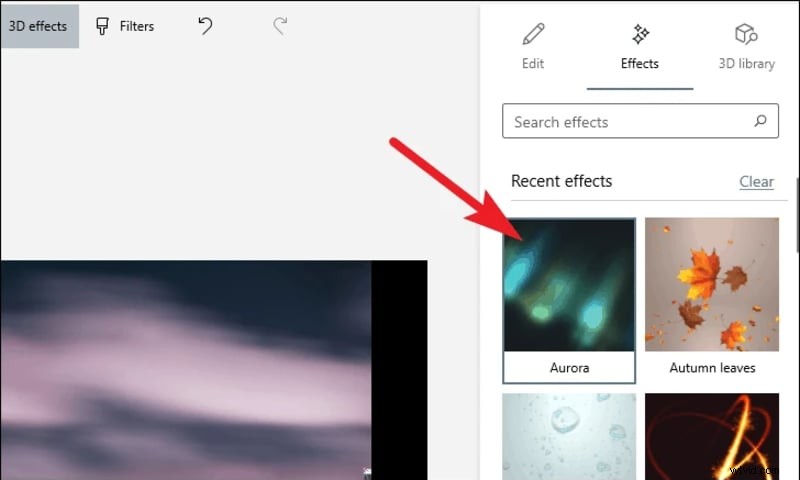
Spowoduje to otwarcie ekranu z dostępnymi efektami 3D. Jedną z cech wyróżniających ten efekt na tle innych efektów 3D jest możliwość dodawania muzyki do edytora wideo (Windows). Do regulacji głośności możesz użyć suwaka „Głośność”.
Dodaj muzykę do wideo Windows 11
Przyjrzyjmy się teraz, jak dodać muzykę w edytorze wideo systemu Windows. Możesz dodać klip audio do swojego filmu, aby wzmocnić efekt wizualny. Razem mogą zaangażować widza w jeszcze większą immersję. Dlatego ważne jest, aby wiedzieć, jak dodać muzykę do wideo w systemie Windows 11.
Dodawanie muzyki za pomocą aplikacji Zdjęcia systemu Windows w systemie Windows 11 przebiega zupełnie inaczej niż w edytorze wideo systemu Windows 10 z opcją dodawania muzyki. Zacznijmy więc od podstaw. Możesz wybierać swoje jammy na komputerze osobistym lub skorzystać z dostosowanej biblioteki dostępnej dla użytkowników w aplikacji.
Edytor wideo w systemie Windows i dodawanie muzyki jest łatwe. Możesz po prostu kliknąć przycisk „Muzyka w tle” dostępny u góry. Możesz dodać muzykę do wideo z gotowej biblioteki audio systemu Windows. Działa to lepiej niż Windows 10, jeśli chodzi o dodawanie muzyki do wideo.
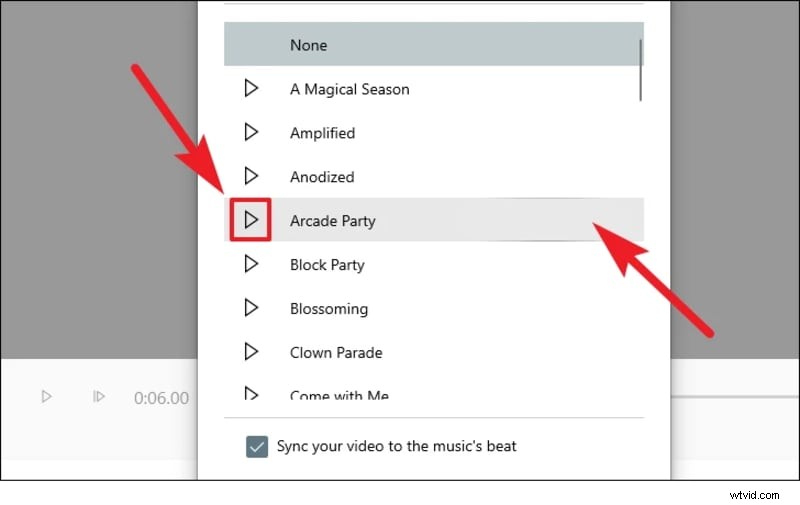
Możesz wybrać własne utwory, klikając przycisk „Własny dźwięk”. Ta opcja jest dostępna obok karty „Muzyka w tle”. Pomoże Ci to używać systemu Windows do dodawania muzyki do wideo. Kliknij przycisk „Dodaj plik audio”, aby przeglądać. Przeglądaj swoją obszerną kolekcję audio i importuj, aby stworzyć idealną ścieżkę dźwiękową wideo. Przeciągnij i upuść plik, aby uzyskać wygodny dostęp.

Możesz używać wskaźników na osi czasu, aby zwiększać lub zmniejszać czas trwania klipu audio. Możesz także ustawić preferencje i kliknąć przycisk „Gotowe”, aby zakończyć.
Dzięki temu wiesz już, jak dodawać muzykę do wideo w systemie Windows 11. Dodawanie muzyki działa lepiej niż edytor wideo w systemie Windows 10.
Część 3 Wondershare Filmora
Możesz się zastanawiać, dlaczego warto używać aplikacji do edycji wideo w systemie Windows 11. To proste. Przyjrzyjmy się zaletom i wadom.
Zalety
Nie musisz pobierać żadnego edytora i jest on dostępny na stałe.
Można z niego korzystać bezpłatnie.
Po przećwiczeniu jest łatwy w użyciu.
Wady
Wymaga to stromej krzywej uczenia się
Występują pewne problemy z wydajnością, które zostaną naprawione w aktualizacji.
Może wykonać tylko kilka prostych operacji bez większej kontroli.
W tym miejscu może się przydać intuicyjne w obsłudze oprogramowanie do edycji wideo. Dlatego powinieneś polegać na Wondershare Filmora. Ten edytor wideo to potężny i łatwy w użyciu edytor wideo. Oferuje więcej efektów i zasobów niż edytor wideo w systemie Windows 11.
Wondershare Filmora
Rozpocznij łatwo dzięki potężnej wydajności Filmory, intuicyjnemu interfejsowi i niezliczonym efektom!
Chociaż natywna aplikacja może być preinstalowana, Wondershare Filmora oferuje innowacyjne i zaawansowane funkcje edycji. Jest odpowiedni zarówno dla profesjonalistów, jak i nowicjuszy.
Zaawansowana edycja dźwięku
Dzięki Filmora możesz zrobić o wiele więcej z dźwiękiem. Możesz wykryć rytm muzyki i odpowiednio zsynchronizować muzykę. Możesz dostosować elementy sterujące ścieżki na osi czasu. Możesz dostosować prędkość dźwięku i kontrolować przejście dźwięku.
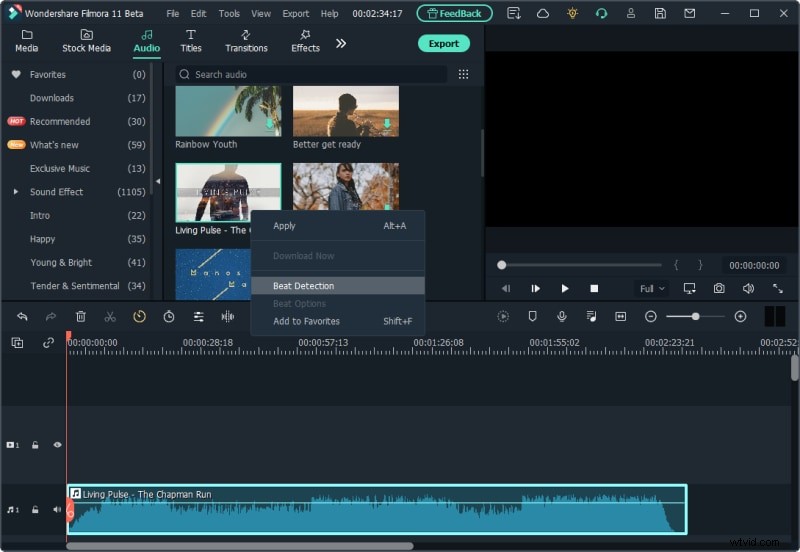
Możesz dodać nie tylko efekty dźwiękowe, ale możesz całkowicie odłączyć klip audio od wideo. Korzystanie z automatycznego korektora i automatycznego miksera pozwala na pełną kontrolę nad konfiguracją audio. To są po prostu dostępne opcje edycji dźwięku.
Zaawansowana edycja wideo
Edycja wideo oferuje również szeroką gamę opcji. Możesz cieszyć się talentami oprogramowania do stabilizacji tworzonego wideo. Może odtwarzać wideo w odwrotnej kolejności. Dzięki zaawansowanemu dostrajaniu kolorów możesz stworzyć żywy film pełen kolorów i życia.
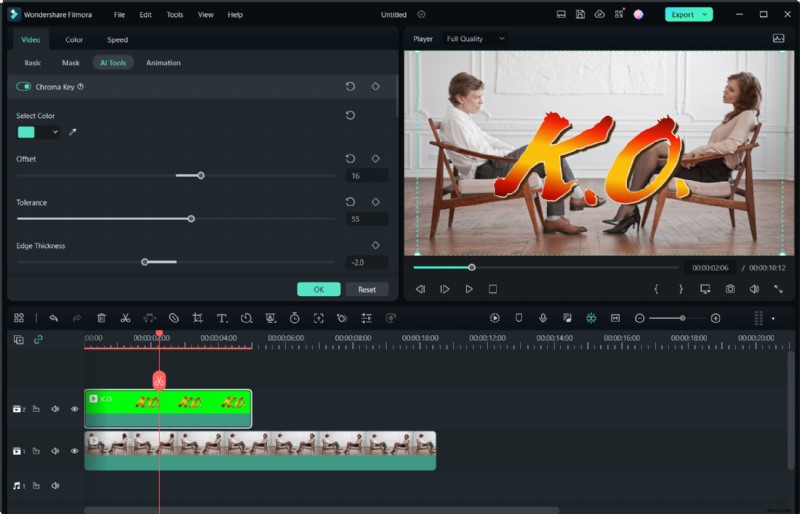
Dzięki zielonym ekranom możesz łatwo stworzyć film w efekcie wideo. Dzięki temu efektowi wideo w wideo Twoje kreacje wideo będą wyróżniać się spośród innych. Efekt podzielonego ekranu pozwala zrobić więcej za mniej.
Wniosek
Aplikacja Zdjęcia systemu Windows zawiera mnóstwo nowych, ekscytujących funkcji, dzięki którym jest doskonałym edytorem wewnętrznym. Jest idealny do nauki dodawania muzyki do filmów w systemie Windows 11. Dla nowych użytkowników wymaga intensywnej nauki. Może to oznaczać, że użytkownicy potrzebują trochę czasu, zanim będą mogli w pełni korzystać z aplikacji.
Widzimy aktualizację oprogramowania z wersji na Windows 10. Pozwala użytkownikom zrobić więcej dzięki edytorowi wideo Windows 11. Jest to idealne rozwiązanie dla początkujących użytkowników. Nie zapewnia kontroli i dostrajania oferowanego przez Wondershare Filmora.
Filmora jest łatwiejsza do nauczenia, ma większą moc. Jest wyposażony w zaawansowane funkcje, dzięki którym jest lepszy zarówno dla profesjonalistów, jak i amatorów.