Efekty dźwiękowe w programie Premiere Pro przekształcają surowy dźwięk w dźwięk o profesjonalnej jakości. Od usuwania szumów tła po dodawanie kinowego pogłosu — narzędzia te zapewniają precyzyjną kontrolę nad każdym aspektem ścieżki dźwiękowej.
W tym przewodniku omówiono 5 podstawowych efektów dźwiękowych, które każdy montażysta powinien opanować:korektor parametryczny, kompresja, pogłos, opóźnienie i redukcja szumów. Dowiesz się, kiedy używać poszczególnych efektów, i skorzystasz z samouczków krok po kroku z prawdziwymi przykładami projektów.
Niezależnie od tego, czy rozwiązujesz problemy z dialogami, czy tworzysz wciągające krajobrazy dźwiękowe, techniki te natychmiast podniosą jakość dźwięku w Twoim filmie. Dla redaktorów poszukujących szybszej pracy dzięki gotowym ustawieniom dostępnym za pomocą jednego kliknięcia, na końcu krótko porównamy uproszczone narzędzia audio Filmory.
Niezależnie od tego, czy edytujesz podcast, vlog czy krótki film, zrozumienie efektów dźwiękowych w programie Premiere Pro jest niezbędne, aby twórczo poprawić jakość dźwięku. Poniższa tabela podsumowuje typowe efekty i ich główne cele:
| Kategoria | Opis i cel |
| Amplituda i kompresja | Zarządza poziomami głośności i zakresem dynamiki, aby zapewnić zrównoważony poziom dźwięku. Efekty takie jak „Wzmocnienie” zwiększają lub zmniejszają siłę sygnału w czasie rzeczywistym. |
| Opóźnienie i echo | Dodaj efekty głębi i echa przestrzennego, aby stworzyć wrażenie powtórzenia przestrzennego lub czasowego. |
| Filtr i korektor | Modyfikuj składowe częstotliwości, aby kształtować jakość tonalną. Na przykład korektor parametryczny umożliwia wzmocnienie wysokich lub obcięcie niskich tonów w celu oczyszczenia lub wystylizowania dźwięku. |
| Modulacja | Wprowadź ruch i teksturę za pomocą efektów takich jak chorus lub flanger, dodając dynamiczną wariację do dźwięku. |
| Redukcja/przywrócenie hałasu | Usuń niechciane dźwięki tła, takie jak buczenie, syczenie lub dźwięki ruchu ulicznego, poprawiając klarowność. |
| Pogłos | Symuluj środowiska akustyczne, sprawiając wrażenie, że dźwięk jest odtwarzany w przestrzeniach takich jak korytarze, pokoje lub studia. |
| Specjalne | Unikalne i kreatywne efekty projektowania dźwięku zapewniające charakterystyczne manipulacje dźwiękiem. |
| Obraz stereo | Wzmocnij pole dźwięku stereo, poszerzając lub zawężając postrzeganą przestrzeń dźwięku. |
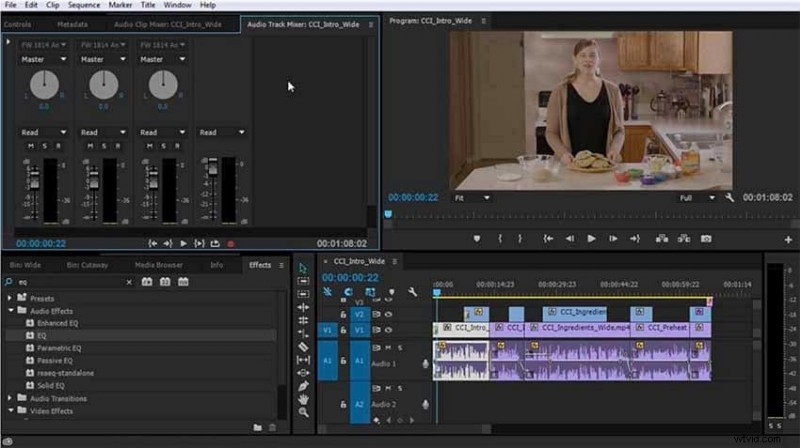
Uwaga:te efekty są dostępne w panelu „Efekty” w folderze „Efekty audio” i można je zastosować bezpośrednio do klipów. Każdy efekt oferuje szczegółowe parametry, które można dostosować, aby kreatywnie i precyzyjnie dostosować dźwięk.
Część 2. Jak zastosować efekty dźwiękowe w Premiere Pro krok po kroku
Stosowanie efektów dźwiękowych programu Premiere Pro to podstawowa umiejętność pozwalająca na kreatywne i techniczne ulepszanie ścieżek audio. Postępując zgodnie z przejrzystym procesem krok po kroku, możesz łatwo dodawać i dostosowywać efekty. Wykonaj poniższe czynności, aby dowiedzieć się, jak zastosować te efekty do dźwięku swojego filmu:
1
Uzyskaj dostęp do efektów dźwiękowych
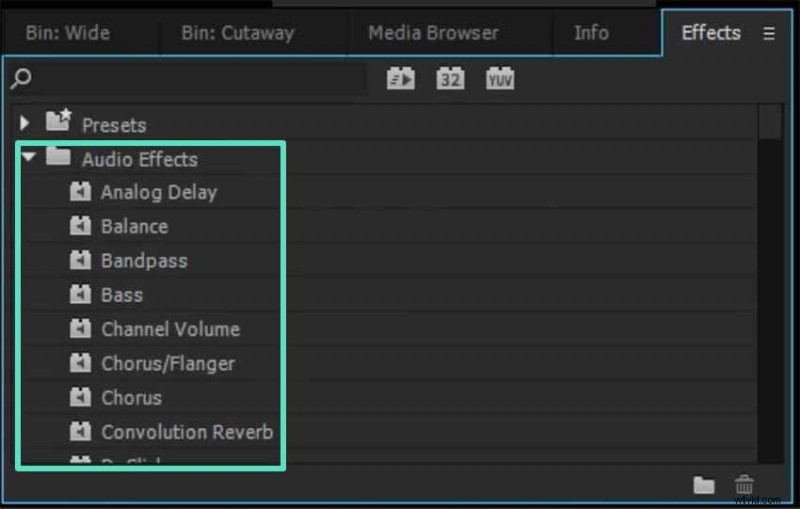
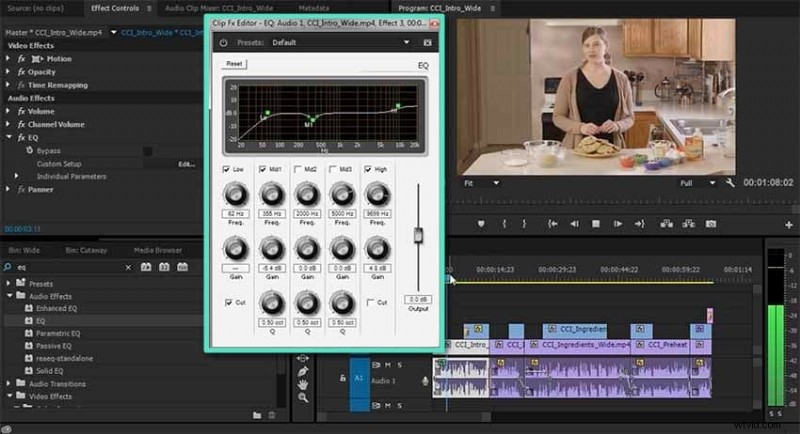
- Po zaimportowaniu multimediów do Premiere Pro otwórz panel „Efekty”.
- Rozwiń folder „Efekty audio” i wybierz żądany efekt z listy.
2
Zastosuj efekt na osi czasu
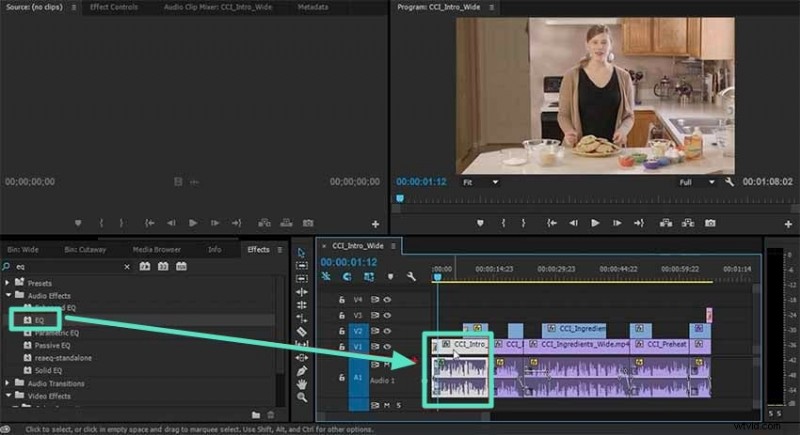
- Przeciągnij wybrany efekt dźwiękowy bezpośrednio na klip wideo na osi czasu.
- Po zastosowaniu na klipie pojawi się mały wskaźnik efektów.
3
Dostosuj i zapisz ustawienia efektów dźwiękowych
- Kliknij dwukrotnie klip, aby otworzyć okno Sterowanie efektami.
- Dostosuj parametry i podgląd zmian w czasie rzeczywistym.
- Zapisz dostosowane ustawienia jako ustawienie wstępne do wykorzystania w przyszłości.
Część 3. Zaawansowane wskazówki dotyczące maksymalizacji efektów dźwiękowych w Premiere Pro
Aby przenieść edycję dźwięku w programie Adobe Premiere Pro na wyższy poziom, zapoznanie się z zaawansowanymi wskazówkami może znacznie usprawnić pracę i projektowanie dźwięku. Oto kilka przydatnych wskazówek, które możesz wziąć pod uwagę, aby w pełni wykorzystać efekty dźwiękowe w ramach Premiere:
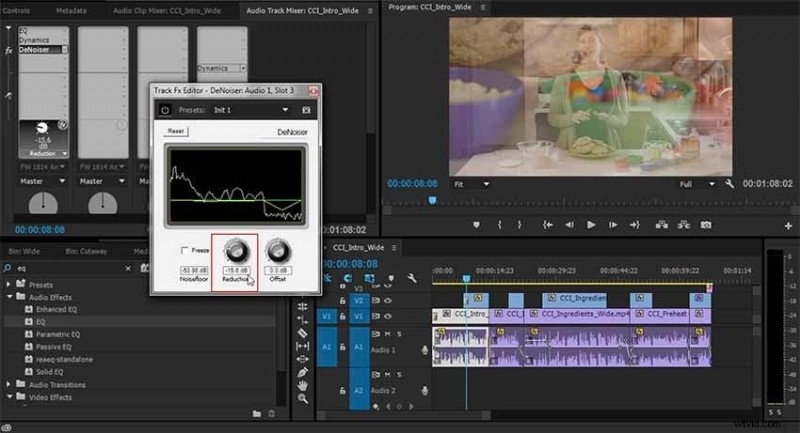
- Łańcuch wielu efektów:połączenie efektów takich jak EQ i Pogłos dodaje warstwy głębi i tekstury do Twojego dźwięku, tworząc unikalne sygnatury dźwiękowe pasujące do atmosfery Twojego projektu.
- Użyj klatek kluczowych:automatyzuj zmiany efektów dźwiękowych w czasie za pomocą klatek kluczowych, umożliwiając płynne przejścia w głośności, częstotliwościach filtrów lub intensywności w celu uzyskania dynamicznych i zmieniających się krajobrazów dźwiękowych.
- Wykorzystaj panel Essential Sound:ten panel zapewnia zautomatyzowane opcje miksowania, naprawy i ulepszania dźwięku, upraszczając złożone regulacje dzięki gotowym ustawieniom dostosowanym do dialogów, muzyki i efektów dźwiękowych.
- Synchronizuj dźwięk z przejściami:synchronizacja efektów dźwiękowych z wizualnymi cięciami lub przejściami dodaje kinowego blasku, dzięki czemu Twoje edycje są bardziej wciągające i wciągające rytmicznie.
- Odkryj wtyczki innych firm:profesjonalne wtyczki, takie jak iZotope RX, Waves i FabFilter, oferują zaawansowaną kontrolę i wyspecjalizowane narzędzia wykraczające poza natywne efekty Premiere, idealne do szczegółowego przywracania dźwięku i kreatywnego przetwarzania.
Część 4. Prostsza alternatywa – jak używać efektów dźwiękowych w Filmorze
Chociaż Premiere Pro oferuje profesjonalną kontrolę dźwięku, wielu twórców spędza więcej czasu na poruszaniu się po skomplikowanych menu, niż na kreatywności. Jeśli szukasz bardziej intuicyjnego podejścia, które zapewnia szybsze rezultaty, Wondershare Filmora stanowi atrakcyjną alternatywę.
Przyjrzyjmy się, jak Filmora osiąga te same ulepszenia dźwięku dzięki usprawnionemu przepływowi pracy – idealnemu rozwiązaniu dla twórców treści, dla których priorytetem jest wydajność bez utraty jakości.
 Bezpieczne pobieranie
Kroki dodawania efektów dźwiękowych w Filmorze
Jak wspomniano, Filmora jest jednym z najbardziej niezawodnych narzędzi oferujących rozbudowane efekty dźwiękowe wraz z ulepszeniami. Aby dowiedzieć się, jak zastosować efekty dźwiękowe do swoich filmów, przeczytaj poniższe kroki:
1
Zacznij od utworzenia nowego projektu
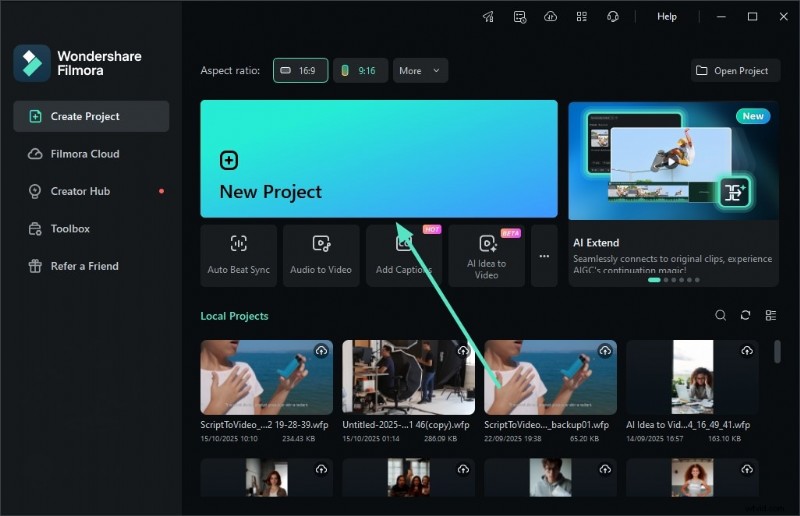
- Uruchom Filmorę na swoim urządzeniu i wybierz „Nowy projekt” na stronie głównej.
- Następnie zaimportuj plik wideo do interfejsu i przeciągnij go na oś czasu edycji.
2
Zastosuj efekty dźwiękowe
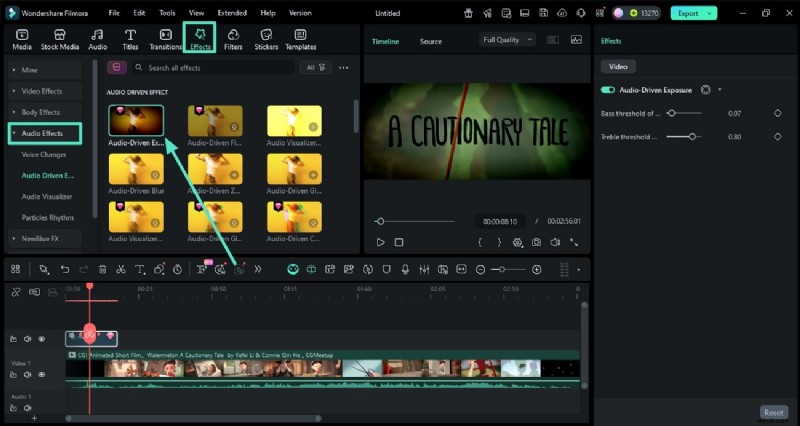
- Po dodaniu filmu przejdź do paska menu i kliknij opcję „Efekty”.
- Znajdź kategorię „Audio” w lewym panelu, aby uzyskać dostęp do biblioteki.
- Wybierz efekt dźwiękowy i przeciągnij go na oś czasu, aby go zastosować.
- Użyj panelu dopasowania po prawej stronie, aby dostosować jego atrybuty.
3
Zastosuj automatyczne wykrywanie rytmu
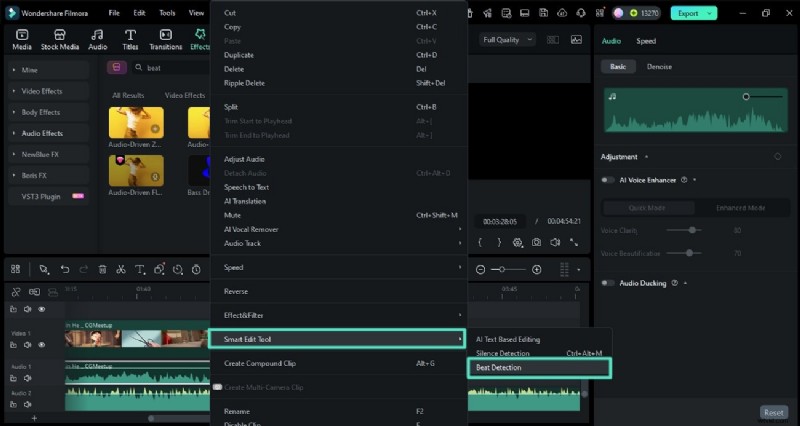
- Po zastosowaniu efektu dźwiękowego kliknij ścieżkę prawym przyciskiem myszy, aby wyświetlić listę opcji.
- Rozwiń „Narzędzie inteligentnej edycji” i wybierz „Wykrywanie rytmu”.
- Uderzenia w Twoim dźwięku zostaną automatycznie wykryte i zsynchronizowane z osią czasu.
4
Włącz wyciszanie dźwięku
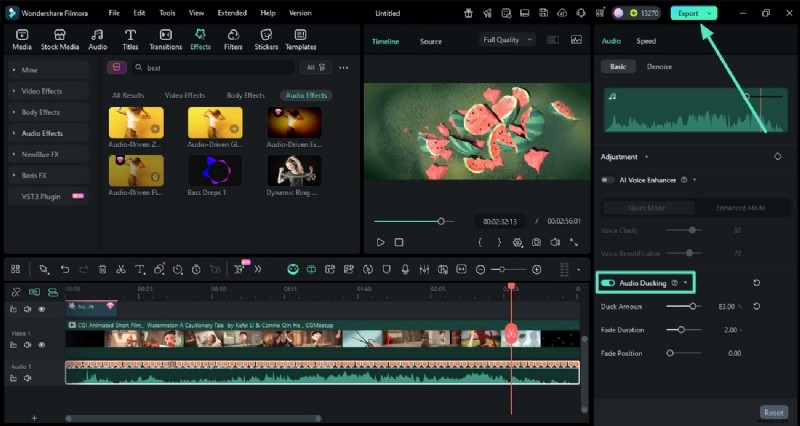
- Aby wyróżnić dialogi w swoim filmie, przejdź do panelu dostosowań po prawej stronie.
- Włącz opcję „Wyciszanie dźwięku” i dostosuj suwaki według potrzeb.
- Po zakończeniu wszystkich poprawek dźwięku kliknij przycisk „Eksportuj”, aby zapisać film.
Część 5. Porównanie efektów dźwiękowych w Premiere Pro i Filmora
Teraz, gdy widziałeś już oba podejścia w działaniu, przyjrzyjmy się, które narzędzie lepiej odpowiada Twoim konkretnym potrzebom. W tym porównaniu nie chodzi o to, które oprogramowanie jest „lepsze” – chodzi o dopasowanie funkcji do TWOJEGO przepływu pracy i celów.
Niezależnie od tego, czy edytujesz projekty filmowe, filmy z YouTube czy podcasty, oto porównanie oparte na danych, które pomoże Ci podjąć decyzję:
Funkcje efektów dźwiękowych
Obydwa oferują niezbędne narzędzia audio, ale Filmora zapewnia dodatkowe funkcje audio oparte na sztucznej inteligencji, które zwiększają kreatywność i upraszczają edycję użytkownikom. Poniżej znajduje się tabelaryczne porównanie funkcji efektów dźwiękowych oferowanych przez oba programy:
| Funkcje efektów dźwiękowych | Wondershare Filmora | Premiera Pro |
| Biblioteka efektów dźwiękowych | Wbudowane efekty dźwiękowe z obsługą sztucznej inteligencji | Ograniczona biblioteka efektów dźwiękowych |
| Odszumianie dźwięku | AI Audio Denoise do łatwego usuwania szumów | Wzmocnij mowę za pomocą sterowania ręcznego |
| Wyciszanie dźwięku | Tak | Tak |
| Korektor dźwięku (EQ) | Dołączone do ustawień wstępnych AI | Zaawansowany korektor parametryczny |
| Wzmacniacz głosu | Wzmacniacz głosu AI | Ulepsz funkcję mowy |
Ceny i subskrypcja
Modele subskrypcyjne i cenowe znacząco wpływają na dostępność oprogramowania. Filmora oferuje bardziej opłacalne i elastyczne opcje w porównaniu z efektami dźwiękowymi Premiere, szczególnie dla zwykłych użytkowników.
| Funkcje cenowe | Wondershare Filmora | Premiera Pro |
| Bezpłatny okres próbny | Nieograniczony czas trwania ze znakiem wodnym | 7-dniowy bezpłatny okres próbny |
| Roczna subskrypcja | 34,99 USD/rok | 599,88 USD rocznie |
| Subskrypcja wieczysta | 49,99 USD za jednorazowy zakup | Niedostępne |
| Wsparcie platformy | Windows, Mac, iOS, Android | Windows, Mac |
Doświadczenie użytkownika
Doświadczenie użytkownika i krzywa uczenia się mają kluczowe znaczenie dla produktywności i szybkiego wdrożenia, szczególnie w przypadku początkujących. Filmora kładzie nacisk na prostotę i intuicyjny wygląd, podczas gdy Premiere Pro jest przeznaczony dla profesjonalistów ze złożonością i głębią.
| Aspekty | Wondershare Filmora | Premiera Pro |
| Przyjazny interfejs | Intuicyjny, przyjazny dla użytkownika i przejrzysty układ | Profesjonalna, ale złożona, bardziej stroma krzywa uczenia się |
| Krzywa uczenia się | Przyjazny dla początkujących, szybki do opanowania | Do pełnej nauki potrzeba tygodni/miesięcy |
| Wydajność przepływu pracy | Magnetyczna oś czasu z automatycznym przyciąganiem | Ręczne przyciąganie, więcej ręcznego sterowania |
| Idealna baza użytkowników | Od początkujących do profesjonalistów | Tylko profesjonaliści |
| Poradniki i wsparcie | Rozbudowane wbudowane samouczki i wskazówki dotyczące sztucznej inteligencji | Tylko zasoby techniczne |
Szybka rekomendacja:
- Premiere Pro:wybierz, jeśli pracujesz nad projektami kinowymi lub telewizyjnymi o dużych budżetach i potrzebujesz głębokiej integracji z After Effects.
- Filmora:wybierz, czy jesteś twórcą treści skupiającym się na YouTube i mediach społecznościowych, czy też potrzebujesz krótszych czasów realizacji.
Obydwa narzędzia mogą osiągnąć profesjonalne rezultaty dźwiękowe – różnica polega na szybkości przepływu pracy i inwestycjach w naukę.
Bezpieczne pobieranie
Część 6. Najlepsze praktyki dotyczące używania efektów dźwiękowych w Premiere Pro
Zapewnienie wysokiej jakości dźwięku podczas edycji wideo wymaga uważnego monitorowania i przemyślanego przetwarzania. Poniżej wymieniono niektóre wskazówki, z których można skorzystać podczas korzystania z efektów dźwiękowych w programie Adobe Premiere Pro:
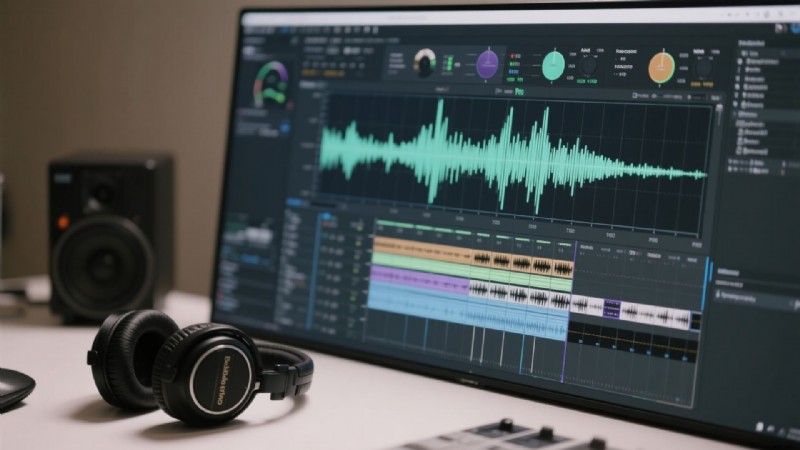
- Monitoruj poziomy dźwięku:zawsze miej oko na mierniki dźwięku, aby zapobiec przycinaniu lub zniekształceniom, które mogą pogorszyć jakość dźwięku i rozpraszać widzów.
- Używaj słuchawek:edycja przy użyciu słuchawek referencyjnych lub studyjnych umożliwia wykrycie subtelnych szczegółów dźwięku, niepożądanych szumów i braku równowagi między kanałami, które mogą zostać przeoczone w przypadku zwykłych głośników.
- Unikaj nadmiernego przetwarzania:zastosowanie nadmiernych efektów może sprawić, że dźwięk będzie brzmiał sztucznie lub nienaturalnie. Subtelne ulepszenia zwykle dają najlepsze rezultaty, zachowując integralność i realizm głosów.
- Zapisz ustawienia wstępne:twórz i zapisuj ustawienia wstępne dla typowych scenariuszy dźwiękowych, takich jak wywiady lub atmosfera w tle. Ta praktyka przyspiesza przepływ pracy, zapewniając stałą jakość dźwięku w wielu projektach.
- Podgląd na wielu urządzeniach:regularnie sprawdzaj ostateczny miks w różnych systemach odtwarzania, aby upewnić się, że dźwięk dobrze tłumaczy się w różnych środowiskach odsłuchowych i urządzeniach.
Wniosek
Podsumowując, w tym artykule omówiono pełny przegląd dodawania efektów dźwiękowych w programie Premiere Pro. Mimo że platforma spełnia swoje zadanie, korzystanie z niej ma różne wady. Z tego powodu Filmora jest jedną z najbardziej niezawodnych alternatyw. Narzędzie oferuje intuicyjny i łatwy w obsłudze interfejs oraz rozbudowaną funkcjonalność umożliwiającą łatwe dodawanie i modyfikowanie dźwięku.

Filmora
Aplikacja i oprogramowanie do edycji wideo AI
Najlepsze narzędzie do tworzenia filmów w dowolnym miejscu dla wszystkich twórców!
Tutaj zaczyna się Twoja idealna pierwsza edycja wideo – nie jest wymagane żadne doświadczenie
Oprogramowanie do Edycji Wideo