
REC

Wskazówki dotyczące nagrywania, produkcji, edycji wideo i konserwacji sprzętu.

 WTVID >> Przewodnik po produkcji wideo >  >> Edycja Wideo >> Oprogramowanie do Edycji Wideo

Dodaj emotikony do Premiere Pro i Filmora:profesjonalny przewodnik

Emoji to skuteczny sposób przekazywania emocji i zwiększania zaangażowania widzów. Chociaż program Premiere Pro nie jest dostarczany z dedykowaną biblioteką emoji, możesz łatwo osadzać emoji, korzystając z trzech sprawdzonych technik:importowania plików obrazów, używania systemowych skrótów emoji lub instalowania wtyczek innych firm. Ten przewodnik przeprowadzi Cię przez każdą metodę, a następnie porówna przepływ pracy w Premiere Pro z narzędziami emoji obsługiwanymi jednym kliknięciem w Filmora, dzięki czemu możesz wybrać najlepsze rozwiązanie dla swoich projektów.
Dodaj emotikony do Premiere Pro i Filmora:profesjonalny przewodnik

1. Metody wstawiania emoji w Premiere Pro

Poniżej znajduje się krótki przegląd najpopularniejszych podejść:
Dodaj emotikony do Premiere Pro i Filmora:profesjonalny przewodnik

2. Krok po kroku:dodawanie emotikonów w Premiere Pro

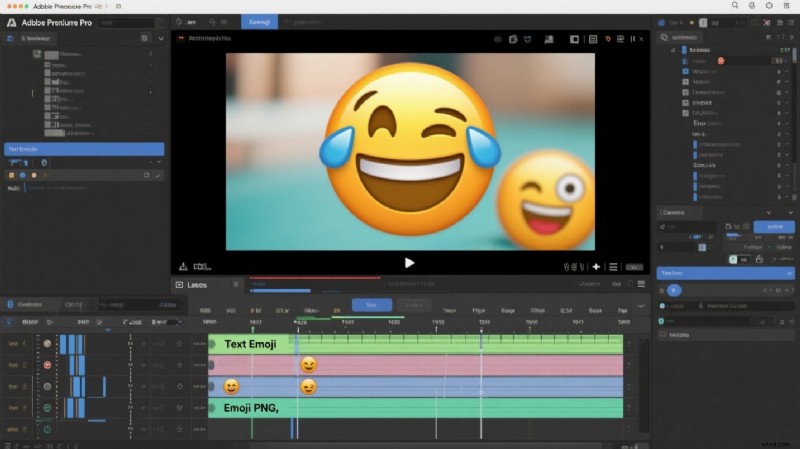
2.1 Emoji tekstowe

Mac

  1. Umieść warstwę tekstową na osi czasu (Cmd+T). Kliknij T ikonę w Monitorze programów, aby otworzyć pole tekstowe.
  2. Kliknij dwukrotnie pole, a następnie naciśnij klawisze Ctrl+Opt+Spacja aby uruchomić selektor emoji. Wybierz emoji i wstaw go.
  3. Dostosuj czcionkę, rozmiar i położenie emoji w panelu Niezbędna grafika.

Windows

  1. Utwórz warstwę tekstową (Win+.). Panel emoji pojawi się automatycznie.
  2. Wybierz emoji, a następnie użyj funkcji Essential Graphics, aby dostosować jego rozmiar i położenie.

2.2 Emoji oparte na obrazach

Jeśli wbudowany emoji nie wystarczy, zaimportuj plik PNG/SVG:

  1. Przekształć emoji w obraz za pomocą bezpłatnego narzędzia online.
  2. Przeciągnij plik na oś czasu.
  3. Użyj panelu sterowania efektami, aby zmienić rozmiar, kolor lub animację emoji.

2.3 Wtyczki innych firm

Wtyczki takie jak Emojify lub Pakiet ruchomych grafik zapewniają animowane naklejki i niestandardowe style. Zainstaluj za pośrednictwem Adobe Exchange, a następnie przeciągnij warstwę wtyczki na swoją sekwencję.

3. Szybkie dodanie emoji za pomocą Filmory

Filmora usprawnia integrację emoji dzięki wbudowanej bibliotece, generatorowi naklejek AI i śledzeniu ruchu. Poniżej znajduje się zwięzły przebieg pracy:

3.1 Dodaj emotikony z biblioteki naklejek

  1. Otwórz nowy projekt i zaimportuj swój film.
  2. Przejdź do opcji Naklejki → Emoji i wybierz ikonę.
  3. Przeciągnij emoji na oś czasu, zmień rozmiar i dostosuj przezroczystość w panelu właściwości.
  4. Opcjonalnie:zastosuj Śledzenie ruchu więc emoji podąża za poruszającym się obiektem.

3.2 Generuj niestandardowe emotikony za pomocą generatora naklejek AI

  1. Przejdź do Naklejki → Naklejka AI .
  2. Wpisz zachętę (np. „wesoły robot”) i wybierz styl.
  3. Umieść wygenerowaną naklejkę na osi czasu i dostosuj jej ustawienia.

3.3 Automatycznie generowane emotikony w podpisach AI

  1. Aktywuj Napisy AI z paska narzędzi.
  2. Włącz Emoji AI przełącz, aby automatycznie dodawać odpowiednie ikony obok każdego podpisu.
  3. Eksportuj gotowy film.

Wniosek

Premiere Pro oferuje elastyczne rozwiązania emoji — niezależnie od tego, czy wolisz szybkie wstawianie tekstu, w pełni kontrolowane pliki obrazów, czy dynamiczne wtyczki. Jeśli szukasz bardziej przyjaznego dla użytkownika doświadczenia, zintegrowane narzędzia emoji Filmory mogą zaoszczędzić czas i dodać kreatywnego zacięcia. Wybierz przepływ pracy, który najlepiej pasuje do Twojego stylu produkcji i celów związanych z zaangażowaniem odbiorców.

Dodaj emotikony do Premiere Pro i Filmora:profesjonalny przewodnik

Filmora – aplikacja i oprogramowanie AI do edycji wideo

Idealny dla twórców, którzy chcą rozpocząć montaż bez konieczności intensywnej nauki.

  1. Jak konwertować cyfrowe filmy wideo na kreskówki?

  2. Adobe RGB a sRGB — jakiej przestrzeni kolorów należy używać i dlaczego

  3. Generatory wideo bez twarzy AI:twórz angażujące treści na YouTube i TikTok

  4. Movie Maker dla dzieci:naucz dzieci robić film

  5. Sony Vegas VS Adobe Premiere, który z nich jest lepszy?

  1. 8 praktycznych wskazówek dotyczących używania tonu w fotografii

  2. Jak zwolnić miejsce na dysku dla Final Cut Pro X?

  3. Jak retusz portret z pędzlem regulacyjnym w Lightroom

  4. Top 5 najlepszych darmowych rozdzielaczy wideo MPEG

  5. Jak przyciąć wideo w Premiere Pro (ze zdjęciami)

  6. Jak zsynchronizować swoje ustawienia wstępne Lightroom Mobile

  7. Jak edytować korporacyjne strzały w Lightroom

Metoda Opis Idealny dla
Emoji tekstowe Wstaw bezpośrednio z systemowego selektora emoji. Szybkie i lekkie dodatki w tytułach lub podpisach.
Emoji oparte na obrazie Importuj pliki PNG lub SVG, aby uzyskać pełną kontrolę nad rozmiarem, kolorem i animacją. Wysokiej jakości projekty o elastycznym designie.
Wtyczki innych firm Zaawansowane animowane lub niestandardowe emoji. Zaawansowani użytkownicy poszukujący efektów bogatych w ruch.