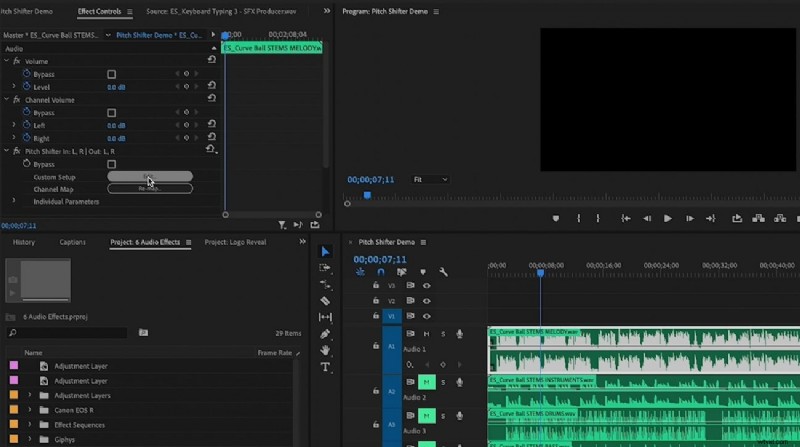
Dostosowanie wysokości dźwięku może całkowicie zmienić odbiór filmu. Wbudowana funkcja Pitch Shifter Premiere Pro pozwala twórcom modyfikować głosy w celu uzyskania różnych efektów, podnosząc je w celu uzyskania zabawnego brzmienia przypominającego wiewiórkę lub obniżając, aby uzyskać głęboki dźwięk w stylu potwora. Jest powszechnie używany do dopasowywania głosów postaci, dodawania efektów kreskówkowych lub tworzenia humorystycznych zmian.
Dla porównania, Filmora oferuje prostszy zmieniacz wysokości dźwięku przeznaczony dla początkujących, którzy chcą szybkich rezultatów. Ustawienia wstępne Voice Changer ułatwiają eksperymentowanie bez konieczności ręcznego dostrajania. Ten blog wyjaśnia, jak działa każde narzędzie i pomaga Ci zdecydować, które z nich lepiej odpowiada Twoim potrzebom edycyjnym.
Zanim zagłębimy się w proces zmiany tonu, musimy zrozumieć tę koncepcję w ekosystemie Premiere Pro. Poniższy tekst opisuje możliwości zmieniacza wysokości tonu tego narzędzia:
Powyższy tekst stanowił wiedzę teoretyczną na temat możliwości regulacji wysokości dźwięku tego narzędzia. Poniższa tabela przedstawia praktyczne zastosowania tej funkcjonalności:
| Aplikacja kreatywna | Wyjaśnienie |
| Zmiana głosu | Podnosi lub obniża głos, aby brzmiał zabawnie, głęboko lub niepowtarzalnie, bez zmiany szybkości. |
| Głosy postaci | Tworzy różne głosy dla wielu postaci w kreskówkach, grach i podcastach. |
| Efekty dźwiękowe | Miesza zmiany wysokości dźwięku z echem lub pogłosem, tworząc dźwięki roboty, obce lub oniryczne. |
| Ustawianie nastroju | Nieznacznie dostosowuje wysokość dźwięku, aby głos brzmiał poważniej, zabawnie lub tajemniczo. |
| Zabawa w mediach społecznościowych | Dodaje efekty wiewiórki lub robota, aby krótkie filmy były ciekawsze i łatwiejsze do udostępniania |
Część 2. Przewodnik krok po kroku dotyczący korzystania z narzędzia Pitch Shifter Premiere Pro
Dzięki funkcji Pitch Shifter w programie Premiere Pro możesz dostosować dźwięk do żądanego stopnia. Użytkownicy mogą ręcznie regulować półtony, aby podnieść lub obniżyć poziom tonu, a także dostroić centy w celu uzyskania subtelnych przesunięć. Efekt obejmuje również korekcję formantu, która utrzymuje naturalną jakość głosu nawet przy zmianie wysokości.
Dodatkowo redaktorzy mogą dostosować poziomy miksu, aby płynnie łączyć zmienione i oryginalne dźwięki. Postępuj zgodnie z poniższym przewodnikiem, aby dowiedzieć się, jak korzystać z dźwigni zmiany tonu na tej platformie:
Krok 1
Zaimportuj wideo i wejdź do panelu efektów
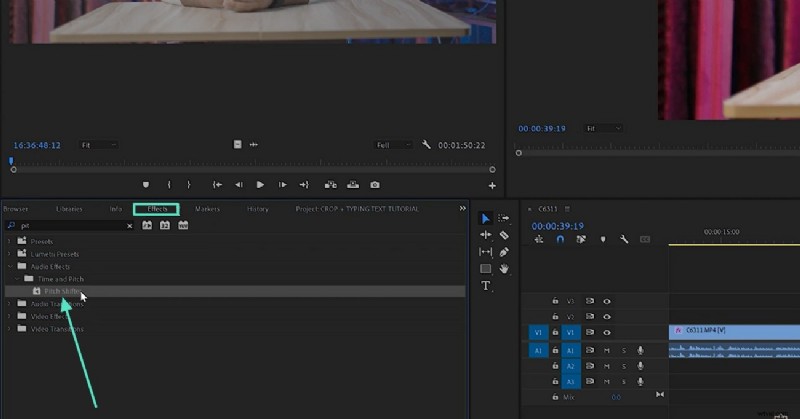
- Na początek zaimportuj wideo do programu Adobe Premiere Pro i przeciągnij plik na oś czasu.
- W lewym interfejsie przejdź do panelu „Efekty” i wybierz opcję „Pitch Shifter”.
Krok 2
Edytuj niestandardową konfigurację prezentacji
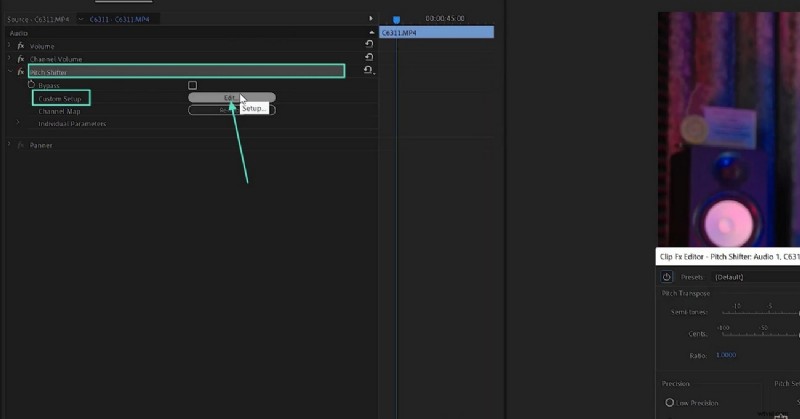
- Na osi czasu wideo wybierz początkowe i końcowe punkty efektu i przejdź dalej.
- Wejdź do menu „Pitch Shifter” i wybierz przycisk „Edytuj” obok karty „Ustawienia niestandardowe”.
Krok 3
Wybierz ustawienie wstępne do zmiany wysokości tonu
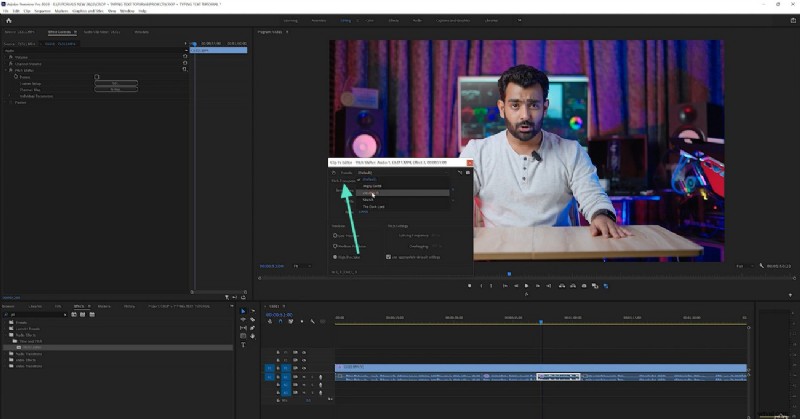
- W oknie dostosowywania rozwiń menu „Ustawienia wstępne” i wybierz żądaną opcję.
Krok 4
Dostosuj efekty
- Jeśli nie chcesz używać gotowych ustawień, wybierz opcję „Domyślne” i skorzystaj z poniższych suwaków.
- Przeciągnij suwak „Półtony”, aby dostosować tonację jako niską lub wysoką.
- Korzystając z paska „Centy”, wprowadź subtelne zmiany w tonacji.

Krok 5
Eksportuj wideo z dużą precyzją
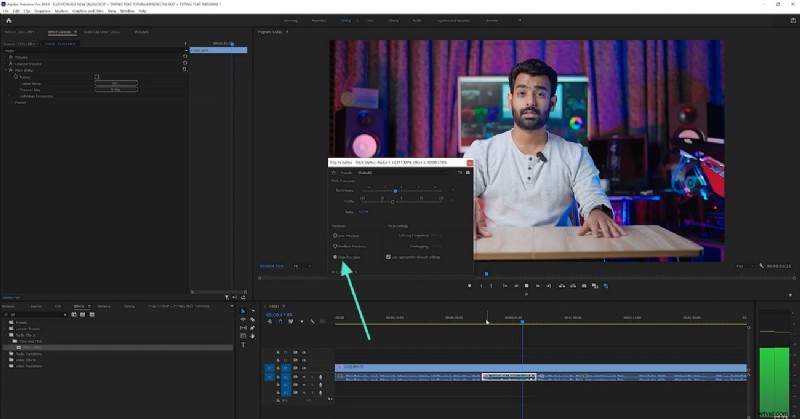
- Wybierz przycisk opcji „Wysoka precyzja”, aby system w dużym stopniu odpowiadał specyfikacjom wysokości dźwięku.
- Teraz możesz wprowadzić dalsze zmiany w filmie lub wyeksportować go w niezmienionej postaci.
Część 3. Natychmiastowa transformacja głosów dzięki Filmora Pitch Shifter — lepsza opcja dla Ciebie!
Po zbadaniu możliwości narzędzia zmiany wysokości tonu Premiere Pro można stwierdzić, że narzędzie to ma ograniczone możliwości dostosowywania. Poza tym nie oferuje żadnych gotowych do użycia ustawień wstępnych, które można zastosować za pomocą jednego kliknięcia. Dla porównania Wondershare Filmora jest lepszą alternatywą, ponieważ zapewnia zautomatyzowane narzędzie do regulacji wysokości dźwięku, umożliwiające uzyskanie niestandardowych wyników. Co więcej, dedykowany zmieniacz głosu ma szereg gotowych ustawień efektów dźwiękowych.
Platforma ta łączy w sobie automatyzację i dostosowywanie, co zapewnia dostosowane wyniki. Pozwala przekształcić swój głos w wybraną postać lub przedmiot. Jeśli szukasz gotowych do użycia ustawień wstępnych zmiany tonu, Filmora to świetny wybór.
 Bezpieczne pobieranie
Jak dostosować wysokość głosu w Filmorze
Filmora to wszechstronne narzędzie do edycji, które oferuje 2 metody zmiany wysokości dźwięku. Poniższe przewodniki pokażą, jak uzyskać żądaną wysokość tonu, korzystając z alternatywnej wersji zmiany tonu Premiere:
Metoda 1. Dostosuj wysokość za pomocą elementów sterujących dźwiękiem
Narzędzie do regulacji wysokości dźwięku w Filmorze pozwala na ręczny wybór wysokości dźwięku. Celem jest zapewnienie użytkownikom niestandardowego dźwięku za pomocą prostych regulacji suwakiem. Jeśli nie chcesz mieć spójnej wysokości w całym klipie, użyj opcji klatek kluczowych, aby zapewnić zmienność. Wykonaj poniższe czynności i dowiedz się, jak korzystać z tej funkcji Filmory:
Krok 1
Zaimportuj wideo do nowego projektu
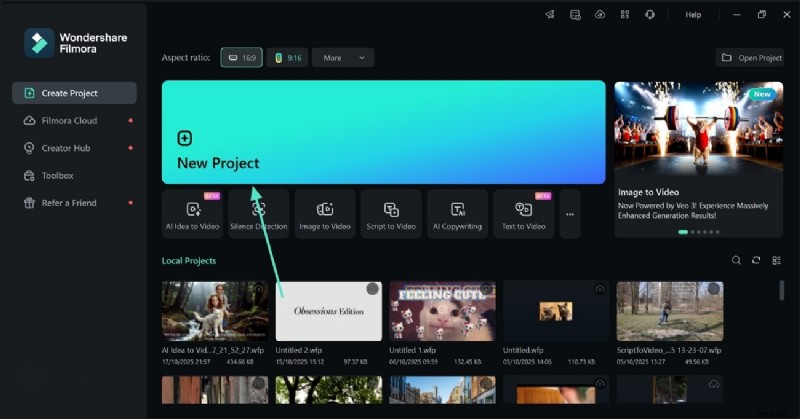
- Na początek wybierz przycisk „Nowy projekt” i zaimportuj wideo w głównym interfejsie edycji.
Krok 2
Rozpocznij regulację dźwięku
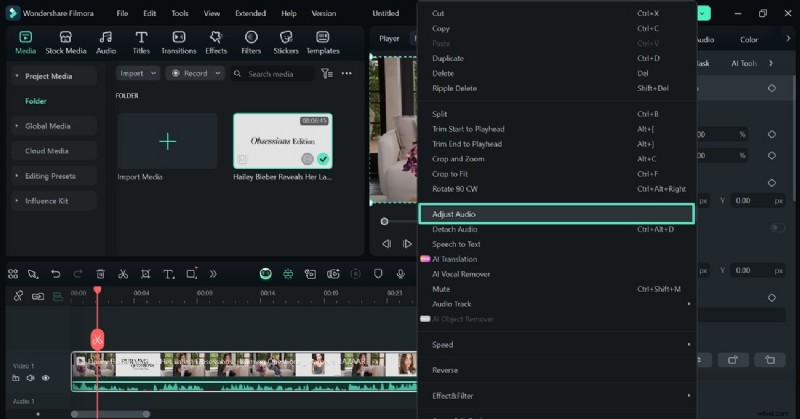
- Kliknij ścieżkę wideo prawym przyciskiem myszy i wybierz opcję „Dostosuj dźwięk”, aby otworzyć panel.
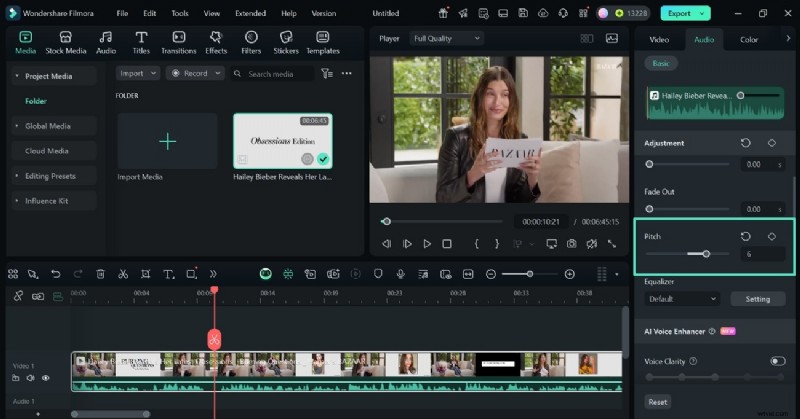
- Przewiń panel audio w dół i użyj odpowiedniego suwaka, aby zmienić „Wysokość”.
- Możesz także wprowadzić wysokość tonu, aby uzyskać dokładny wynik.
Metoda 2. Użyj efektów zmiany głosu
Jedną z cech, która sprawia, że Filmora jest lepsza od modułu zmiany wysokości tonu Adobe Premiere Pro, są wstępnie ustawione efekty głosowe. Zamiast intensywnie używać suwaka w celu uzyskania precyzji, użytkownicy mogą po prostu zastosować efekty jednym kliknięciem, aby uzyskać pożądane rezultaty.
Bezpieczne pobieranie
Poniższy przewodnik zawiera instrukcje dotyczące używania efektów zmiany głosu w Filmorze w celu dostosowania wysokości dźwięku:
Krok 1
Zastosuj efekt dźwiękowy
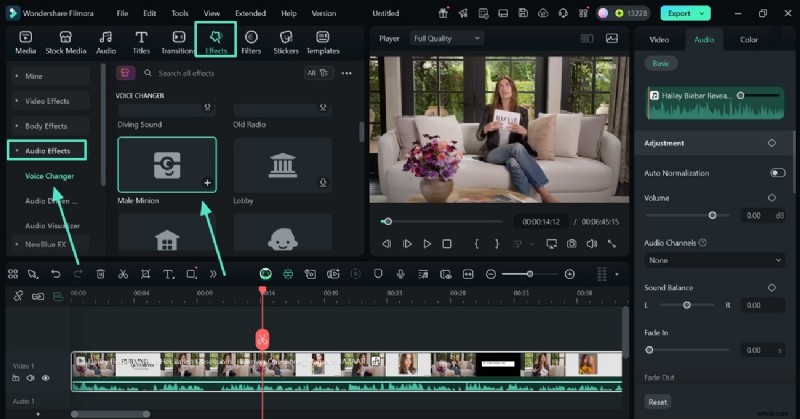
- Na górnym pasku narzędzi wybierz zakładkę „Efekty” i od lewej strony przejdź do panelu „Efekty audio”.
- Wybierz odpowiednie ustawienie wstępne efektów dźwiękowych, aby zastosować je w swoim filmie.
Krok 2
Wyeksportuj wideo na swoje urządzenie
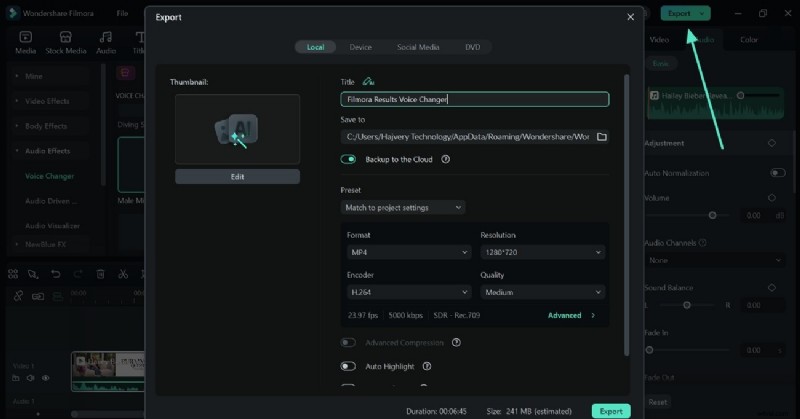
- Po zakończeniu edycji dźwięku użyj prawej górnej części ekranu, aby go „wyeksportować”.
Kluczowe funkcje, na które warto zwrócić uwagę
- Ustawienia wstępne zmiany głosu:umożliwiają użytkownikom zastosowanie głosu jednym kliknięciem przy użyciu wbudowanych ustawień wstępnych, od dziecka do robota.
- AI Audio Denoiser:usuwa nadmierny szum tła i pozwala wybrać rodzaj hałasu, który chcesz usunąć.
- Automatyka regulacji wysokości tonu:automatycznie dostosowuje wysokość dźwięku za pomocą suwaków, bez konieczności wprowadzania obszernych danych wejściowych.
- Korektor i mikser audio:zapewnia niestandardowe opcje korekcji za pośrednictwem dedykowanego okna miksowania dźwięku.
- Wyciszanie dźwięku:zarządza głośnością muzyki i mowy, aby wzmocnić ważniejszy dźwięk.
Część 4. Premiere Pro kontra Filmora:Który przełącznik wysokości tonu działa lepiej?
Po zbadaniu, jak oba edytory radzą sobie z transformacją głosu, przyjrzyjmy się bliżej porównaniu Wondershare Filmora i Adobe Premiere Pro pod względem wydajności zmiany tonu i łatwości obsługi.
Chociaż istnieją inne narzędzia oferujące podobne funkcje, te dwa stanowią najbardziej praktyczny wybór zarówno dla początkujących, jak i profesjonalistów.
| Aspekt | Wondershare Filmora | Adobe Premiere Pro |
| Dostępność ustawień wstępnych | Oferuje gotowe ustawienia głosu, takie jak Robot, Wiewiórka, Dziecko lub Radio, umożliwiając natychmiastową zmianę dźwięku. | Brak wbudowanych ustawień wstępnych. Użytkownicy muszą ręcznie dostosować półtony i dostroić ustawienia. |
| Najlepsze dla | Idealny dla zwykłych twórców, vlogerów, nauczycieli i redaktorów mediów społecznościowych, którzy potrzebują szybkich, kreatywnych rezultatów. | Lepsze rozwiązanie dla doświadczonych montażystów wideo i filmowców, którzy preferują szczegółowe, ręczne sterowanie. |
| Dodatkowe efekty dźwiękowe | Zawiera wbudowane narzędzia, takie jak De-reverb, Equalizer, AI Audio Denoiser i Vocal Remover, zapewniające czystszy dźwięk. | Obsługuje tradycyjne efekty dźwiękowe, takie jak pogłos, opóźnienie i korekcja, ale wymaga ręcznej konfiguracji. |
| Krzywa uczenia się | Przyjazny dla początkujących i intuicyjny — łatwy w obsłudze nawet bez wcześniejszego doświadczenia w projektowaniu dźwięku. | Bardziej stroma nauka dzięki zaawansowanej konfiguracji i terminologii technicznej. |

Filmora
Aplikacja i oprogramowanie do edycji wideo AI
Najlepsze narzędzie do tworzenia filmów w dowolnym miejscu dla wszystkich twórców!
Tutaj zaczyna się Twoja idealna pierwsza edycja wideo – nie jest wymagane żadne doświadczenie
Wniosek
Jeśli priorytetowo traktujesz szybkość, prostotę i wbudowane ustawienia kreatywne, Filmora wyraźnie wyróżnia się jako bardziej przystępne narzędzie do zmiany tonu.
Jeśli jednak wolisz pełną ręczną kontrolę i pracujesz już w profesjonalnym środowisku postprodukcyjnym, Premiere Pro pozostaje potężną opcją.
Ostatecznie najlepszy wybór zależy od Twojego przepływu pracy — Filmora do natychmiastowej kreatywności, Premiere Pro do precyzyjnego montażu.
Oprogramowanie do Edycji Wideo